

Tekniske spesifikasjoner og pakkeinnhold
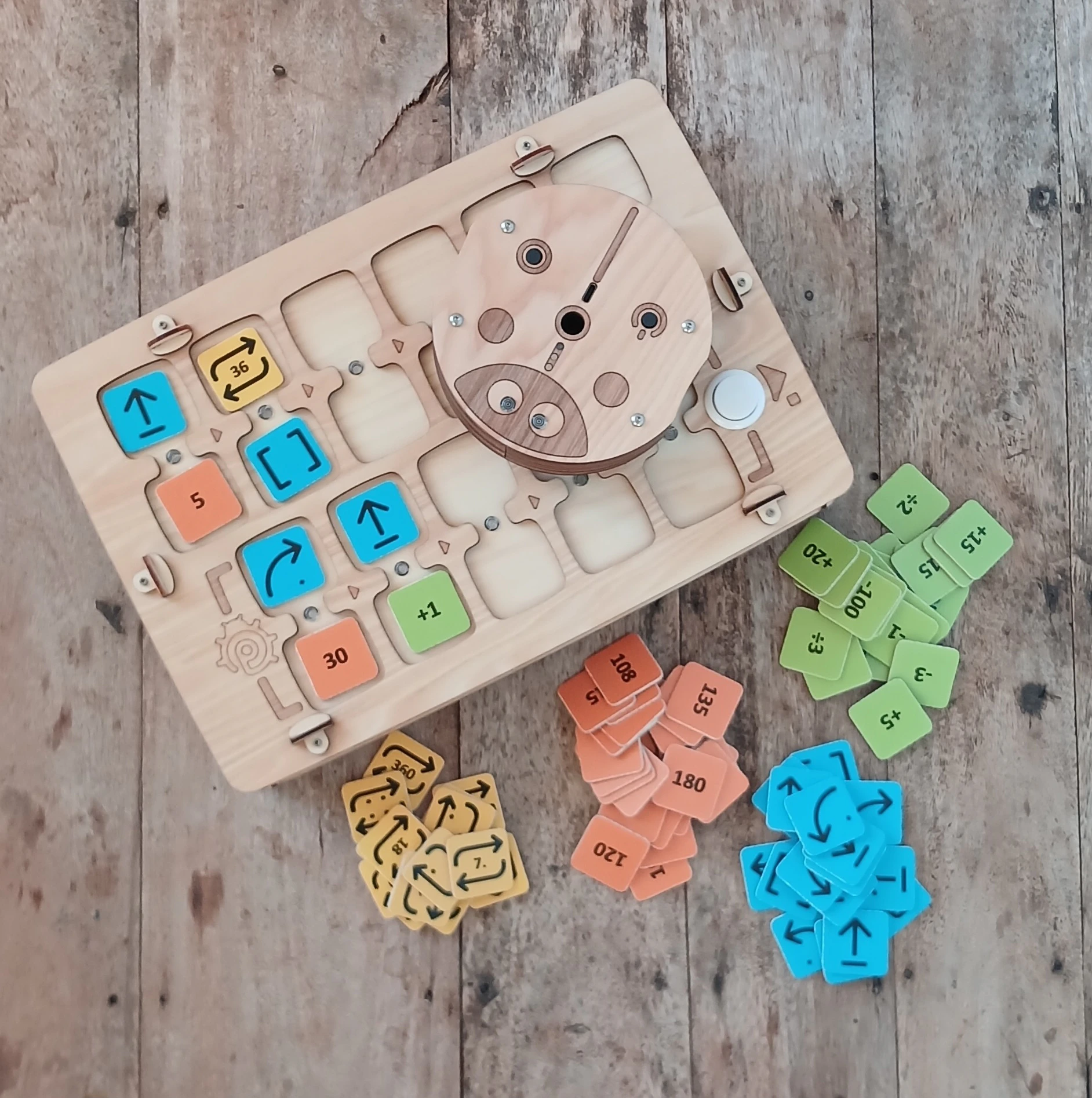
- Lekerobot
- Kontrollpanel for robot
- Kommando-, verdi- og aritmetikkbrikker som du setter sammen programmet av
Pakkeinnhold og utseende kan variere litt. Vennligst sjekk ved kjøp.
Lekerobot
Dimensjoner: D=120 mm, H=44 mm.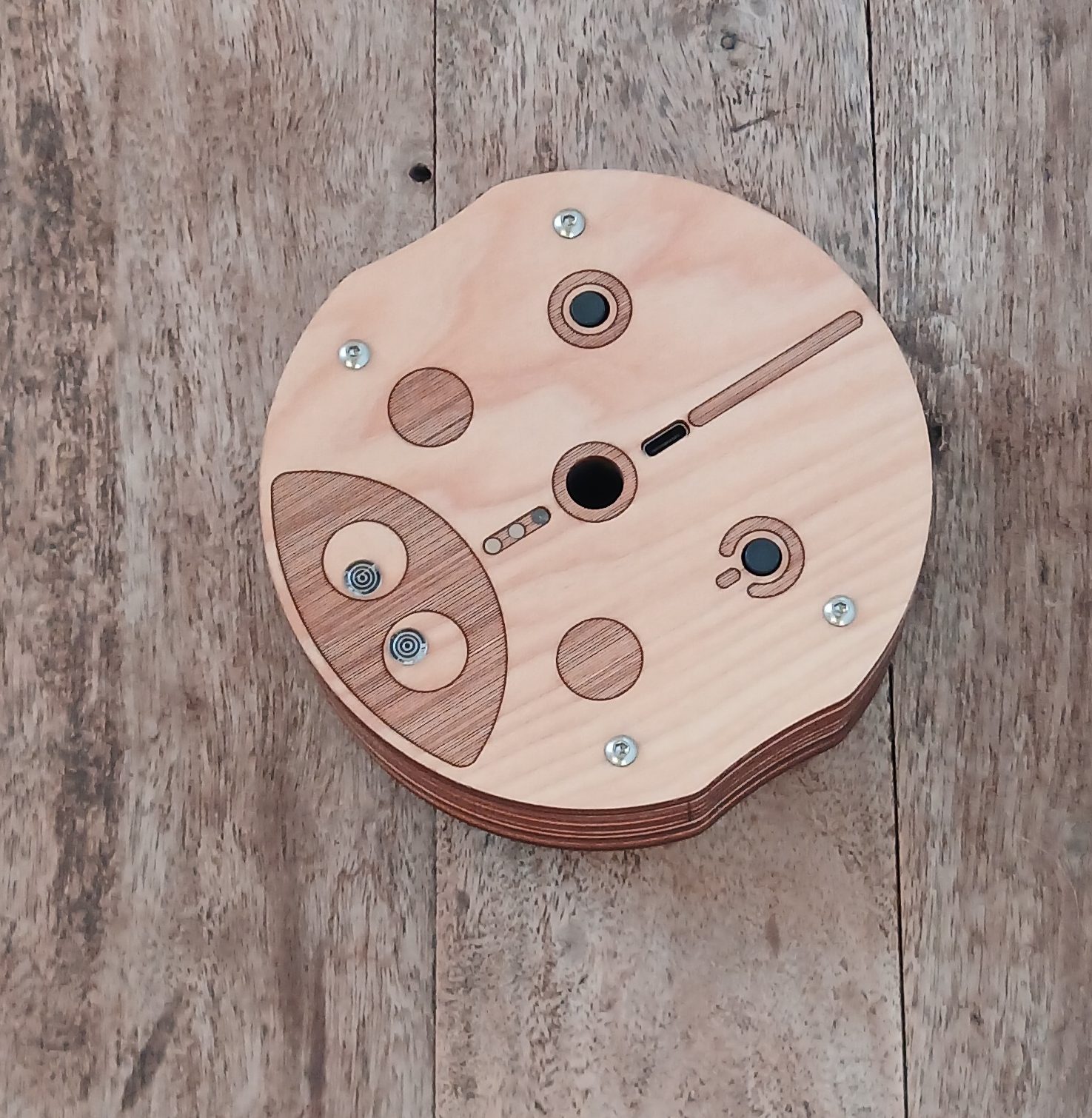
Kontrollpanel
Dimensjoner: L=317 mm, W=217 mm, H=62 mm.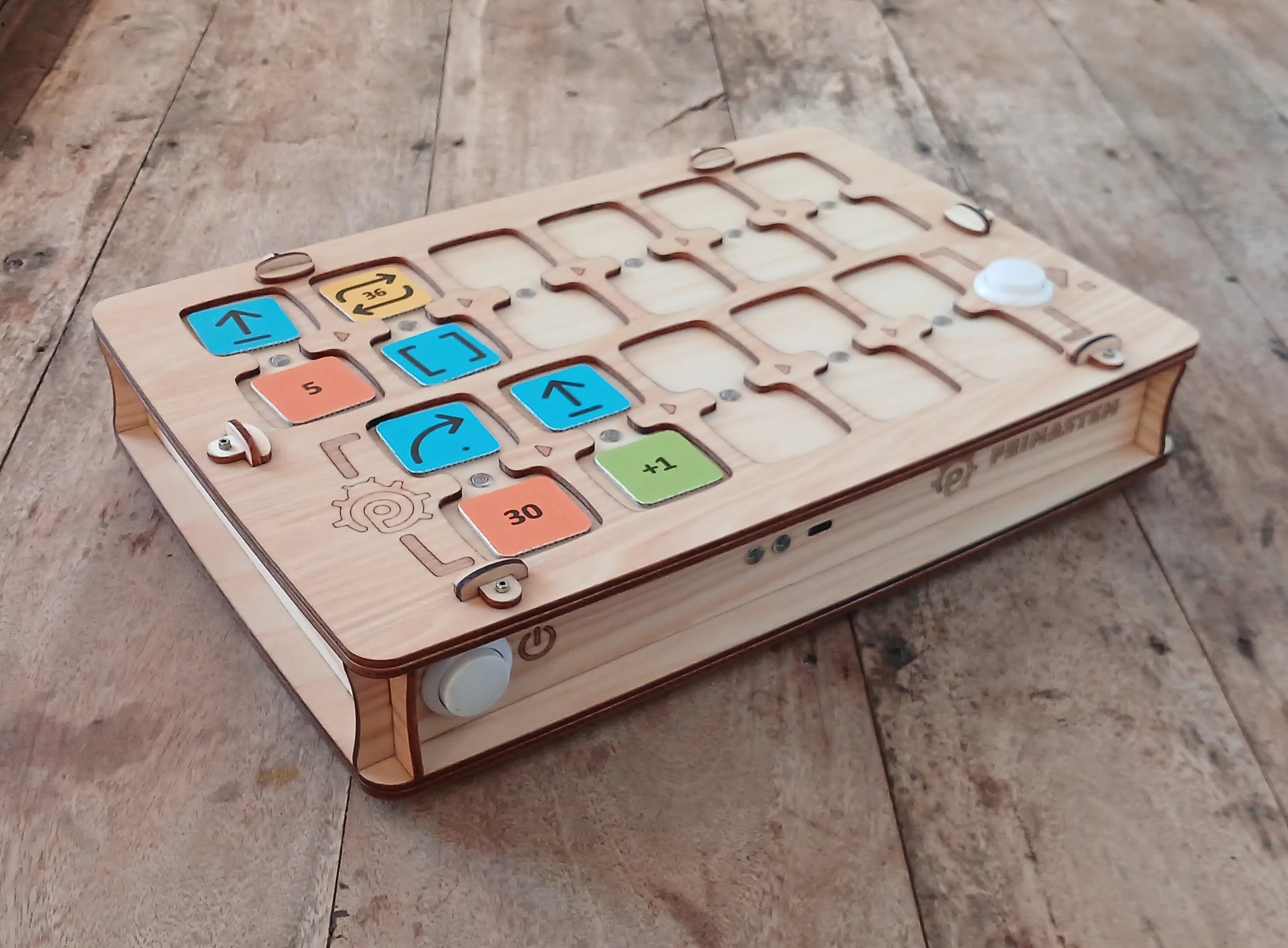
Brikker
Dimensjoner: 33 × 33 mm. Settet har brikker som du setter sammen programmet av. Hver brikke gir én kommando med klar betydning. Rekkefølgen på brikkene bestemmer hva roboten gjør.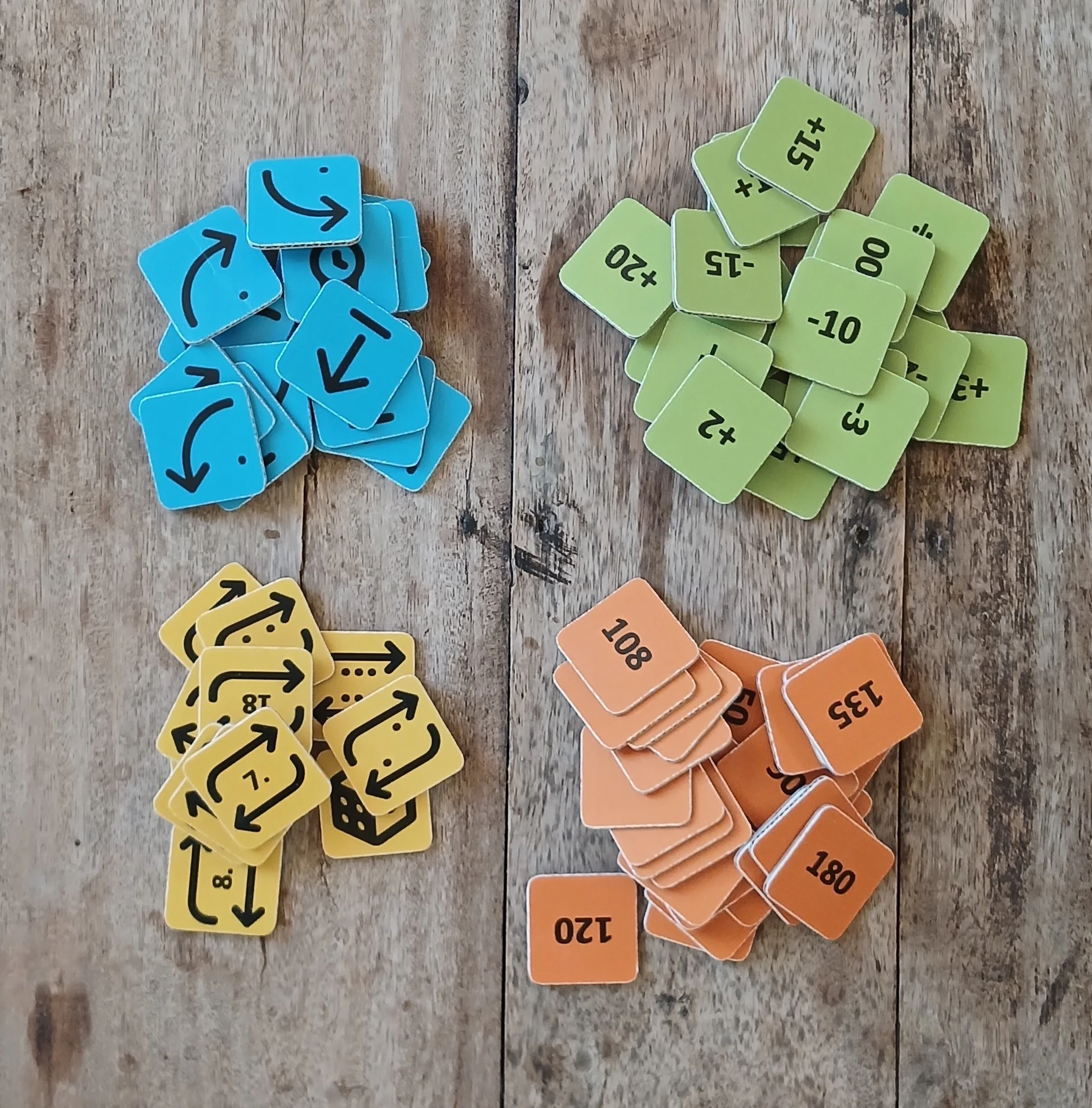
Kommandobrikker
Med disse brikkene setter du sammen programmet:- Fremover: roboten kjører fremover (15 cm som standard).
- Høyre: roboten svinger 90° med klokken.
- Venstre: roboten svinger 90° mot klokken.
- Bakover: roboten kjører bakover (15 cm som standard).
- Funksjon: roboten utfører underprogrammet fra den nederste raden på kontrollpanelet.
- Tilfeldig Bevegelse: roboten tar ett steg fremover eller bakover, eller svinger 90° til venstre eller høyre og tar straks ett steg fremover. Steget har standard steglengde. Det finnes ingen sving på stedet uten steg.
- Pause: roboten står stille i N sekunder (1–999 s; uten tall 1 s).
- Gjentakelsesbrikker (Løkker): de har prikker fra 2 til 6 eller et gjentakelsessymbol med tallet inni. Brikken med en terning gir et tilfeldig antall gjentakelser fra 1 til 6.
Tall- og aritmetikkbrikker utvider programmet. Med dem kan du gjenta en kommando eller endre vinkel og distanse.
Verdibrikker
Det finnes vinkel- og distansebrikker: 30°, 36°, 45° og multipler av dem (60°, 72° og andre). Vinkler angis i grader, distanser i millimeter. Som standard svinger roboten 90° og kjører 150 mm (15 cm).Aritmetiske operasjonsbrikker
De endrer verdiene til bevegelseskommandoene:- Addisjon (+)
- Subtraksjon (−)
- Multiplikasjon (*)
- Divisjon (/)
- Kvadratrot (√)
- Potens (^)
- Fakultet (!)
- svaret er større enn 5000 eller mindre enn −5000;
- deling på 0;
- roten av et negativt tall;
- fakultet av et tall større enn 6.
Tilkobling mellom kontrollpanel og robot
Slå på roboten først, deretter kontrollpanelet. Plasser roboten på en flat overflate før tilkobling. Så lenge det ikke er tilkobling, lyser roboten og kontrollpanelet lyseblått. Når tilkoblingen er der, blir LED-lysene hvite. Sjekk tilkoblingen: legg inn brikken «Fremover» og trykk ▶ Start. Hvis det ikke er tilkobling, start begge enhetene på nytt eller lad dem opp. Nær kilder til sterke elektromagnetiske felt (mobiltelefon, Wi-Fi-punkt) kan tilkoblingen falle ut en kort stund.Etter oppdatering av fastvaren må du kanskje koble enhetene sammen på nytt. Slå på roboten, deretter kontrollpanelet. Trykk og hold ▶ Start på kontrollpanelet i mer enn 10 sekunder. Etter 5 sekunder kommer et kort signal: ikke slipp knappen. Etter 10 sekunder starter sammenkoblingen.
Styr roboten ved å vippe kontrollpanelet
Så snart kontrollpanelet er koblet til roboten, kan du styre roboten uten brikker: bare vipp kontrollpanelet. Dette virker så lenge det ikke ligger brikker i cellene og du ikke har trykket ▶ Start ennå.- Legg først kontrollpanelet flatt i ett sekund. Før det reagerer ikke roboten på vipping.
- Vipp kontrollpanelet bort fra deg, og roboten kjører 15 cm fremover. Mot deg: 15 cm bakover.
- Vipp til venstre eller høyre, og roboten svinger 90° til samme side.
- For hvert steg piper kontrollpanelet kort.
- Så lenge kontrollpanelet er vippet, tar roboten det ene steget etter det andre. Før kontrollpanelet tilbake til vannrett, og roboten fullfører steget den er i gang med, og stopper.
- Vipp tydelig, mer enn 20°. Om hånden skjelver litt, kjører ikke roboten.
Hvordan fungerer det
For å programmere bevegelse legger du kommandobrikker i cellene på kontrollpanelet, for eksempel «Fremover», «Venstre», «Funksjon». Til kommandoene kan du legge til antall gjentakelser, vinkler, distanser og aritmetiske operasjoner. Cellene er koblet sammen i par med «broer» med indikatorer. I den ene cellen i paret legger du kommandoen, i den andre verdien eller gjentakelsen. Nedenfor er et eksempelprogram med en løkke: løkken gjentar samme del av programmet. Roboten kjører i et kvadrat:

- «Fremover» kjører 15 cm.
- «Venstre» og «Høyre» svinger 90°.
- Løkker (gjentakelser) gjentar kommandoen flere ganger.
- «Funksjon» kaller underprogrammet fra den nederste raden på kontrollpanelet (5 par).
- Du kan kalle underprogrammet flere ganger: legg en gjentakelsesbrikke i paret med «Funksjon» (eksempel ovenfor).
Viktige funksjoner
- Avbryt programmet ved å trykke ▶ Start igjen under bevegelse.
- Kontrollpanelet husker den siste innstilte verdien (distanse eller vinkel) for hver bevegelseskommando til strømmen slås av. For eksempel: hvis «Fremover» fikk 200, kjører alle påfølgende «Fremover» også 200 mm.
- Verdier etter aritmetikk lagres også.
- Standardsteget endrer du med servicebrikken «Standardsteg». Den endrer steget for «Fremover» og «Bakover». For eksempel, for 12,5 cm legger du den inn med tallet 125. Verdien lagres også etter at strømmen er slått av. Tall fra 1 til 999 fungerer. Uten tall setter brikken steget tilbake til 150 mm. Med aritmetikk eller null blinker cellen rødt, og steget endres ikke.
- Kontrollpanelet og roboten slår seg av selv hvis ingenting skjer på 15 minutter.
- Mens roboten venter på en kommando, blinker den med øynene. Slik ser man at den er på og klar.
- Trykk kort på robotknappen, og roboten leser brikken under seg og sier hva den er.
- Alle lydene til roboten slås av og på når du holder robotknappen i 5 sekunder. Vent på det korte signalet og slipp. Roboten blinker rødt hvis lyden ble slått av, og grønt hvis den ble slått på.
- Kontrollpanelets lyd slås av og på når du holder ▶ Start i 5 sekunder. Vent på det korte signalet og slipp. Mens et program kjører, virker ikke dette.
- Etter en fastvareoppdatering kan roboten trenge kalibrering av bevegelsen.
- Tilbakestilling av robotens innstillinger: hold robotknappen i 10 sekunder (mer i avsnittet «Robotkalibrering»).
- Sammenkobling av kontrollpanel og robot kan være nødvendig etter en fastvareoppdatering. Hold ▶ Start på kontrollpanelet i mer enn 10 sekunder. Signalet etter 5 sekunder betyr at du skal fortsette å holde.
Robotkalibrering
- Oppdater roboten og kontrollpanelet til den nyeste stabile fastvaren på update.primastem.com (slik oppdaterer du) før du kalibrerer. Med gammel fastvare kan kalibreringen bli unøyaktig.
- Kjør først brikken «Kalibrering» uten tall. Roboten måler motorpolariteten, fjerner slark og stiller inn rettlinjet bevegelse. Dette tar opptil 2 minutter. Det første halve minuttet må roboten stå helt stille, ikke rør den. Robotknappen virker ikke i denne tiden.
- Kalibrer deretter svingvinklene. Merk robotens nøyaktige retning på bordet. Du trenger 32 svinger på 90° med klokken: sett sammen programmet «Gjenta 8» og «Høyre» og kjør det fire ganger. Roboten skal gjøre åtte hele omdreininger (90 × 32 = 2880°) og komme tilbake til sin opprinnelige retning.
- Se hvor mye roboten avviker fra markeringen, og korriger med brikken «Kalibrering» og et tall. Hvis roboten stopper før markeringen, legg til «+», for eksempel «Kalibrering» og «+5». Hvis den går forbi, legg til «−», for eksempel «Kalibrering» og «−5». Trykk deretter ▶ Start. Tallet viser hvor mange grader roboten bommet med på alle 32 svingene til sammen. Roboten tar imot tall opp til 180. Er tallet større, eller klarer ikke roboten å lagre korreksjonen, blinker cellen rødt. Et vanlig tall uten «+» eller «−» ved siden av «Kalibrering» virker ikke: cellen blinker rødt.
- Gjenta til roboten kommer nøyaktig tilbake til sin opprinnelige retning.
- Kalibreringen lagres etter avslåing.
- Merk! Tilbakestilling av kalibrering: hold robotknappen i 10 sekunder, lysene blinker rødt, grønt, blått og hvitt. Tilbakestillingen sletter alle kalibreringer, volumet og avslått lyd. Slå roboten av og på etterpå, og gjør kalibreringen på nytt fra begynnelsen.
Kalibrering av første enhetsversjon (MVP) med robot på 10 cm i diameter
Kalibrering av første enhetsversjon (MVP) med robot på 10 cm i diameter
Denne metoden gjelder bare for den første versjonen (MVP). Med ny fastvare virker ikke «Kalibrering» med et vanlig tall: cellen blinker rødt.
- For å kalibrere gyroskopet plasserer du roboten på en horisontal overflate, legger brikken «Kalibrering» i kontrollpanelet og trykker ▶ Start.
- For å kalibrere distansen måler du hvor langt roboten faktisk kjører med kommandoen «Fremover». Legg inn «Kalibrering» og brikken med ønsket verdi, og trykk deretter ▶ Start. Du kan skrive verdien til en hvilken som helst NFC-brikke med en mobiltelefon med NFC: som tekst i formen nXXX (for eksempel n095 for 95 mm). Etter dette kjører roboten nøyaktig distanse.
Programmering av NFC-brikker
Du kan endre brikker eller lage dine egne: kommandoer, tall eller aritmetiske operasjoner. Du trenger en telefon med NFC og en app for å lese og skrive tagger, for eksempel «NFC Tools». Koden skrives på en tom NFC-tagg som enkel tekst på 4 tegn.Viktig
Alle sikkerhetsadvarsler og regelverksinformasjon finner du på siden Bruksanvisning.Settet er ikke beregnet for barn under 4 år. Det inneholder små deler, kvelningsfare! Bruk kun under tilsyn av voksne!Enheten inneholder Li-ion-batterier. Lad dem kun under tilsyn av voksne, med standard USB 5 V og USB-C-kabel. En time lading av kontrollpanel og robot er nok til 1–2 leksjoner. Full ladning (2–3 timer) er nok til 3 leksjoner på 30–45 minutter. Over tid kan batterikapasiteten bli mindre. Batteriene kan byttes ut med nye 16340 Li-ion-batterier. Hvis settet ikke brukes på lenge, lad batteriene hver 2–3 måned. Etter dyp utlading kan batteriene bli ødelagt og må byttes. Ikke åpne enheten selv. Ved feil eller behov for batteribytte, kontakt forhandleren eller et verksted for elektronikkreparasjon. Oppbevar, bruk og lad settet i et tørt rom ved en temperatur fra +5 til +35 °C. Beskytt det mot direkte sollys, væsker, støv og brå endringer i temperatur eller fuktighet: de kan gi kondens. Unngå støt og vibrasjoner. Transporter og oppbevar enheten i originalemballasjen ved en temperatur fra +5 til +35 °C, beskyttet mot mekanisk skade og fuktighet. Les mer om arbeid med PrimaSTEM i Lærerveiledningen.