

Bli kjent med læringssettet
Hvor kan PrimaSTEM brukes?
Bruk er effektivt i følgende utdanningsprogrammer:- Førskoleutdanningssentre
- Barnehager med Montessori-metodikk
- Barneskole
- Hjemmeundervisning
- Spesiale utviklingssentre
- SFO-grupper
- Nybegynner programmeringsklubber
- Barnas utdanningsleirer
Hva må du vite for å komme i gang?
Før du arbeider med settet, anbefaler vi lærere og foreldre å se gjennom brukermanualen og denne veiledningen. Ingen spesielle programmeringsferdigheter kreves - materialet gir nødvendig grunnlag for å starte undervisningen.Forskning og verdi av settet
PrimaSTEM er inspirert av programmeringsspråket LOGO, skapt av Seymour Papert, og Montessori-pedagogikk. LOGO og skilpadderoboten gjorde programmering visuelt og tilgjengelig for barn.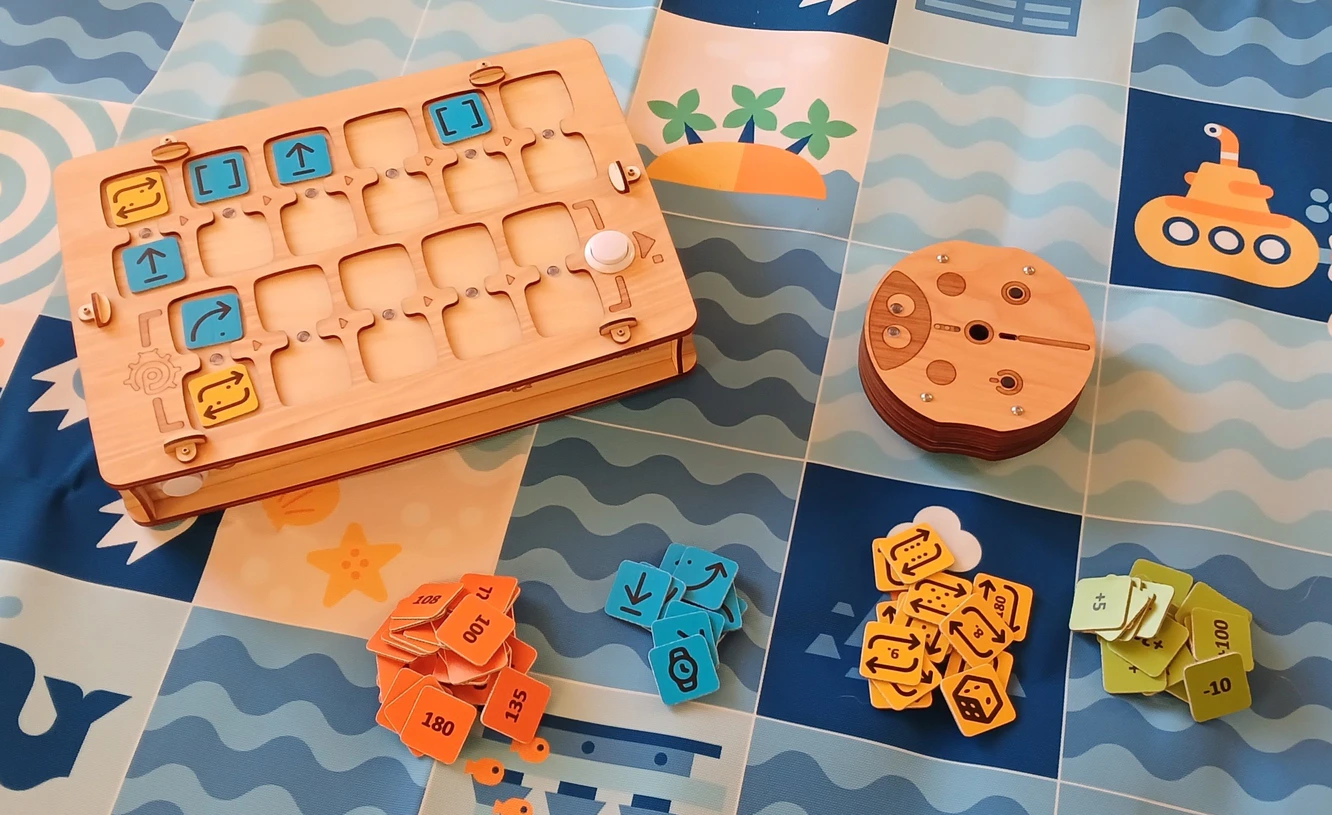
Hvorfor tre?
🌱 Kontrolleren og roboten er laget av tre. Praksis har vist at barn foretrekker å leke med leketøy i tre - de er trygge, holdbare og skaper en individuell brukshistorie.Programmeringskonsept med PrimaSTEM
Fysiske PrimaSTEM-brikker er analoge med instruksjoner i ekte programmeringsspråk og demonstrerer viktige konsepter.Algoritmer
Algoritmer er en sekvens av presise kommandoer (brikker) som utgjør et program.Kø
Kommandoer på PrimaSTEM-kontrolleren utføres strengt fra venstre mot høyre, noe som visuelt demonstrerer utføringskøen.Feilretting (debugging)
En feil er enkel å fikse: bytt ut brikken. Denne tilnærmingen utvikler ferdigheten til uavhengig programdebugging.Funksjon
En funksjon (underrutine) er et sett med kommandoer i den nedre delen av kontrolleren, kalt fra hovedprogrammet med “Funksjon”-brikken.Anvendelse i andre fag
PrimaSTEM hjelper til med å mestre andre ferdigheter:- Kommunikasjon: Gruppelék fremmer samarbeid.
- Motorikk: Arbeid med brikker forbedrer koordinasjon.
- Sosiale ferdigheter: Barn lærer selvtillit og samarbeidsproblemløsning.
- Matematikk: Grunnleggende matematiske konsepter læres.
- Logikk: Barn lærer å bygge sekvenser og forutsi resultater.
Ved å bygge en kjede av brikker mestrer barnet programmering taktilt, visuelt og mentalt. Etter å ha trykket på “Utfør”-knappen, beveger roboten seg, og resultatet sammenlignes med barnets forventning. Denne omfattende opplevelsen akselererer læring.
Bli kjent med roboten og kontrolleren
Roboten
Fortell barn at roboten er vennen deres som de kan programmere. Forklar: den har ingen egne tanker og utfører bare instruksjonene deres - som et husholdningsapparat som må slås på.
Kontrolleren
Forklar at kontrolleren sender kommandoer til roboten. Vis hvordan du installerer kommandobrikker og programmerer roboten.
Hovedprogrammet bygges i den øvre raden av kontrolleren (6 celler). Den nedre raden (5 celler) er for funksjonsunderrutinen og brukes med “Funksjon”-kommandoen.
Kommandobrikker
Brikker er kommandoer for roboten som settes inn i kontrolleren. Etter å ha trykket på “Utfør”, utfører roboten sekvensen. Hver brikke er en separat kommando som lærer barn beregningsmessig tenkning og programdesign. Det er viktig at barn forstår hva roboten gjør når hver kommando aktiveres. Dette lærer dem programdesign og prediksjon av robot handlinger. Forklar barn: brikker må ikke tapes eller skades, uten dem kan ikke roboten bevege seg.1 - Første program
Årsak og virkning
Hovedmålet er å vise barn sammenhengen mellom kommando og handling. La barnet sette inn “Fremover”-brikken i den første cellen på kontrolleren og trykke på “Utfør”. Barnet skal se sammenhengen mellom brikken og handlingen.
Entydige instruksjoner
Gjenta trinnene med hver retning (fremover, sving venstre, sving høyre) til barnet lærer å gjenkjenne hver brikke.Første oppgave
Brett ut spillebrettet eller lag et 15x15 cm rutenett med tape eller en markør. Plasser roboten på startcellen. Be barnet lage et program for å bevege seg én celle fremover. Hvis feil brikke ble valgt, returner roboten og foreslå å resonnere om et nytt alternativ.2 - Program og debugging
Hendelseskø
Plasser et mål to celler foran roboten.

Sekvens av tre brikker
Denne gangen er målet én celle fremover og én celle til høyre.

Debugging - finne feilen
Plasser ankomstpunktet én rute foran roboten og én rute til venstre for den.

3 - Program med funksjon
”Funksjon”-kommando
Når de grunnleggende kommandoene er mestret, introduser Funksjon-kommandobrikken. Dette er et gjentakende sett med kommandoer som kan kalles fra hovedprogrammet.For å forklare hvordan dette fungerer, kan du bruke tårnmetaforen (under funksjonsbrikken er andre kommandoer stablet oppå hverandre), som forklarer at flere instruksjoner kan plasseres inne i en enkelt brikke.Vis et eksempel: plasser først to “Fremover”-brikker i de øvre cellene og utfør programmet - roboten kjører to celler.


Løse oppgaver med funksjon
Gi barnet 3 “Fremover”-brikker og 2 “Funksjon”-brikker.


4 - Tilfeldighet
”Tilfeldig retning”-kommando
For å introdusere begrepet tilfeldighet, ta 4 retningsbrikker: “Fremover”, “Venstre”, “Høyre” og “Bakover”, plasser dem i en ugjennomsiktig boks eller pose, bland dem og be barna trekke 1 brikke uten å se og vise den til gruppen, deretter returnere den. Forklar barna hva tilfeldighet fra fire tilstander er ved hjelp av dette eksempelet. Vis deretter barna “Tilfeldig bevegelse”-kommandobrikken. Forklar at denne brikken gjør nesten det samme som de gjorde før da de trakk tilfeldige brikker fra posen: den velger tilfeldig en retning roboten skal kjøre og beveger den deretter 1 logisk trinn - én celle. Det vil si at roboten kan bevege seg 1 celle fremover, høyre, venstre eller bakover. Plasser “Tilfeldig bevegelse”-brikken i den øvre cellen og utfør programmet flere ganger - roboten beveger seg forskjellig hver gang.
5 - Løkker (kommandogjentakelser)
Bli kjent med numeriske løkker
Vis barna verdibrikkene, spør om de kjenner tall, om de har sett en terning for brettspill, om de har spilt slike spill.


Funksjonskall-løkke
Prøv med barna å bruke en løkke med verdier på “Funksjon”-kommandoen: for eksempel få roboten til å gå i sikksakk ved hjelp av “Funksjon”-kommandoen med en løkkeverdi på 5 og funksjonssekvensen i den nedre delen av kontrolleren med kommandoene “Fremover”, “Høyre”, “Fremover”, “Venstre”. Lag først med funksjonen et program for “trinn”-bevegelse - “fremover”, “høyre”, “fremover”, “venstre” og utfør det. Legg deretter til en løkke med tallet 5 til funksjonen, og gjentar dermed funksjonen flere ganger, roboten beveger seg trinnvis til høyre - opp.

6 - Tilfeldige tall
Begrepet tilfeldig tall
Blant brikkene er “Tilfeldig løkketall” (med et terningbilde). Den velger en tilfeldig verdi fra 1 til 6. Lek en game med å trekke løkkebrikker fra en pose.

7 - Tall: avstander og vinkler
Bli kjent med tall
Uten å installere numeriske verdier for kommandoer (over eller under kommandoen i dobbeltcellen), bruker roboten standard bevegelsesparametere: uten parametere beveger roboten seg 15 cm fremover og snur 90°. Disse verdiene kan endres ved hjelp av verdibrikker. Eksempel: Legg til verdien 200 til “Fremover”-kommandoen og se hvor langt roboten kjører. Legg til verdien 180 til “snu”-kommandoen og vurder endringene.
Viktig: Kontrolleren lagrer den siste verdien som er angitt for bevegelses- og snukommandoer. Hvis en kommando brukes uten en ny verdi, gjelder den siste lagrede verdien til kontrolleren slås av. Å angi en ny verdi endrer standardverdien. Standardverdier (150 mm = 15 cm og 90°) kan gjenopprettes ved å angi dem eksplisitt eller ved å starte kontrolleren på nytt.Å endre parametere muliggjør mer komplekse baner og bevegelsesscenarier. Se eksempler på siden for matematiske tegninger.
8 – Aritmetikk
Aritmetiske operasjoner
Aritmetiske operasjoner med tall muliggjør dynamisk endring av verdier i programmet for bevegelseskommandoer (Fremover, Bakover, Venstre, Høyre), noe som gjør robotkontrollen mer fleksibel. Når en aritmetisk operasjon legges til, endrer kontrolleren det lagrede tallet for bevegelseskommandoen og sender den nye verdien til roboten. Eksempel:
Hvis resultatet av en aritmetisk operasjon blir negativt, utfører roboten den motsatte handlingen: i stedet for å bevege seg fremover, beveger den seg bakover; i stedet for å svinge venstre, svinger den høyre.Tilgjengelig: addisjon (+), subtraksjon (−), multiplikasjon (*), divisjon (/), kvadratrot (√), eksponentiering (^). Mønstereksempler vises på siden for matematiske tegninger.