

Du trenger en datamaskin med Chrome eller Edge og en USB-C-kabel som overfører data. En kabel som bare lader, virker ikke.
1
Slå på enheten og koble den til
Slå på roboten eller kontrollpanelet og koble det til datamaskinen med kabelen. Datamaskinen ser ikke en enhet som er slått av.
2
Åpne oppdateringssiden
Åpne update.primastem.com i Chrome eller Edge.
3
Velg enhet
Velg Robot eller Control board (kontrollpanel) i de to øverste linjene. La de andre linjene være: det er testversjoner.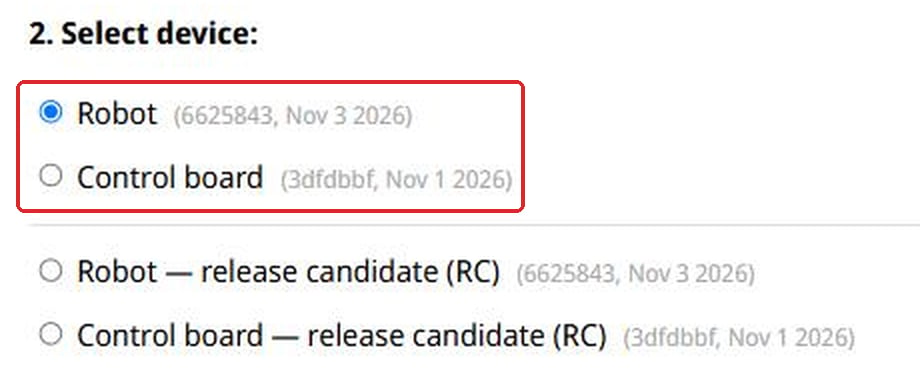
4
Velg språk
Velg språket enheten skal snakke.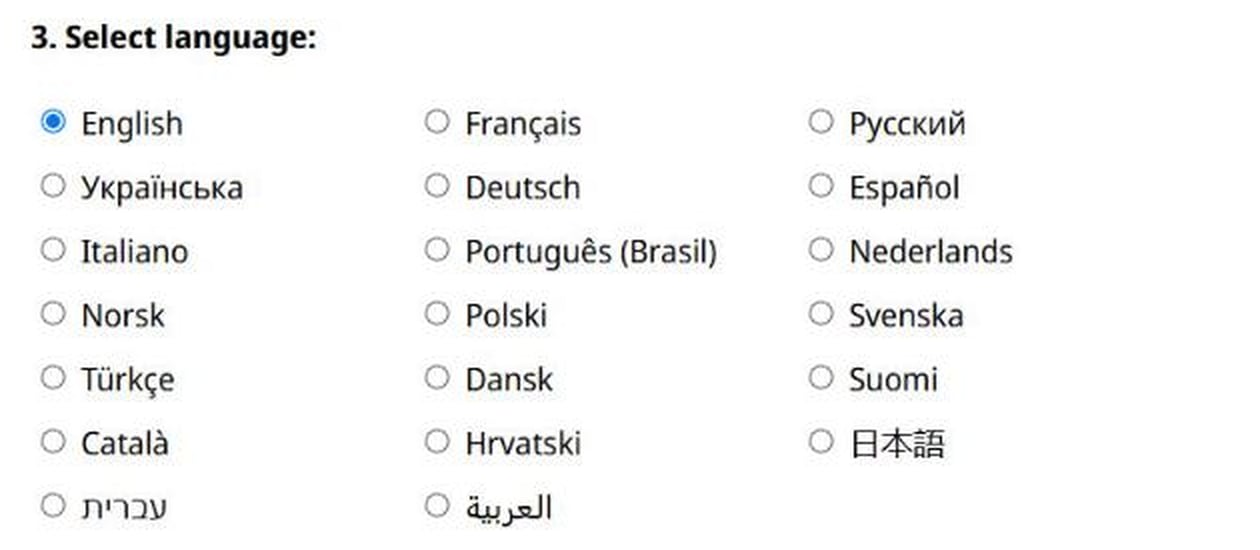
5
Klikk på Connect
Klikk på den blå knappen Connect nederst på siden.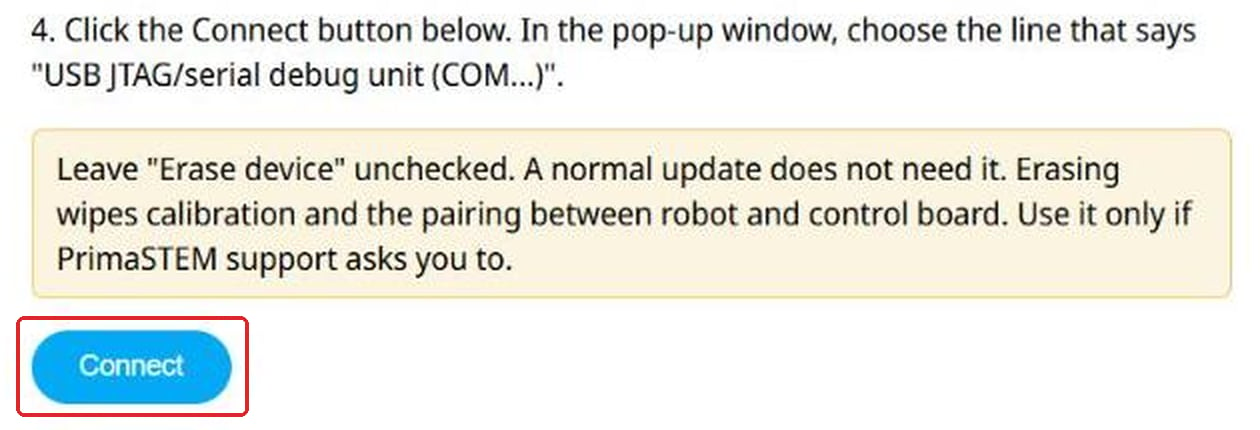
6
Velg port
Et vindu åpnes på språket til nettleseren. Velg linjen USB JTAG/serial debug unit (COM…) og bekreft med tilkoblingsknappen i vinduet. Tallet etter COM varierer fra datamaskin til datamaskin.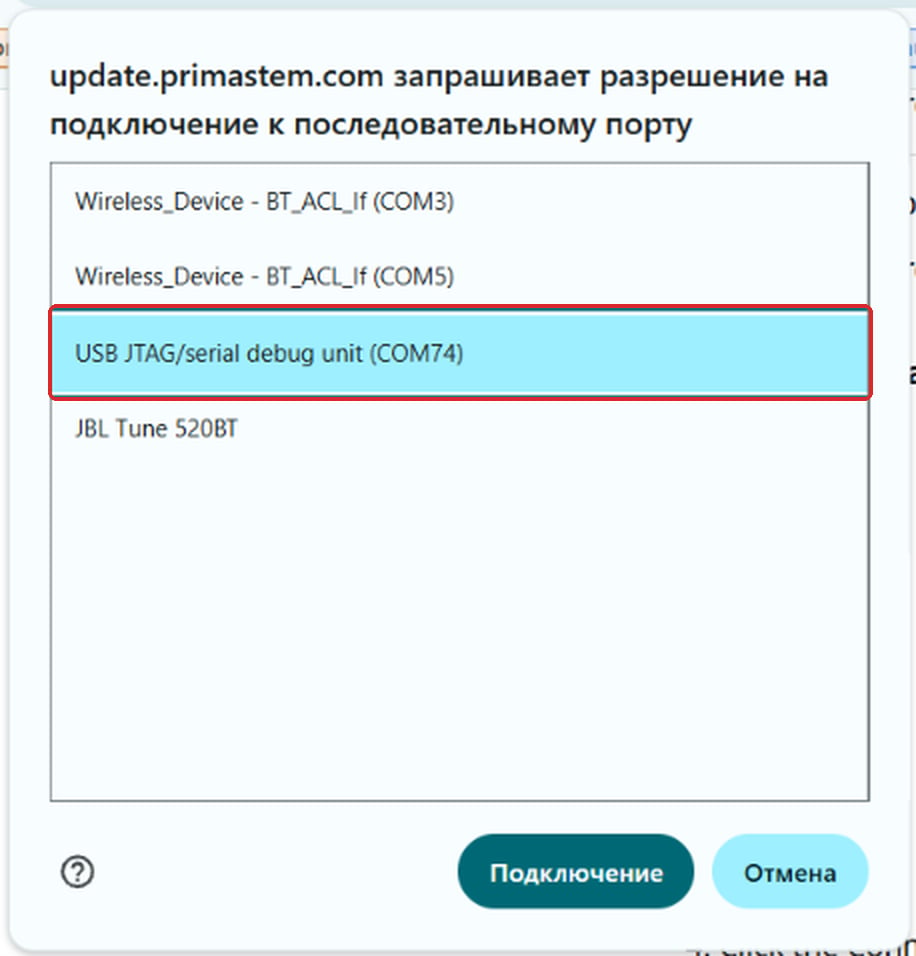
7
Start installasjonen
Klikk på Install Robot update. For kontrollpanelet heter denne linjen Install Control update.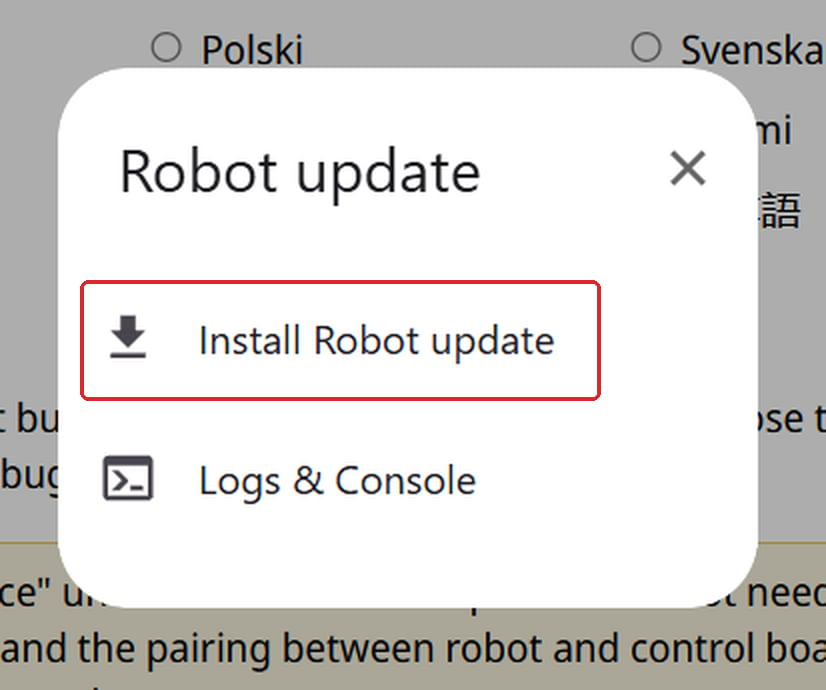
8
Ikke kryss av for Erase device
La boksen Erase device stå tom og klikk på Next. Sletting fjerner kalibreringen og paringen mellom robot og kontrollpanel. Kryss bare av hvis PrimaSTEM-support ber deg om det.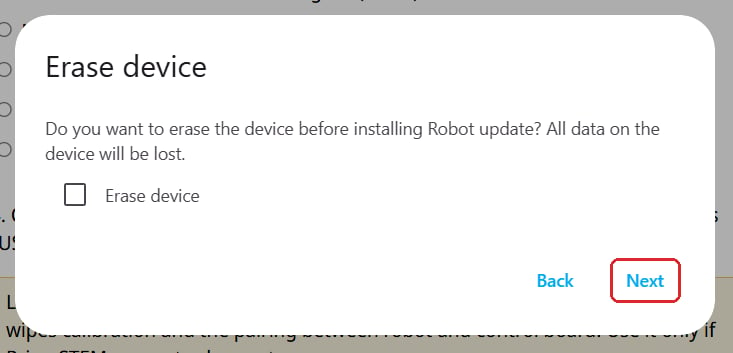
9
Bekreft
Klikk på Install.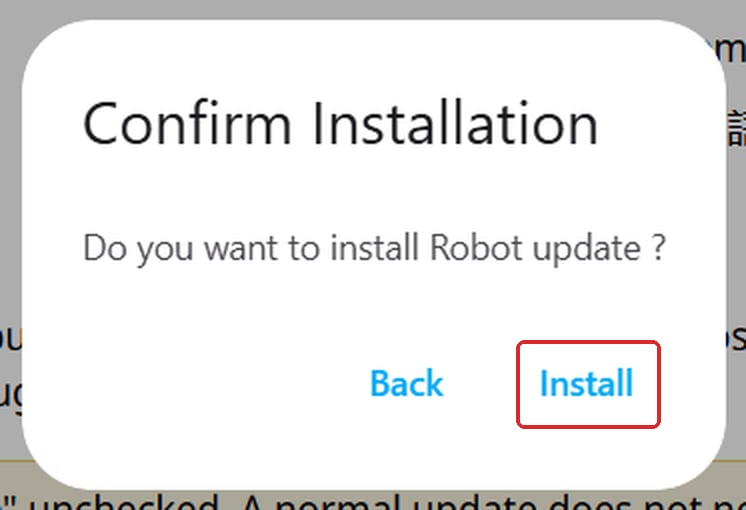
10
Vent
Oppdateringen tar omtrent 2 minutter. La siden være synlig på skjermen og ikke koble fra kabelen.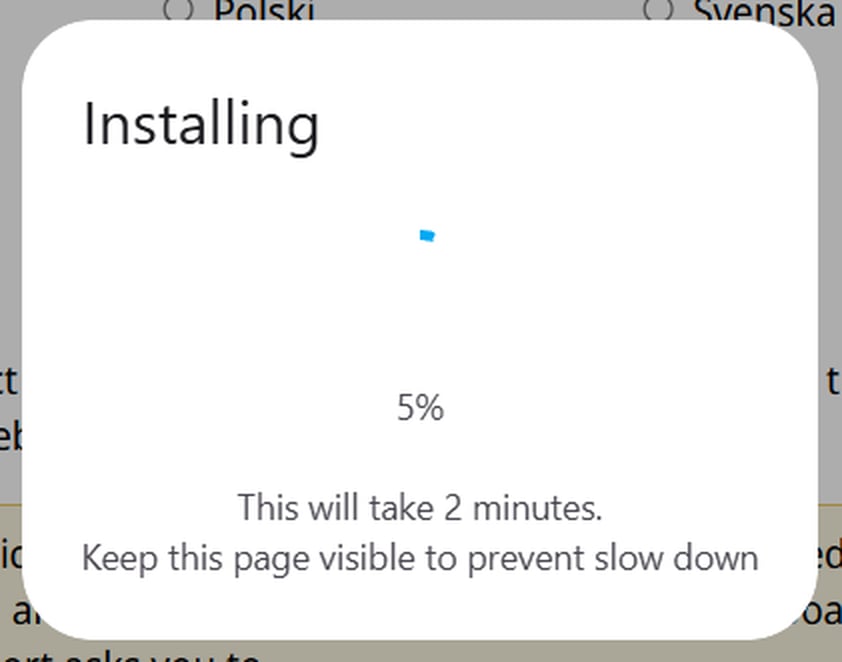
11
Fullfør
Når Installation complete! vises, klikker du på Next, lukker vinduet og kobler fra kabelen.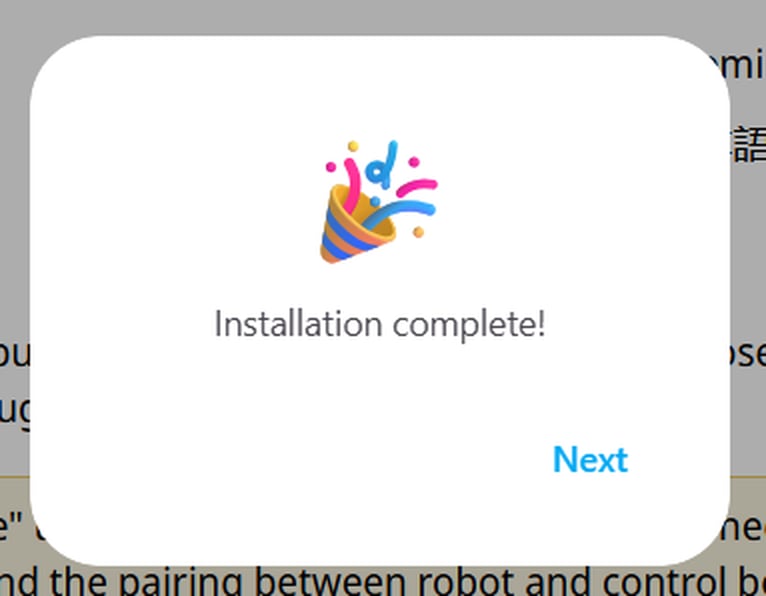
Hvis noe går galt
- Roboten og kontrollpanelet kobler seg ikke sammen. Par dem på nytt, se Tilkobling mellom Kontrollpanel og Robot.
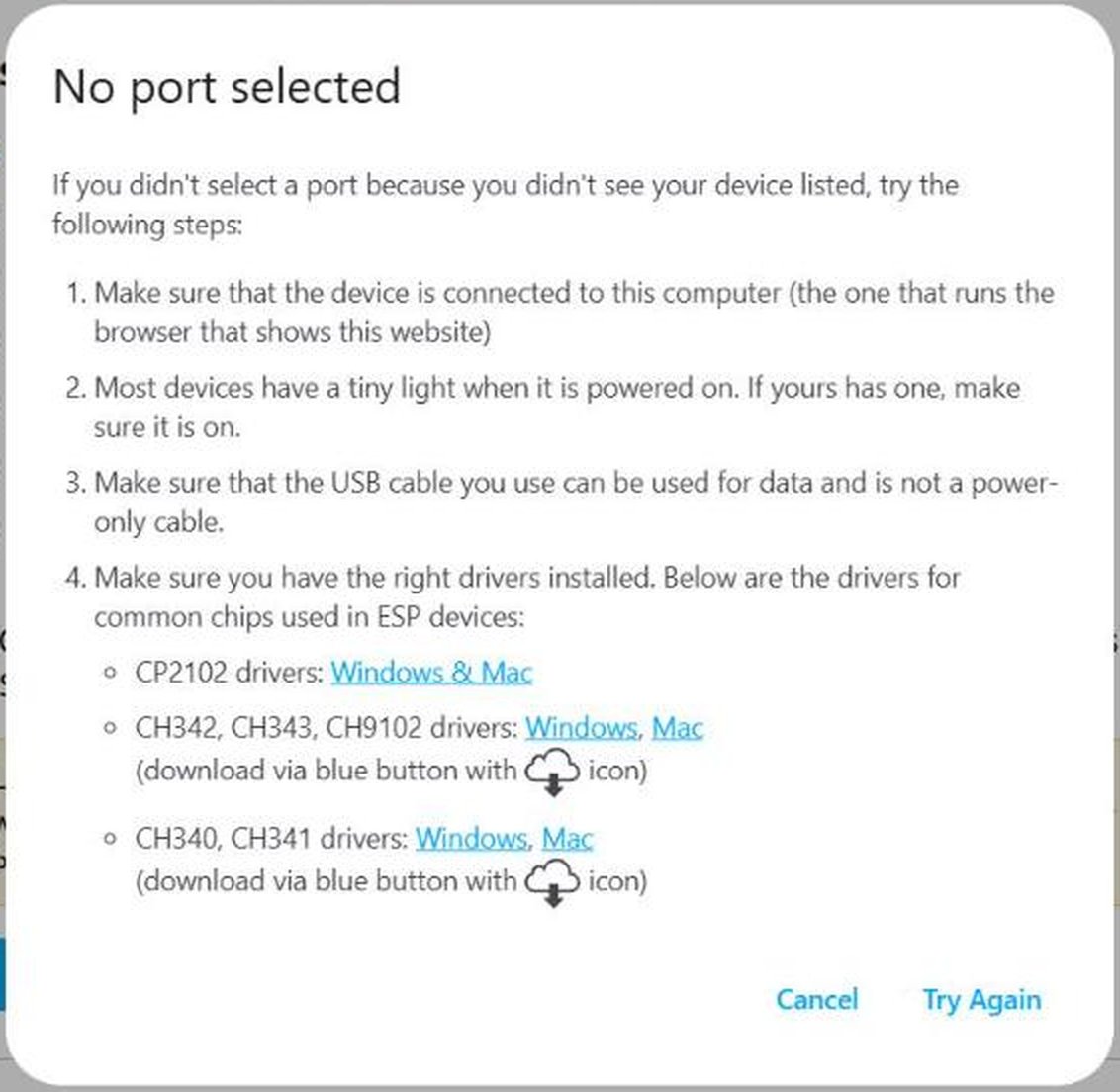
- Vinduet No port selected vises. Datamaskinen fant ikke enheten, eller ingen linje ble valgt i listen. Sjekk at enheten er på og at kabelen overfører data, og klikk på Try Again.
- Oppdateringen stopper med Installation failed. Koble fra kabelen, koble den til igjen og start på nytt fra steg 2. Hvis det ikke hjelper, ta kontakt med oss.