

Ti servono un computer con Chrome o Edge e un cavo USB-C che trasmette dati. Un cavo di sola ricarica non funziona.
1
Accendi il dispositivo e collegalo
Accendi il robot o la pulsantiera e collegalo al computer con il cavo. Il computer non vede un dispositivo spento.
2
Apri il sito di aggiornamento
Apri update.primastem.com in Chrome o Edge.
3
Scegli il dispositivo
Scegli Robot o Control board (pulsantiera) nelle prime due righe. Lascia stare le altre righe: sono versioni di prova.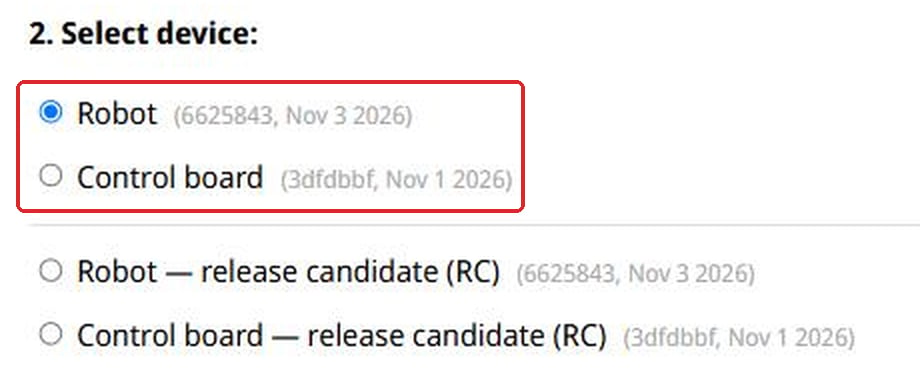
4
Scegli la lingua
Scegli la lingua in cui parlerà il dispositivo.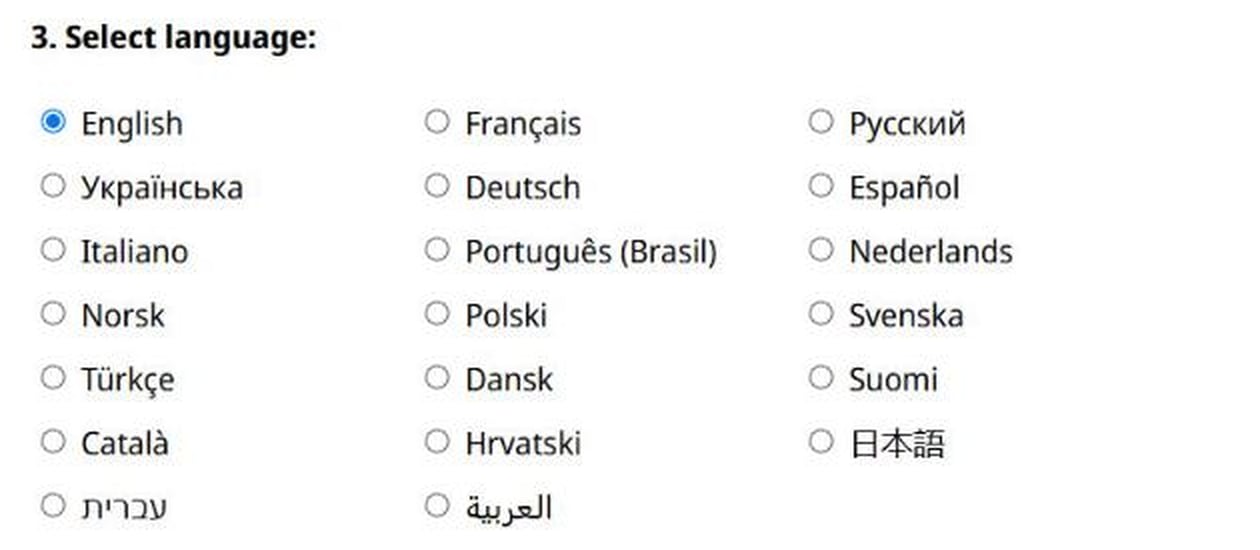
5
Fai clic su Connect
Fai clic sul pulsante azzurro Connect in fondo alla pagina.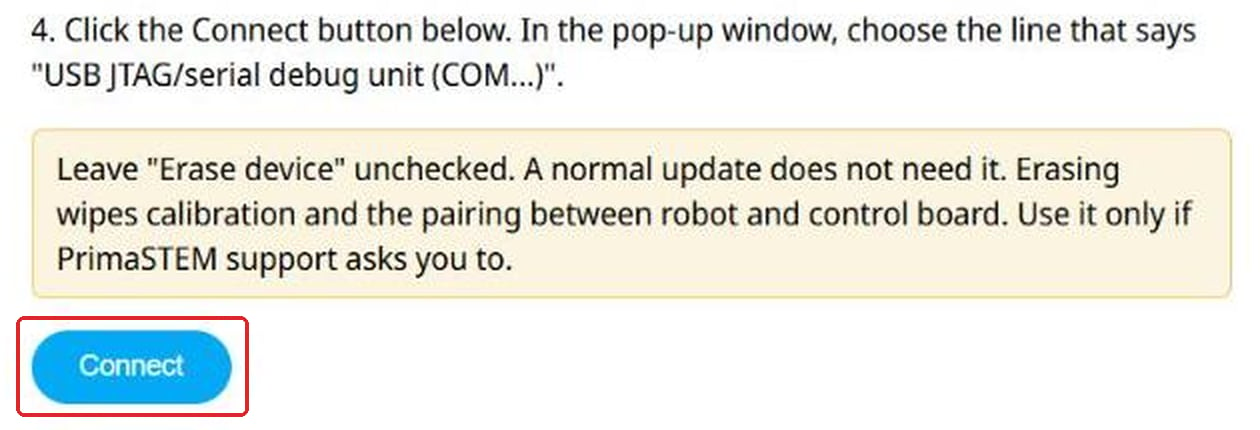
6
Scegli la porta
Si apre una finestra nella lingua del browser. Seleziona la riga USB JTAG/serial debug unit (COM…) e conferma con il pulsante di connessione di quella finestra. Il numero dopo COM cambia da un computer all’altro.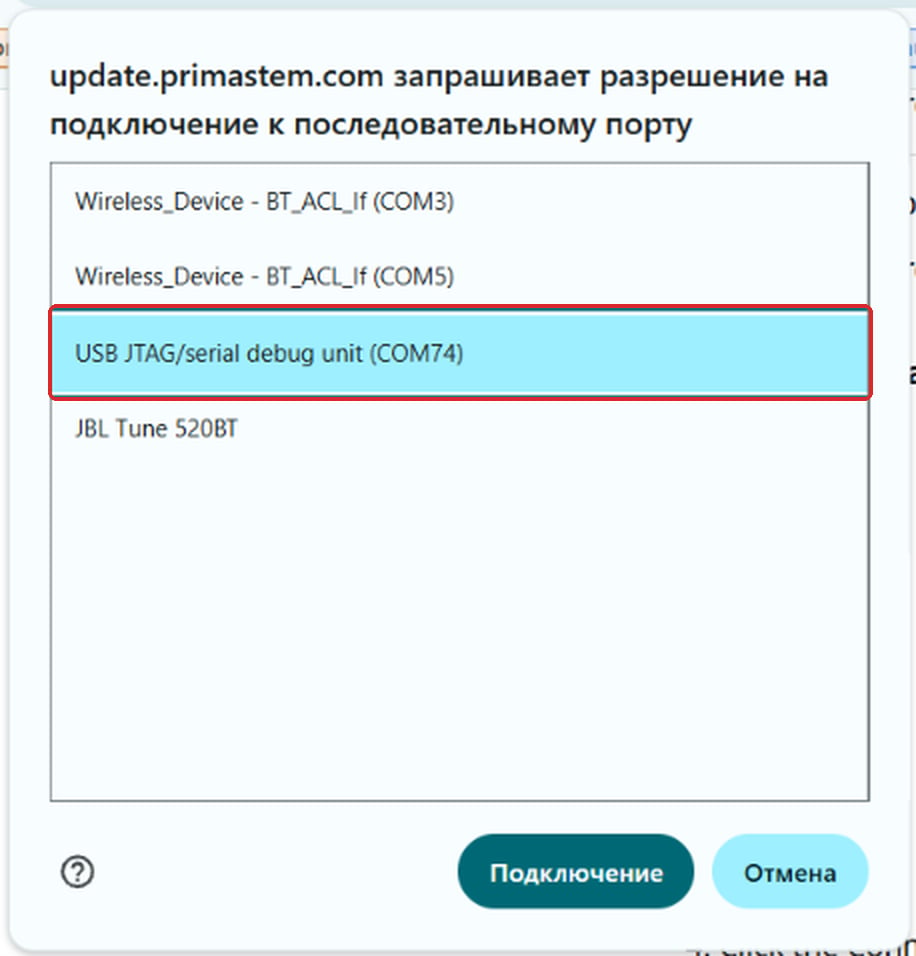
7
Avvia l'installazione
Fai clic su Install Robot update. Per la pulsantiera questa riga si chiama Install Control update.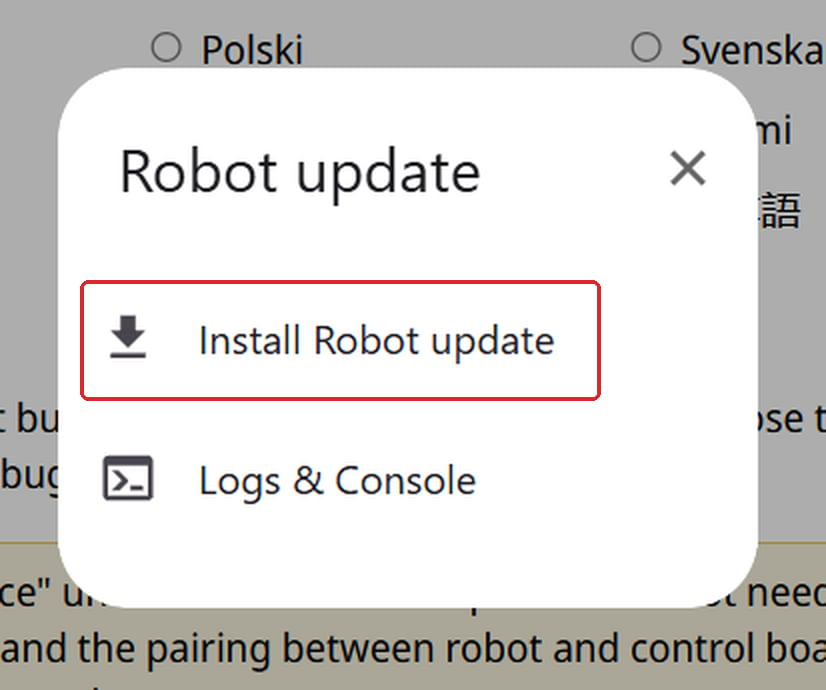
8
Non spuntare Erase device
Lascia vuota la casella Erase device e fai clic su Next. La cancellazione elimina la calibrazione e l’associazione tra robot e pulsantiera. Spuntala solo se te lo chiede l’assistenza PrimaSTEM.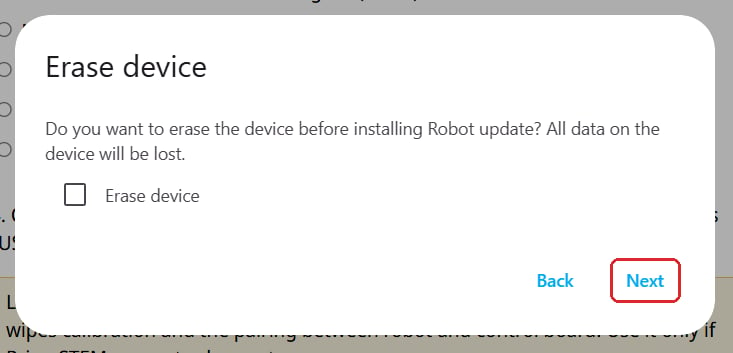
9
Conferma
Fai clic su Install.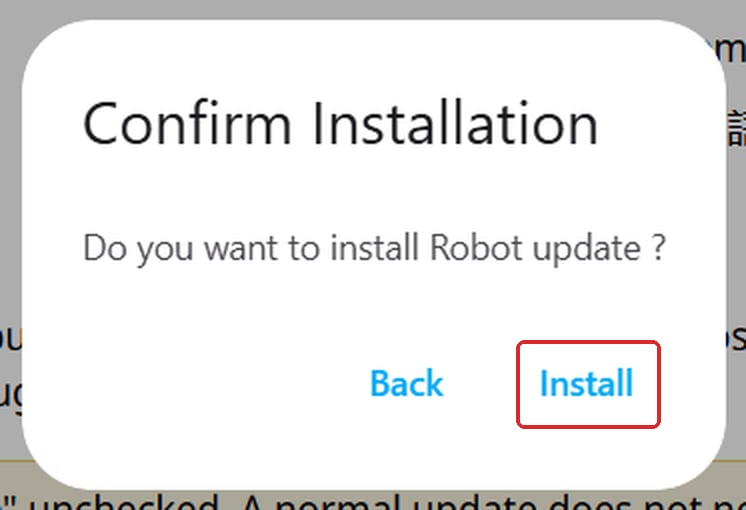
10
Attendi
L’aggiornamento richiede circa 2 minuti. Tieni la pagina sullo schermo e non scollegare il cavo.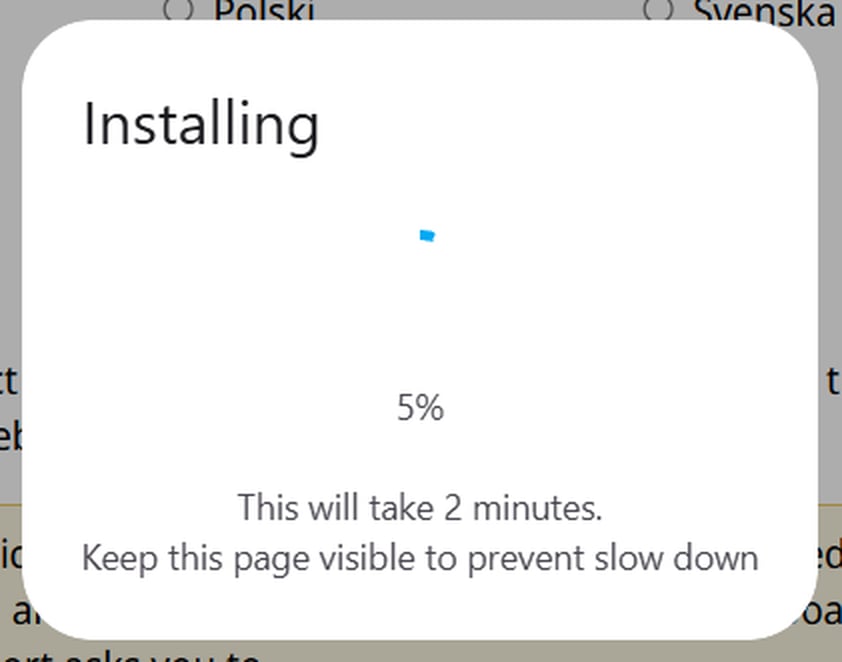
11
Concludi
Quando compare Installation complete!, fai clic su Next, chiudi la finestra e scollega il cavo.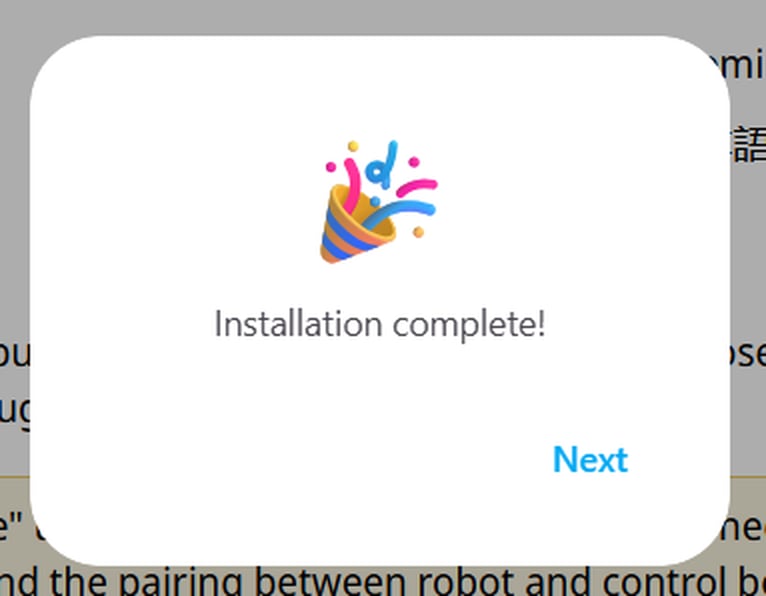
Se qualcosa non funziona
- Il robot e la pulsantiera non si collegano. Ripeti l’associazione, vedi Connessione tra Pulsantiera e Robot.
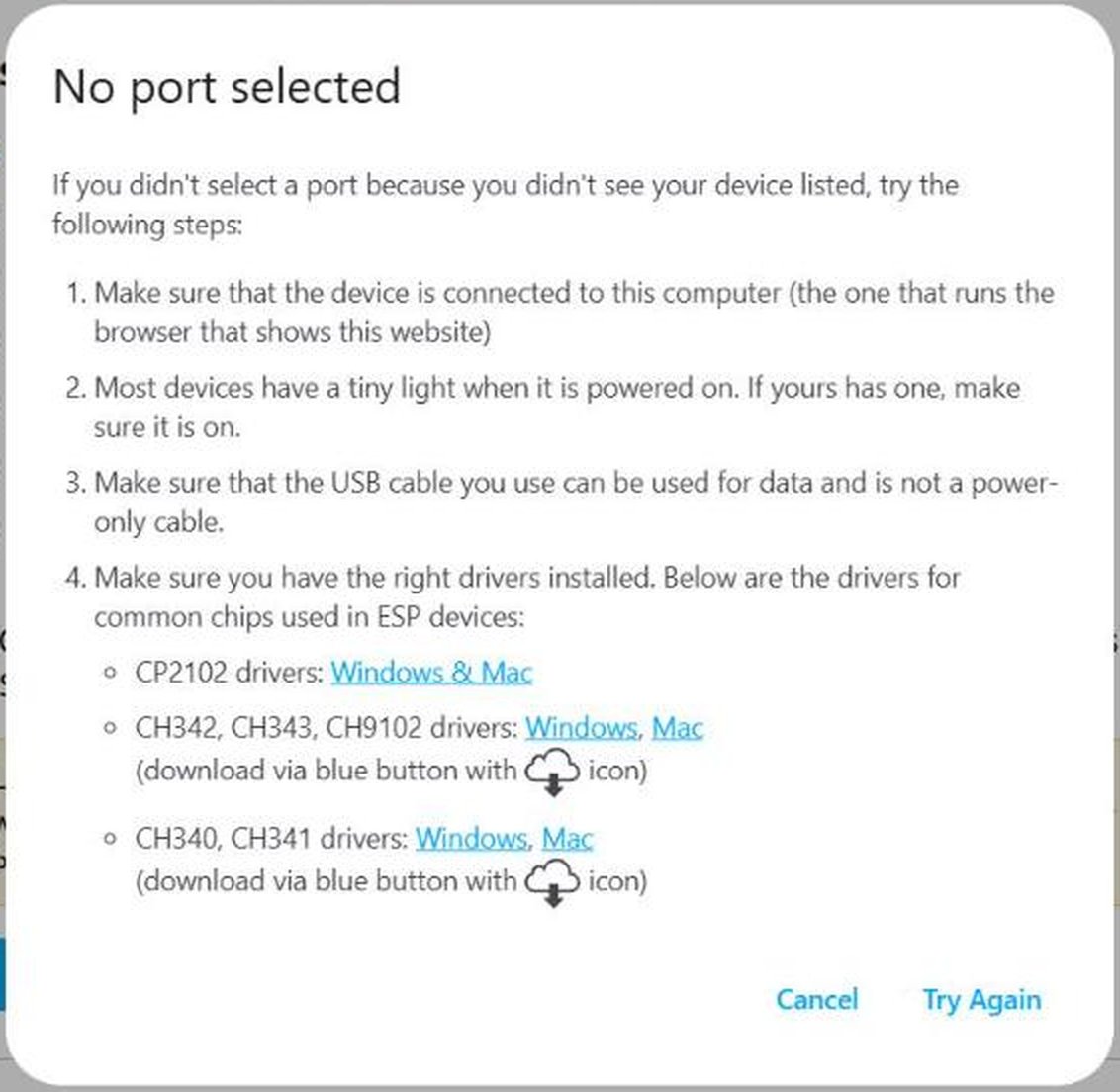
- Compare la finestra No port selected. Il computer non ha trovato il dispositivo, oppure non hai scelto una riga dell’elenco. Controlla che il dispositivo sia acceso e che il cavo trasmetta dati, poi fai clic su Try Again.
- L’aggiornamento si ferma con Installation failed. Scollega il cavo, ricollegalo e ricomincia dal passo 2. Se non basta, scrivici.