Questa guida descrive le funzionalità del sistema necessarie per creare lezioni e applicarle nel processo educativo.
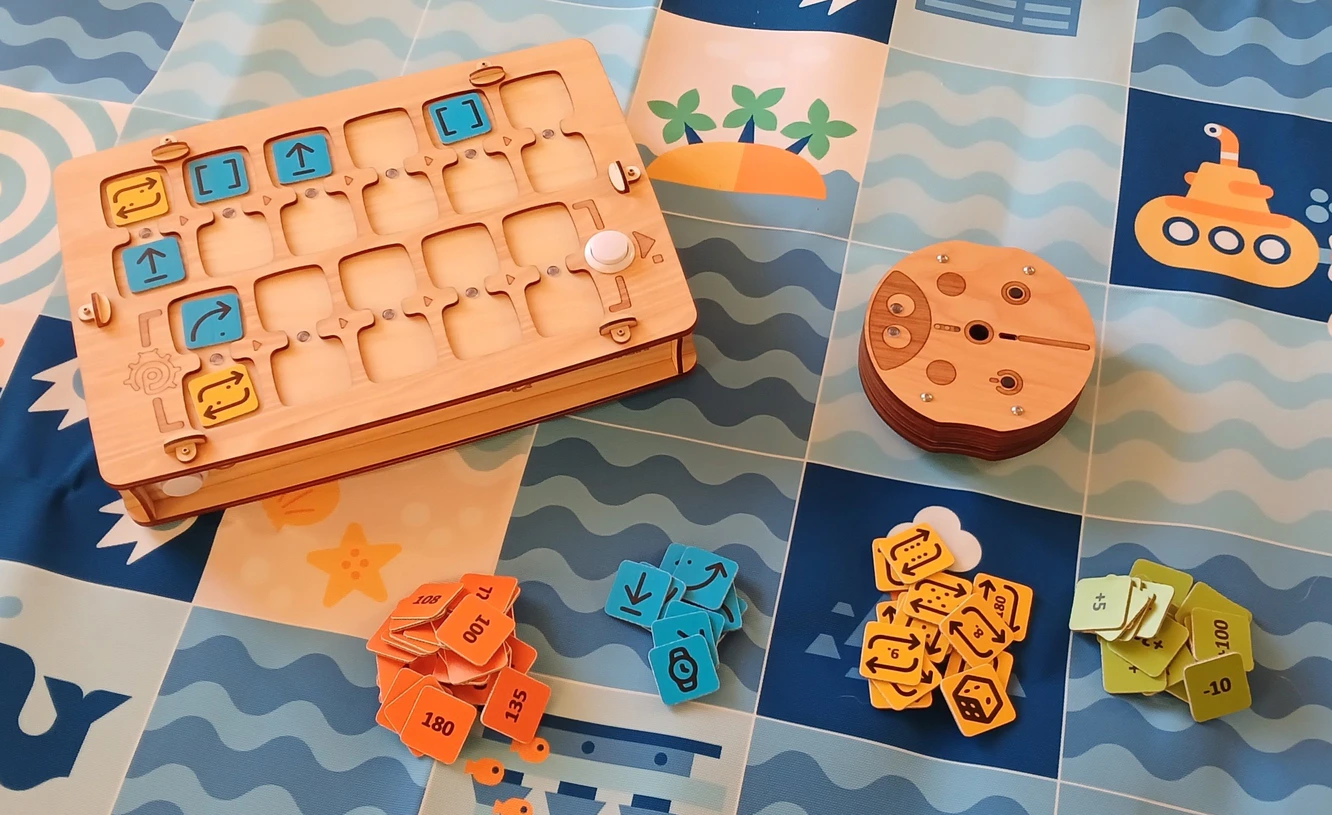
PrimaSTEM è uno strumento educativo per bambini dai 4 ai 12 anni che aiuta a imparare a programmare senza computer, tablet o telefoni. Sviluppa la logica, le capacità di programmazione e la matematica.Le attività con PrimaSTEM rendono la programmazione semplice e visiva per i bambini. Anche i più piccoli trovano il processo comprensibile e tattile - le basi della programmazione, della logica e della matematica vengono apprese sotto forma di gioco.Giocare con PrimaSTEM promuove lo sviluppo di competenze chiave: pensiero logico, algoritmica, programmazione, matematica, geometria, nonché lo sviluppo creativo e socio-emotivo. Il kit PrimaSTEM è un passo preparatorio prima di familiarizzare con i linguaggi di programmazione a blocchi come Scratch o LOGO.
Prima di lavorare con il kit, consigliamo a insegnanti e genitori di consultare il manuale utente e questa guida. Non sono richieste competenze speciali di programmazione - i materiali forniscono le basi necessarie per iniziare l’insegnamento.
PrimaSTEM è ispirato al linguaggio di programmazione LOGO, creato da Seymour Papert, e alla pedagogia Montessori. LOGO e il robot tartaruga hanno reso la programmazione visiva e accessibile ai bambini.I gettoni-comando PrimaSTEM implementano questo approccio. L’apprendimento diventa intuitivo attraverso un semplice controllo tattile, senza schermi o testo.Osservando il robot, i bambini imparano a comprendere ogni comando, padroneggiando gli algoritmi nella pratica.Il robot ha una qualità importante: ha una direzione, il che permette al bambino di identificarsi con esso e comprendere più facilmente la logica di base del funzionamento dei programmi.Tutti i comandi sono semplici e chiari: indicano in quale direzione esatta il robot deve muoversi. Insegnare al robot ad “agire” o “pensare” fa riflettere i bambini sulle proprie azioni e pensieri, rendendo il processo di apprendimento della programmazione più efficace.I gettoni PrimaSTEM sono una rappresentazione visiva e semplificata dei linguaggi di programmazione. All’inizio dell’apprendimento, non ci sono testi o numeri - solo comandi di base.
🌱 Il controller e il robot sono realizzati in legno. La pratica ha dimostrato che i bambini preferiscono giocare con giocattoli di legno - sono sicuri, durevoli e creano una storia di utilizzo individuale.
Una funzione (sottoprogramma) è un insieme di comandi nella parte inferiore del controller, chiamato dal programma principale tramite il gettone “Funzione”.
Comunicazione: Il gioco di gruppo promuove la collaborazione.
Motricità: Lavorare con i gettoni migliora la coordinazione.
Competenze sociali: I bambini imparano fiducia e risoluzione collaborativa dei problemi.
Matematica: Vengono appresi concetti matematici di base.
Logica: I bambini imparano a costruire sequenze e prevedere risultati.
Costruendo una catena di gettoni, il bambino padroneggia la programmazione in modo tattile, visivo e mentale. Dopo aver premuto il pulsante “Esegui”, il robot si muove e il risultato viene confrontato con l’aspettativa del bambino. Questa esperienza completa accelera l’apprendimento.
Dite ai bambini che il robot è il loro amico che possono programmare. Spiegate: non ha pensieri propri ed esegue solo le loro istruzioni - come un elettrodomestico che deve essere acceso.
Spiegate che il controller trasmette comandi al robot. Mostrate come installare i gettoni-comando e programmare il robot.
Il programma principale viene costruito nella riga superiore del controller (6 celle). La riga inferiore (5 celle) è destinata al sottoprogramma-funzione e viene utilizzata con il comando “Funzione”.
I gettoni sono comandi per il robot che vengono inseriti nel controller. Dopo aver premuto “Esegui”, il robot esegue la sequenza. Ogni gettone è un comando separato, che insegna ai bambini il pensiero computazionale e la progettazione di programmi. È importante che i bambini capiscano cosa fa il robot quando viene attivato ogni comando. Questo insegna loro la progettazione di programmi e la previsione delle azioni del robot. Spiegate ai bambini: i gettoni non devono essere persi o danneggiati, senza di essi il robot non potrà muoversi.
L’obiettivo principale è mostrare ai bambini la connessione tra comando e azione. Lasciate che il bambino inserisca il gettone “Avanti” nella prima cella del controller e prema “Esegui”. Il bambino dovrebbe vedere la corrispondenza tra il gettone e l’azione.
Preparate il tabellone di gioco o create una griglia 15x15 cm con nastro adesivo o un pennarello. Posizionate il robot sulla cella di partenza. Chiedete al bambino di creare un programma per muoversi di una cella in avanti. Se è stato scelto il gettone sbagliato, riportate il robot e suggerite di ragionare su una nuova opzione.
Questa volta, l’obiettivo è una cella avanti e una cella a destra.Lasciate che il bambino scelga da solo la sequenza corretta di comandi.Non preoccupatevi se è stato scelto il gettone sbagliato. Semplicemente riportate il robot alla sua posizione originale e chiedete al bambino di ragionare sulla sua scelta e provare nuove opzioni.
Posizionate il punto di arrivo a un quadrato davanti al robot e a un quadrato alla sua sinistra.Questa volta, create un programma per risolvere il problema inserendo intenzionalmente una svolta errata nella sequenza.Chiedete al bambino di prevedere il comando errato nel programma e di prevedere indipendentemente il risultato errato, quindi consentitegli di premere il pulsante “Esegui” per confermare la sua ipotesi.Dopo che il bambino ha confermato che la sequenza presentata era errata, tramite ragionamento o verifica, consentitegli di cambiare il comando errato con quello corretto, eseguendo così il debug del programma.
Quando i comandi di base sono stati padroneggiati, introducete il gettone-comando Funzione. Questo è un insieme ripetibile di comandi a cui si può accedere dal programma principale.
Per spiegare come funziona, potete usare la metafora della torre (sotto il gettone funzione sono impilati altri comandi uno dopo l’altro), spiegando che si possono inserire più istruzioni all’interno di un singolo gettone.
Mostrate un esempio: prima posizionate due gettoni “Avanti” nelle celle superiori ed eseguite il programma - il robot avanzerà di due celle.Ora posizionate gli stessi due gettoni “Avanti” nella funzione (riga inferiore) e usate “Funzione” nel programma principale. Il risultato sarà lo stesso, ma ora parte del programma è nascosta in un sottoprogramma.Successivamente, create la sequenza: Avanti - Avanti - Destra - Avanti - Avanti.Chiedete ai bambini di trovare le parti ripetitive e “nasconderle” nella funzione. La sequenza finale: nella parte principale - Funzione - Destra - Funzione, in basso - Avanti - Avanti.
Date al bambino 3 gettoni “Avanti” e 2 “Funzione”.Il compito - avanzare di 5 celle.Lasciate che il bambino capisca che deve usare la funzione per un’azione multipla e risolvere questo compito.Se la sequenza è errata, semplicemente riportate il robot alla sua posizione originale e chiedete al bambino di ragionare sulla soluzione corretta del compito e provare nuove opzioni.
Per introdurre il concetto di casualità, prendete 4 gettoni di direzione: “Avanti”, “Sinistra”, “Destra” e “Indietro”, metteteli in una scatola opaca o sacchetto, mescolateli e chiedete ai bambini di estrarre 1 gettone senza guardare e mostrarlo al gruppo, quindi rimetterlo. Spiegate ai bambini cos’è la casualità da quattro stati con questo esempio.Poi mostrate ai bambini il gettone-comando “Movimento casuale”.Spiegate che questo gettone fa quasi la stessa cosa che facevano prima estraendo gettoni casuali dal sacchetto: seleziona casualmente una direzione in cui andrà il robot e poi lo sposta di 1 passo logico - una cella. Cioè, il robot può muoversi di 1 cella in avanti, a destra, a sinistra o indietro.Posizionate il gettone “Movimento casuale” nella cella superiore ed eseguite il programma più volte - il robot si muoverà in modo diverso ogni volta.Giocate con i bambini: fate indovinare loro dove andrà il robot prima di eseguire il comando.Sottolineate che questa è casualità e non si può sempre indovinare correttamente la direzione.Provate a fare un piccolo gioco usando il gettone “Movimento casuale” insieme ai bambini.
Mostrate ai bambini i gettoni di valore, chiedete se conoscono i numeri, se hanno visto un dado da gioco per giochi da tavolo, se hanno giocato a tali giochi.Posizionate due gettoni “Avanti” nelle celle superiori ed eseguite - il robot avanzerà di due celle.Ora lasciate un solo “Avanti” e posizionate sotto il gettone “ciclo 2”. Il risultato sarà lo stesso: l’azione si ripeterà due volte.Installate 4 comandi “Avanti”, osservate il risultato, poi chiedete ai bambini di usare gettoni di valore - cicli - per ripetere il movimento del robot per 4 celle.Sono possibili sia soluzioni semplici del compito con l’installazione del gettone “Avanti” e il valore di ciclo 4, sia altre opzioni: ad esempio “Avanti” con il numero di ciclo 3 e un altro comando “Avanti”.
Provate con i bambini ad applicare un ciclo con valori al comando “Funzione”: ad esempio, facendo camminare il robot a zigzag usando il comando “Funzione” installato con un valore di ciclo di 5 e la sequenza funzionale nella parte inferiore del controller con i comandi “Avanti”, “Destra”, “Avanti”, “Sinistra”.Prima create con la funzione un programma per il movimento “a gradino” - “avanti”, “destra”, “avanti”, “sinistra” ed eseguitelo.Poi aggiungete alla funzione un ciclo con il numero 5, ripetendo così la funzione più volte, il robot si muoverà a gradini verso destra e verso l’alto.Il robot si muoverà a scala diagonalmente verso destra e verso l’alto, facendo 5 gradini lungo il percorso.
Tra i gettoni c’è “Numero di ciclo casuale” (con l’immagine di un dado). Seleziona un valore casuale da 1 a 6. Giocate a un gioco estraendo gettoni di ciclo da un sacchetto.Per introdurre il concetto di numero casuale, prendete 4 gettoni di ciclo: “2”, “3”, “4” e “5”, metteteli in una scatola opaca o sacchetto, mescolateli e chiedete ai bambini di estrarre 1 gettone senza guardare e mostrarlo, nominando i valori, quindi rimetterlo. Giocate: chi estrae il valore più alto. Spiegate ai bambini cos’è la casualità da quattro stati con questo esempio.Poi mostrate ai bambini il gettone-valore “Numero di ciclo casuale”. Spiegate che questo gettone fa quasi la stessa cosa che facevano prima, estraendo gettoni di valore casuali dal sacchetto: seleziona casualmente 1 di 6 numeri (da 1 a 6), come un dado da gioco, per trasmettere al robot e ripetere le azioni.Posizionate il gettone “Avanti” nella cella superiore del controller e il gettone “Numero di ciclo casuale” sotto. Chiedete ai bambini di premere il pulsante “Esegui”. Riportate il robot al suo posto originale. Ripetete questo compito più volte.Giocate: il cui robot percorrerà più strada.Richiamate l’attenzione dei bambini sul fatto che il robot si muove di un numero casuale di celle: da 1 a 6. Sottolineate che questa è casualità e non si può sapere in anticipo quanto lontano percorrerà il robot.
Senza installare valori numerici per i comandi (sopra o sotto il comando nella doppia cella), il robot utilizza i parametri di movimento predefiniti: senza parametri, il robot avanza di 15 cm e gira di 90°. Questi valori possono essere modificati utilizzando gettoni di valore.Esempio: Aggiungete il valore 200 al comando “Avanti” e osservate quale distanza percorrerà il robot. Aggiungete il valore 180 al comando “girare” e valutate le modifiche.
Importante: Il controller salva l’ultimo valore impostato per i comandi di movimento e rotazione. Se un comando viene utilizzato senza un nuovo valore, l’ultimo valore salvato si applica fino a quando il controller non viene spento. Impostare un nuovo valore modifica il valore predefinito. I valori predefiniti (150 mm = 15 cm e 90°) possono essere ripristinati impostandoli esplicitamente o riavviando il controller.
Modificare i parametri consente di creare traiettorie e scenari di movimento più complessi. Vedere gli esempi nella pagina dei disegni matematici.
Le operazioni aritmetiche con i numeri consentono di modificare dinamicamente i valori nel programma per i comandi di movimento (Avanti, Indietro, Sinistra, Destra), rendendo il controllo del robot più flessibile.Quando si aggiunge un’operazione aritmetica, il controller modifica il numero salvato per il comando di movimento e invia il nuovo valore al robot.Esempio:“Avanti 200” — il robot si sposta di 20 cm, “Avanti +100” — altri 30 cm. Distanza totale: 50 cm.L’uso di tali operazioni in un ciclo consente di creare progressioni.
Se il risultato di un’operazione aritmetica diventa negativo, il robot esegue l’azione inversa: invece di avanzare, indietreggia; invece di girare a sinistra, gira a destra.
Disponibili: addizione (+), sottrazione (−), moltiplicazione (*), divisione (/), radice quadrata (√), elevamento a potenza (^).Gli esempi di motivi sono mostrati nella pagina dei disegni matematici.
Conoscete meglio i vostri studenti. PrimaSTEM è uno strumento universale per l’apprendimento basato sul gioco. Usatelo per insegnare programmazione, logica e altre materie. Tutto dipende dalla vostra immaginazione!p/s: Grazie per aver usato PrimaSTEM e per l’interesse mostrato! Attendiamo i vostri feedback, scriveteci关于您的经验和印象。