

Necesita un ordenador con Chrome o Edge y un cable USB-C que transmita datos. Un cable solo de carga no sirve.
1
Encienda el dispositivo y conéctelo
Encienda el robot o el mando y conéctelo al ordenador con el cable. El ordenador no ve un dispositivo apagado.
2
Abra el sitio de actualización
Abra update.primastem.com en Chrome o Edge.
3
Elija el dispositivo
Elija Robot o Control board (mando) en las dos primeras líneas. No toque las demás: son versiones de prueba.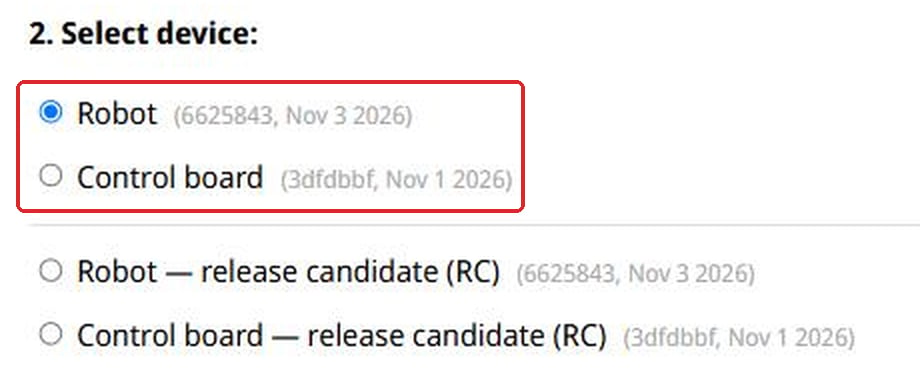
4
Elija el idioma
Elija el idioma en el que hablará el dispositivo.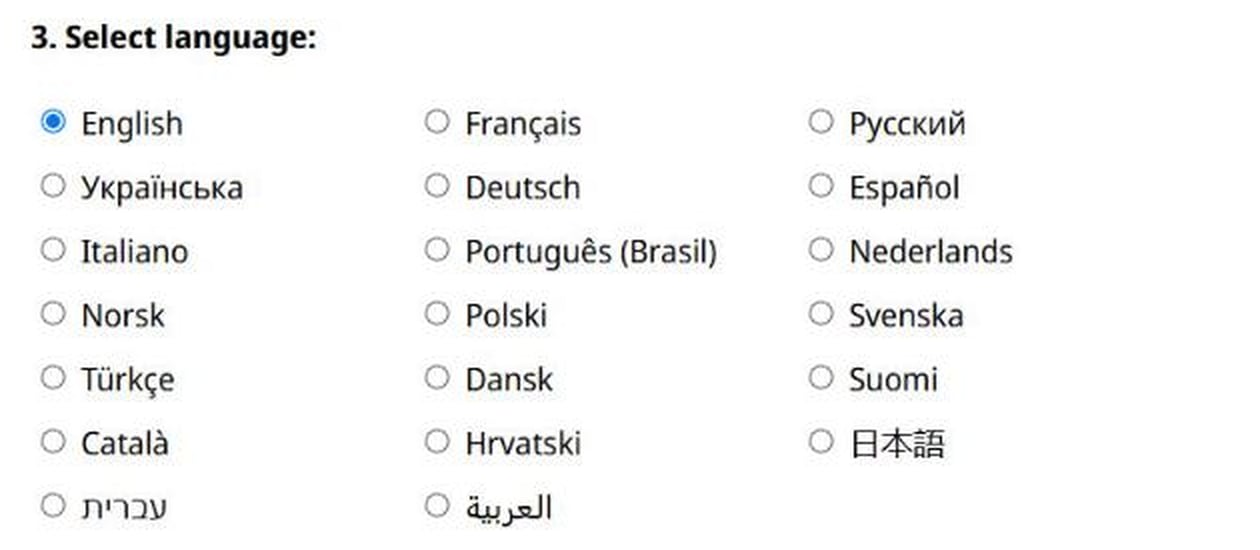
5
Pulse Connect
Pulse el botón azul Connect al final de la página.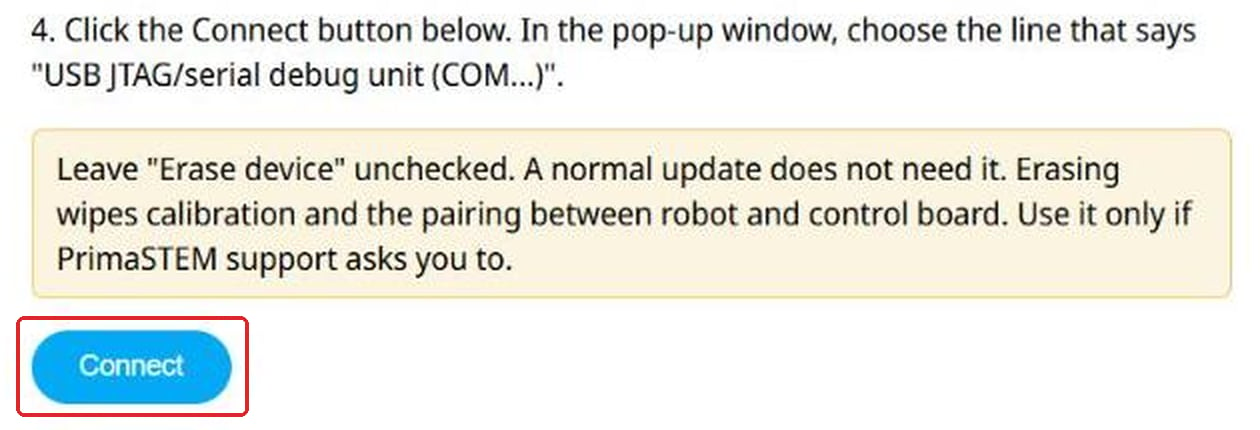
6
Elija el puerto
Se abre una ventana en el idioma de su navegador. Seleccione la línea USB JTAG/serial debug unit (COM…) y confirme con el botón de conexión de esa ventana. El número después de COM cambia de un ordenador a otro.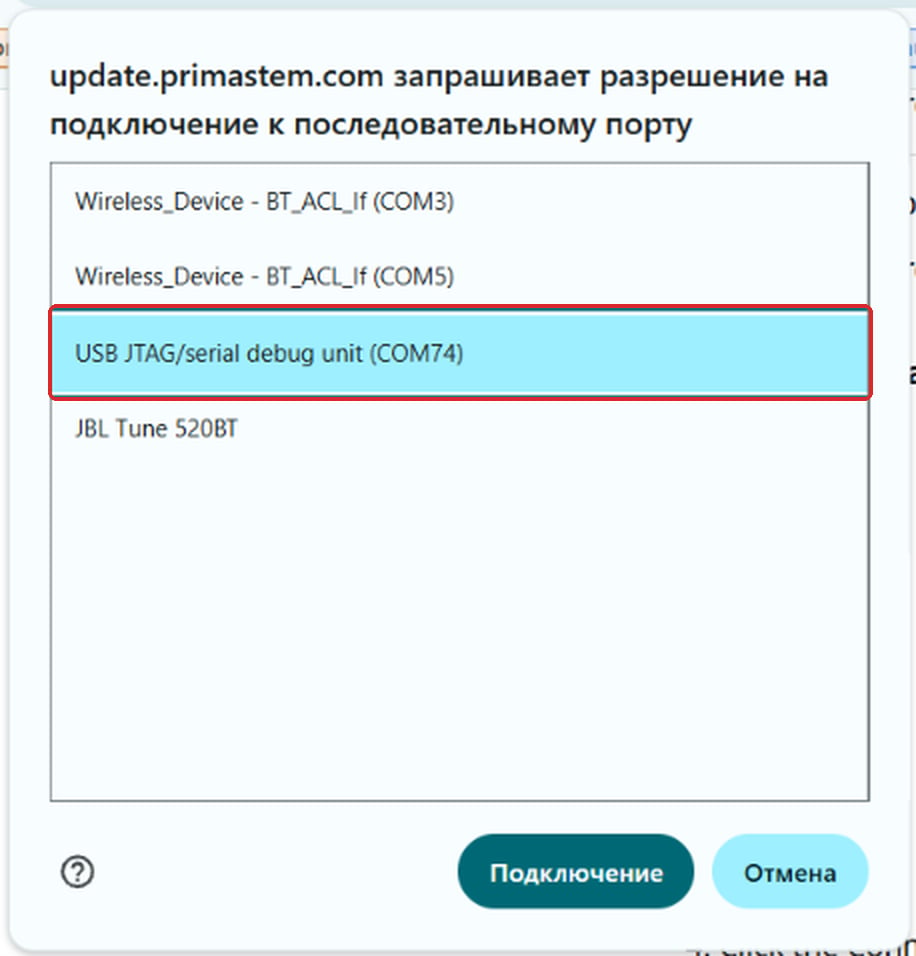
7
Inicie la instalación
Pulse Install Robot update. Para el mando, esta línea se llama Install Control update.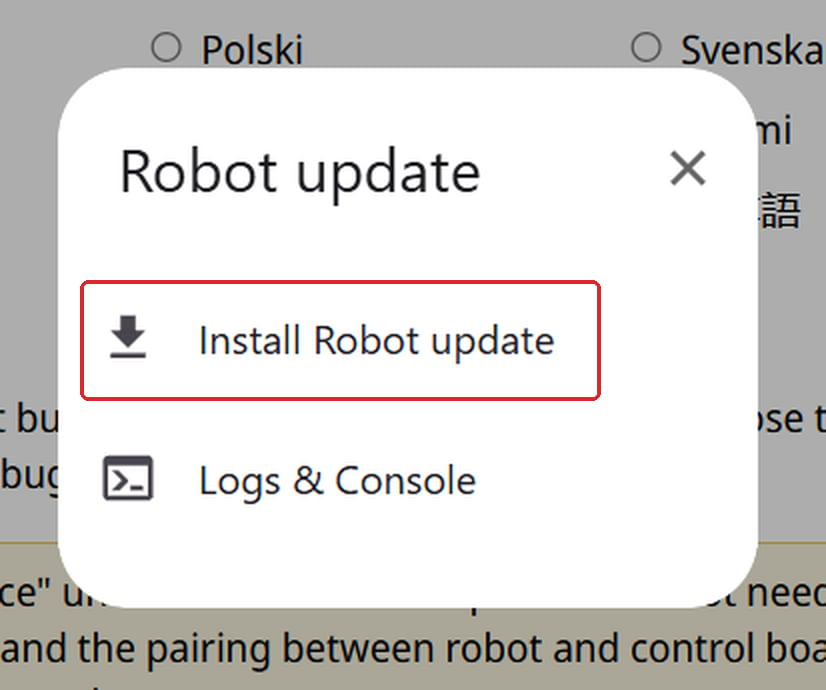
8
No marque Erase device
Deje vacía la casilla Erase device y pulse Next. El borrado elimina la calibración y el emparejamiento entre el robot y el mando. Márquela solo si se lo pide el soporte de PrimaSTEM.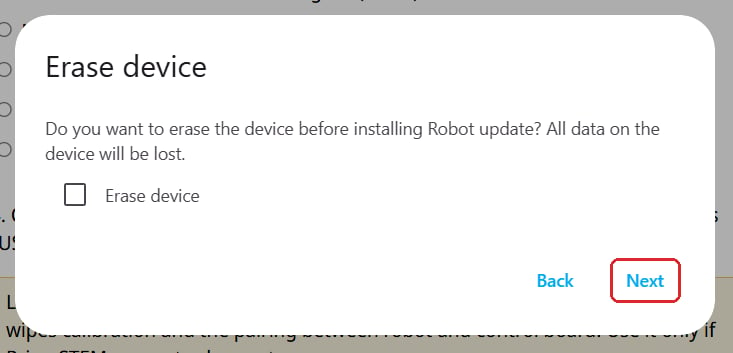
9
Confirme
Pulse Install.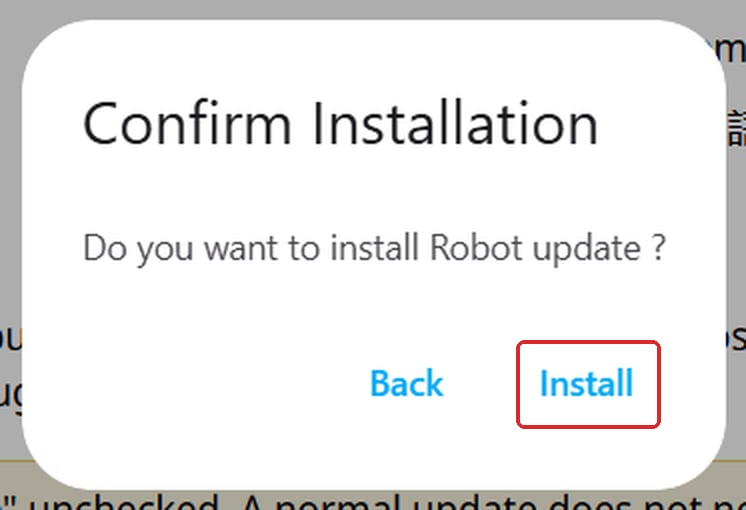
10
Espere
La actualización tarda unos 2 minutos. Mantenga la página en pantalla y no desconecte el cable.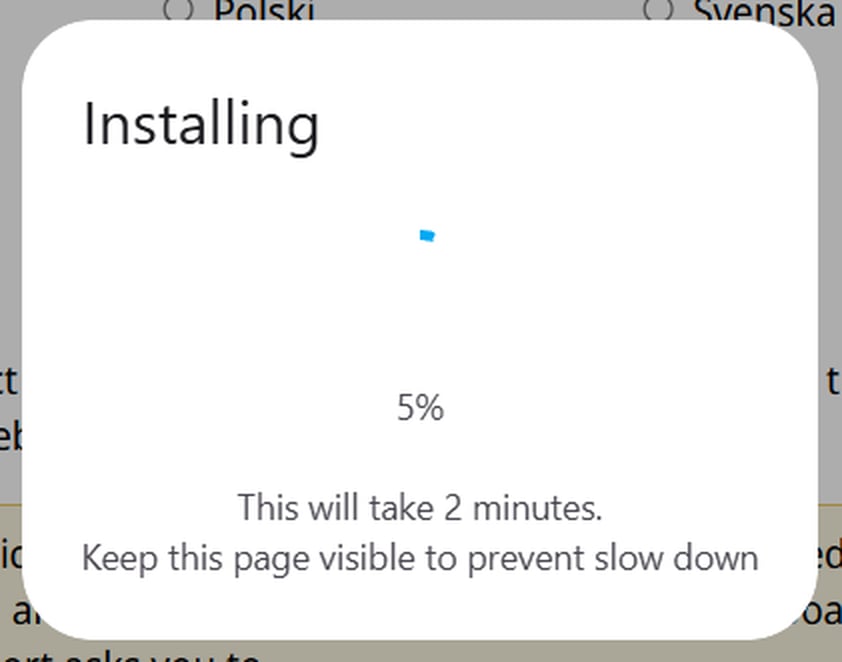
11
Termine
Cuando aparezca Installation complete!, pulse Next, cierre la ventana y desconecte el cable.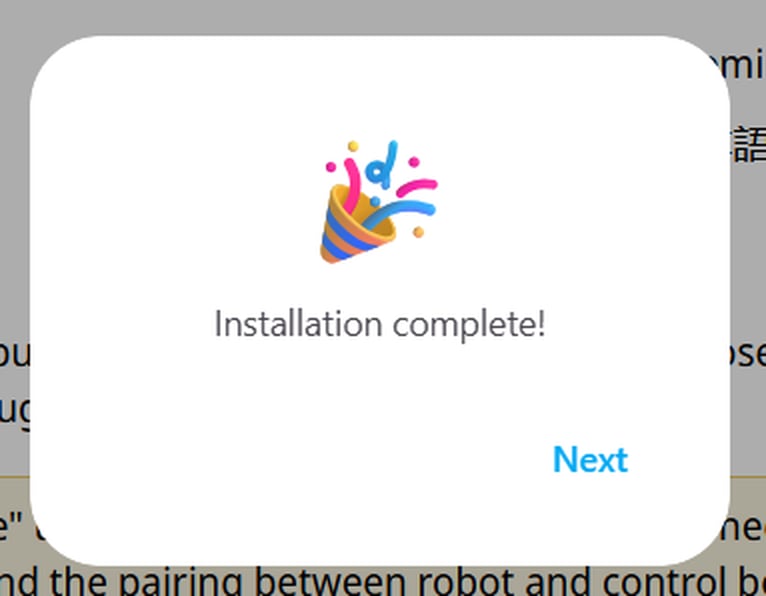
Si algo sale mal
- El robot y el mando no se conectan. Empareje de nuevo, consulte Conexión entre el Tablero y el Robot.
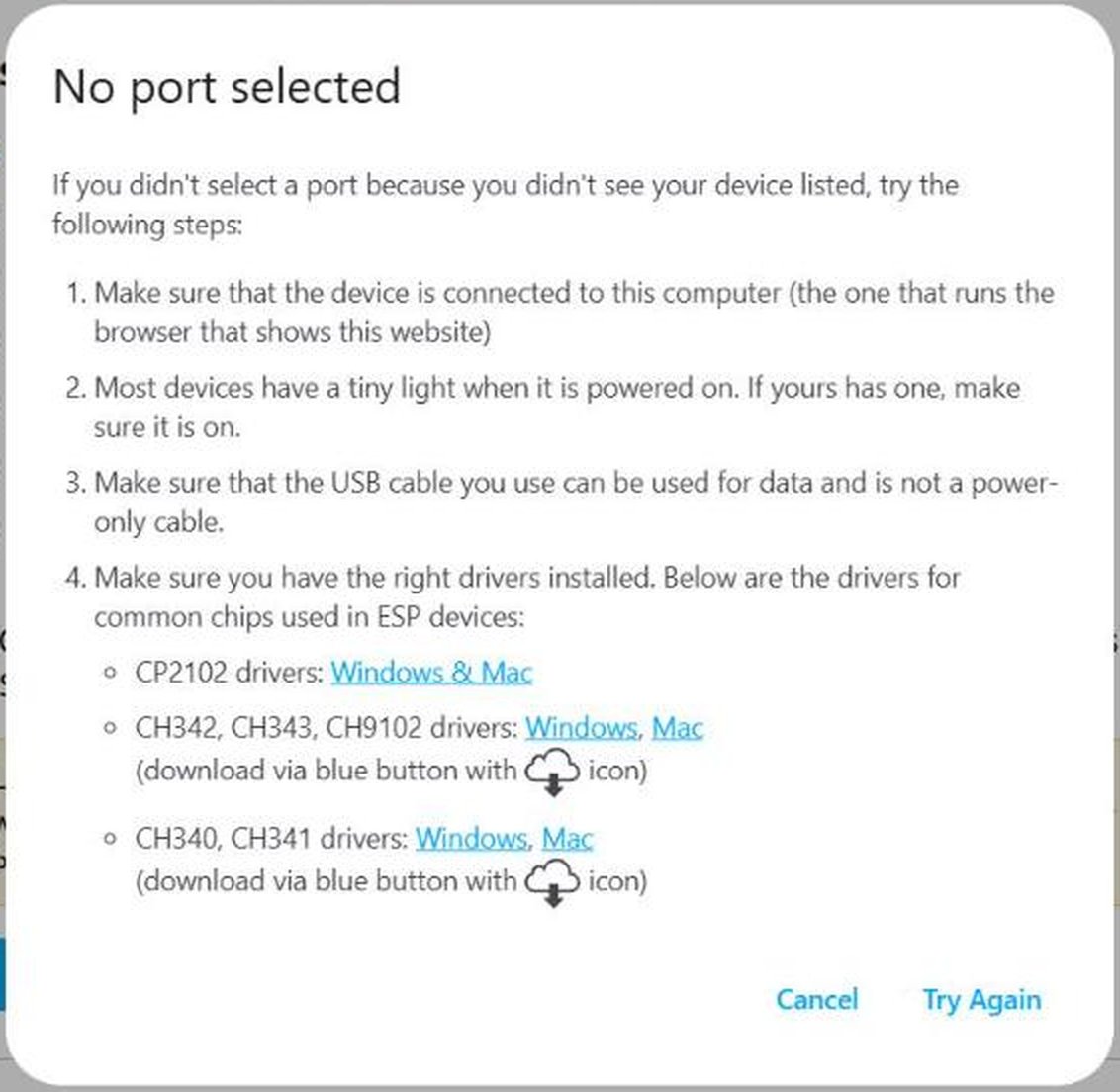
- Aparece la ventana No port selected. El ordenador no encontró el dispositivo o no se eligió ninguna línea de la lista. Compruebe que el dispositivo está encendido y que el cable transmite datos, y pulse Try Again.
- La actualización se detiene con Installation failed. Desconecte el cable, vuelva a conectarlo y empiece de nuevo desde el paso 2. Si no se soluciona, escríbanos.