

Guía para realizar clases con niños a partir de 4 años
PrimaSTEM ayuda a los niños paso a paso a dominar el pensamiento lógico, los conceptos básicos de programación y matemáticas. Esta guía le ayudará a realizar clases con niños a partir de 4 años.Cómo funciona el dispositivo
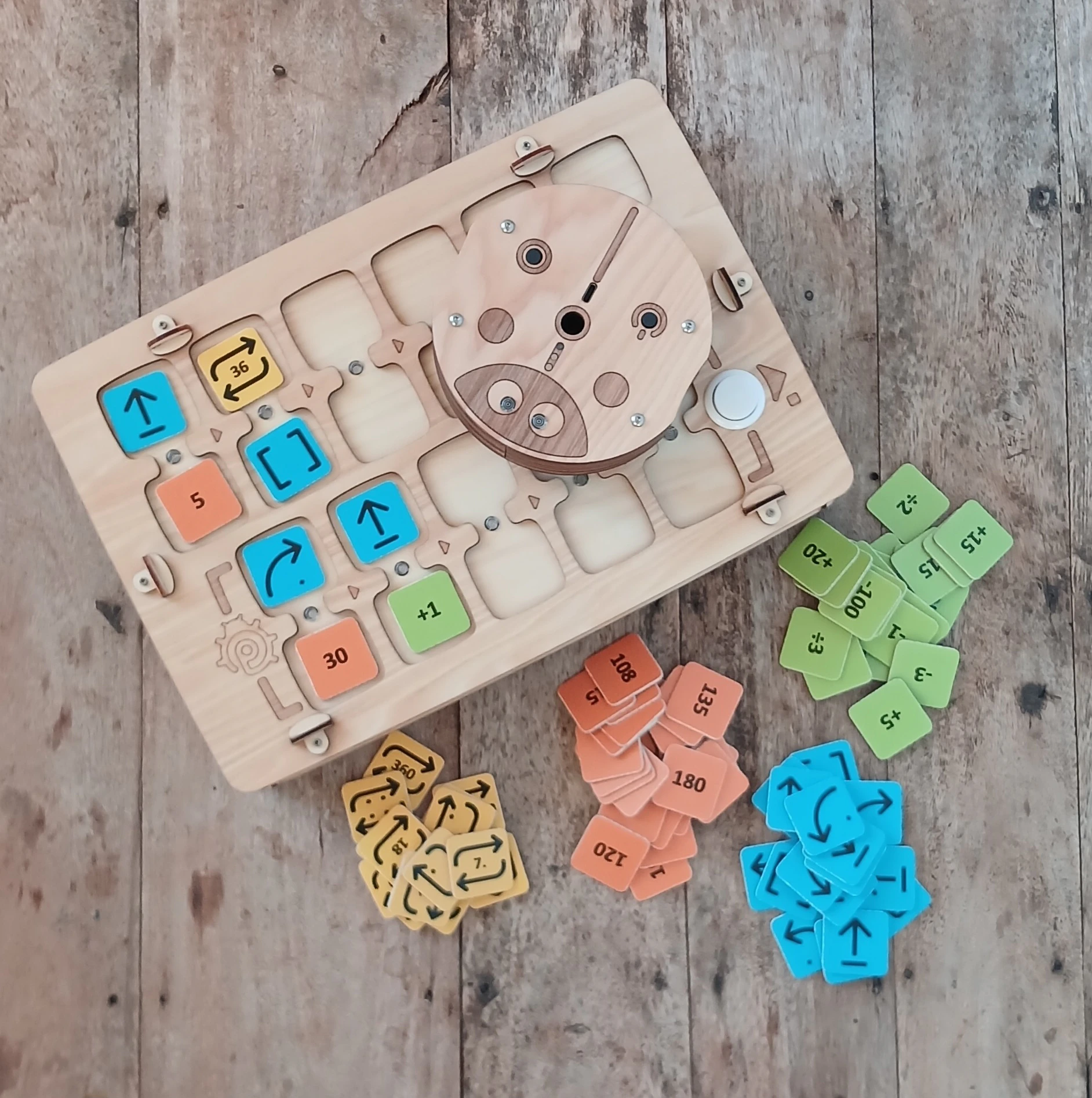
El objetivo del dispositivo es programar los movimientos de un pequeño robot mariquita mediante fichas de comando que se colocan en el panel de control.- Comando “Adelante” — movimiento recto
- Comando “Izquierda” — giro a la izquierda
- Comando “Derecha” — giro a la derecha
- Ficha ”[ ]” (Función) — sustituye a una secuencia de comandos
- “Repetir” — repite un comando o función varias veces
Contenido de la guía
- ¿Por qué realizar clases de robótica y programación?
- Consejos para organizar las clases en diferentes condiciones
- Actividades y objetivos de aprendizaje
- Instrucciones detalladas de uso
- Descripción de las actividades
- Anexos
- Sobre el proyecto y los autores
Valor pedagógico
- Programación sin pantalla — con las manos
- Comprensión de que las máquinas funcionan mediante algoritmos
- Planificación de acciones por adelantado
- Desarrollo del pensamiento lógico
- Introducción a la programación secuencial y funciones
- El concepto de “bug” (error en el código) y habilidades de depuración
- Aprendizaje visual de números, aritmética y geometría
De qué se compone PrimaSTEM
Qué hay en la caja:
- Robot mariquita
- Panel de control
- Fichas de comando *
- Guía de actividades *
¿Por qué realizar clases de programación y matemáticas?
El código, la programación y la automatización se han convertido en parte de nuestra vida cotidiana. En los últimos años, los humanos han aprendido a crear máquinas que hacen cosas que antes no eran capaces de hacer: entender, hablar, oír, ver, responder, escribir. Hay muchos ejemplos: coches autónomos, robots asistentes para personas mayores, robots de reparto y otros.¿Por qué programación y robótica?
Aprender a programar no es solo aprender a escribir código. Aprender a programar significa aprender a entender las máquinas que nos rodean. Es la capacidad de convertir ideas pequeñas o audaces en proyectos reales. Significa tomar tareas complejas y dividirlas en pasos sencillos. Es el trabajo conjunto para resolver nuestros problemas.Nacidos en la era digital
Hoy puede parecer que los niños y jóvenes dominan la tecnología porque utilizan activamente el entretenimiento digital. Pero ¿qué pasa con tomar estas herramientas en sus manos para la creatividad o la autoexpresión? ¿Qué sucede cuando se enfrentan a un problema técnico?Consejos de uso según el contexto
Las actividades se desarrollaron para diversos fines y contextos educativos. En la guía se presentan actividades numeradas. A continuación, recomendamos actividades en función de sus condiciones.Público objetivo
- Niños de 4 a 8 años.
- Grupos de preescolar y primaria (1º y 2º grado).
Actividades recomendadas para el aprendizaje extraescolar
1-2-x-4-5-6-7-8-9-10-x-xActividades recomendadas para el aprendizaje escolar
x-2-3-4-5-6-7-8-9-x-11-12Actividad extraescolar
Para trabajar con PrimaSTEM es preferible formar un grupo de no más de 12 niños, para que cada uno pueda participar activamente. Recomendamos utilizar un dispositivo para 2-3 alumnos para el aprendizaje en equipo y el desarrollo de habilidades sociales.Actividad escolar
En clase, para trabajar con PrimaSTEM lo ideal es formar grupos pequeños de 4-6 niños con un profesor. Mientras tanto, otros alumnos pueden trabajar en otra tarea con un asistente educativo o, por ejemplo, practicar dibujando el camino del robot según el programa (para alumnos de 1º y 2º grado). En ambos casos, es preferible realizar las actividades con PrimaSTEM en un aula multiusos, directamente en el suelo o moviendo mesas y sillas para liberar espacio. Atención: No olvide cargar las baterías del panel y del robot con antelación.Números de actividad y sus objetivos de aprendizaje
Instrucciones de uso
Contenido de las instrucciones
- Familiarización con los materiales
- Programación de funciones
- Mapas utilizados
- Explicaciones técnicas
Familiarización con los materiales
Robot
Un pequeño robot mariquita de madera con dos ojos.
Comandos básicos
| Comando | Dibujo | Descripción |
|---|---|---|
| Recto |  | El robot avanza una casilla — un paso lógico (por defecto es de 15 cm) |
| Izquierda |  | El robot gira 90° a la izquierda |
| Derecha |  | El robot gira 90° a la derecha |
| Atrás |  | El robot retrocede una casilla — paso lógico por defecto |
| Función |  | El robot ejecuta la secuencia de comandos ubicada en la línea de función |
| Repetir № |  | El robot repite el comando establecido en la celda emparejada un número determinado de veces — № |
Panel de control
El panel permite controlar el robot colocando bloques de comando (fichas) en las celdas disponibles (D). Las 6 celdas dobles superiores (A), conectadas por una línea de ejecución (E), constituyen la secuencia principal del programa. El programa comienza desde la celda de la izquierda (D) y termina sobre el botón START (B), que permite enviar las instrucciones al robot e iniciar el programa.
Creación de una secuencia
Cuando inserta una ficha en una de las celdas y está correctamente ubicada, el LED se enciende en verde. Al añadir a la celda emparejada un comando de repetición junto a un comando de movimiento, el LED se enciende en azul. Si las fichas se instalan incorrectamente (por ejemplo, dos fichas de comando de movimiento en una celda emparejada), se enciende un LED rojo. En este caso, el comando erróneo se ignorará durante la ejecución del programa.Batería y botón de encendido
El robot y el panel de control funcionan con baterías integradas. Se cargan a través de un puerto USB-C. El botón de encendido (ON/OFF) se encuentra en la parte superior del robot y en el lado frontal izquierdo del panel. Al encender el robot o el panel, se escucha una señal acústica corta. Cuando el panel está encendido, el LED del panel frontal se ilumina en verde. Cuando el robot está encendido, el LED junto al conector USB-C se ilumina en verde.Comunicación inalámbrica
El robot y el panel de control se comunican mediante conexión inalámbrica Bluetooth con un alcance de unos 5 m. El sistema inalámbrico funciona en segundo plano, sin configuración, después de la primera conexión del robot al panel.El panel se puede configurar para trabajar con otro robot (vincular dispositivos).
- Encienda el robot que no está vinculado al panel.
- Encienda el panel.
- Mantenga presionado el botón START en el panel durante 10 segundos hasta que escuche una señal acústica y vea una señal luminosa.
Creación y ejecución de un programa
La secuencia de movimientos (“programa”) comienza a la izquierda en el panel y sigue la secuencia de flechas grabadas ”>” — la línea de ejecución que conecta las celdas emparejadas horizontalmente. Si se añade una ficha después de una celda vacía, su instrucción correspondiente se ejecutará después de saltar la celda vacía. Si se coloca una ficha incorrecta (por ejemplo, “Repetir” sin comando en una celda emparejada) o una combinación de fichas de movimiento en una celda emparejada (por ejemplo, dos fichas de comando en una celda emparejada), el LED se encenderá en rojo y esa parte del programa se omitirá durante la ejecución.
Programación de funciones
Creación de una función
El bloque ”[ ]”, también llamado bloque “Función”, se utiliza para reemplazar una secuencia de comandos. El bloque “Función” permite ejecutar secuencias más complejas y pasar a tareas más difíciles. Para crear una función, inserte una secuencia de movimientos en el campo específicamente designado: 5 celdas dobles en la parte inferior del panel. Esta secuencia se ejecuta de izquierda a derecha cada vez que en la secuencia principal (arriba) aparece un bloque “Función”.


Mapas utilizados
Mapas
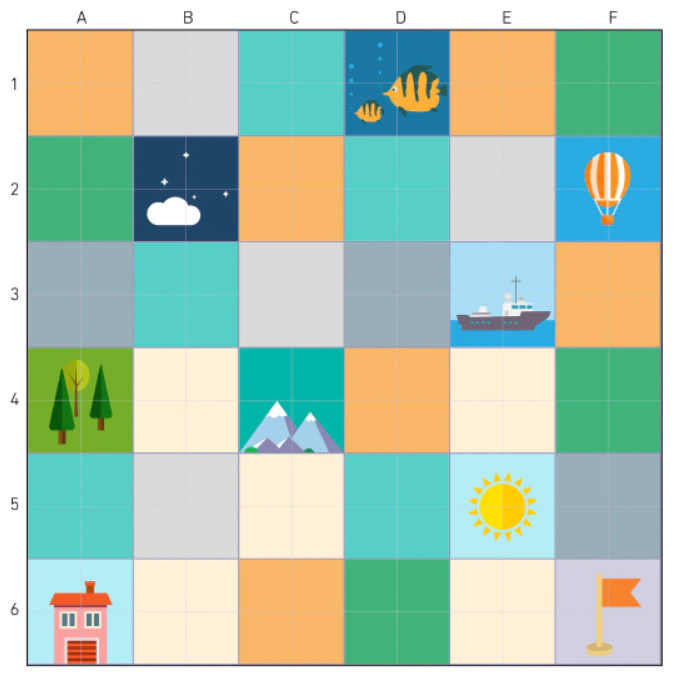
Para las actividades iniciales —enseñanza de algoritmos, programación y números— el robot debe desplazarse por un mapa con cuadrícula. Se recomienda utilizar mapas con celdas de 15 cm: esta es la distancia que recorre el robot en un paso por defecto. Puede utilizar cualquier mapa diseñado para cualquier robot con cualquier tamaño de celda (adecuado para el robot).Es posible cambiar la distancia del paso por defecto de 15 cm a cualquier otra según el mapa que tenga: 10 cm, 12,5 cm o 20 cm. Para ello, utilice el comando especial de configuración “Paso” + número en mm (para 10 cm use 100, para 12,5 cm — 125, para 20 cm — 200).Si no tiene un mapa, fabrique uno usted mismo: para crear un mapa puede utilizar cinta adhesiva de papel y una superficie plana de una mesa o suelo, una cartulina (lona de banner gruesa) y un marcador. Se utiliza un mapa tipo ajedrez o un mapa vacío con cuadrículas para practicar el desplazamiento de un punto a otro sin distracciones de colores. Para contar pequeñas historias sobre los movimientos del robot, se puede utilizar un mapa en color. Por ejemplo: “La mariquita sale de casa y va a las montañas a través del bosque”. Se puede proponer a la clase crear un mapa nuevo para contar nuevas historias sobre los viajes de la mariquita.
Ejemplos de mapas:
Mapa de ajedrez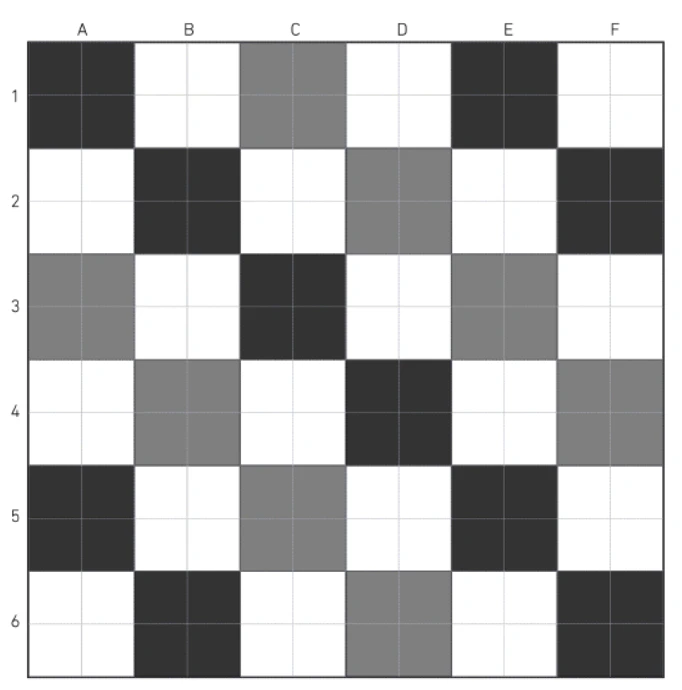
Explicaciones técnicas
Desde un punto de vista técnico
El panel de control y el robot utilizan microcontroladores para el mando, funcionan con baterías de Li-Ion y se conectan por canal de radio mediante el protocolo estándar de comunicación: Bluetooth. La placa de circuito impreso del robot es responsable de todo su comportamiento: controla dos motores de corriente continua de 5V, dos LED multicolores, reproduce sonidos, se comunica con el panel de control, etc. La placa de circuito impreso del panel de control identifica las fichas insertadas en las celdas, reproduce sonidos y controla 11 LED multicolores conectados a cada celda doble. Cuando se inserta una ficha en una de las celdas del panel, se identifica mediante un chip NFC adhesivo. Cada ficha contiene un código correspondiente al comando de control. Tras la identificación de las fichas en el panel y el inicio del programa, los comandos se envían al robot mediante comunicación inalámbrica para su ejecución.¡Usted puede crear sus propias fichas de comando!
Puede crear fichas de comando adicionales (por ejemplo, “Repetir 12” o fichas de movimiento adicionales) utilizando fichas “vacías” con adhesivos NFC y un teléfono con soporte NFC. Se admiten la mayoría de los tipos con frecuencia de 13,56 MHz. Las instrucciones en vídeo están disponibles en nuestro canal de YouTube: https://www.youtube.com/@primastemActividades
Descripción detallada de las actividades
- Actividad 1 — Desplazamiento por el tablero de ajedrez del punto A al punto B
- Actividad 2 — Familiarización con PrimaSTEM
- Actividad 3 — Comprensión del concepto de orientación y algoritmo a través de la personificación en el robot
- Actividad 4 — Anticipación de los movimientos del robot según la secuencia de movimientos
- Actividad 5 — Comprensión del funcionamiento de las secuencias de instrucciones en un programa aleatorio
- Actividad 6 — Uso del panel y comandos de movimiento para llevar al robot a las montañas
- Actividad 7 — Familiarización con el comando “función”
- Actividad 8 — Uso de la función para trazar una ruta hacia la meta
- Actividad 9 — Depuración de un programa con error
- Actividad 10 — Reflexión sobre la depuración de secuencias con 1 error en papel
- Actividad 11 y 12 — Anticipación de los movimientos del robot (con el bloque “función”)
Actividad 1: Desplazamiento por el tablero de ajedrez del punto A al punto B
- individual
- 15 min
- en papel
- documentos para imprimir
Objetivo
Diseñar el desplazamiento por casillas del punto A al punto B en el mapa.El ejercicio dura 10 minutos con una sesión informativa al final.
Para imprimir
Para esta actividad necesitará imprimir una copia para cada alumno de la hoja “Anexo 1 — Desplazamiento por el mapa”.EJERCICIO
Los niños deben dibujar en la cuadrícula el camino que debe recorrer el ratón para llegar al queso. Puede comenzar con el ejercicio de la izquierda, más sencillo, y luego continuar con el de la derecha.Desplazamiento por casillas
El ratón se desplaza por las casillas de la cuadrícula (nota: no se puede mover en diagonal). Aquí es necesario comprender que el camino del ratón se divide en etapas: se mueve una casilla a la vez. Se dice que se mueve paso a paso.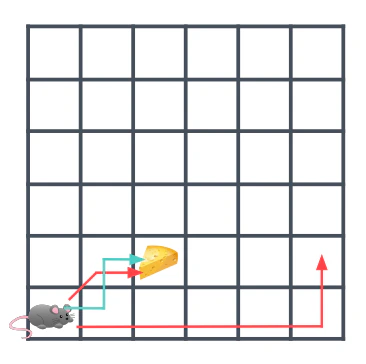
Discusión en grupo…
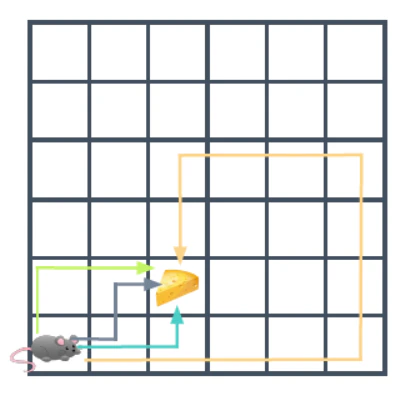
Algunos caminos son más largos que otros
Si se cuenta el número de casillas que debe recorrer el ratón para llegar a la casilla con el queso, se obtiene:- 3 casillas para la ruta verde
- 3 casillas para la ruta gris
- 3 casillas para la ruta azul
- 13 casillas para la ruta amarilla
El camino más corto
Al final, aunque todos estos caminos sean correctos, el ratón elegirá el más corto. Pida a los niños que respondan a esta pregunta: “¿Por qué el ratón eligió el camino más corto?” Son posibles varias respuestas: el ratón quiere ahorrar energía, está muy cansado y quiere caminar lo menos posible… O el ratón tiene prisa, tiene mucha hambre y quiere llegar al queso lo antes posible. Nota para el instructor: Con los robots ocurre lo mismo. Siempre preferiremos el camino más corto por razones de eficiencia.Varios caminos son posibles
Al finalizar el ejercicio, pida a los alumnos que muestren el camino que han dibujado. Como siempre existen varios escenarios posibles, es probable que los alumnos propongan respuestas diferentes, pero todas correctas.Actividad 2: Familiarización con PrimaSTEM
- 15 min
- en grupo
- demostración
- práctica
Objetivos
Comprender las posibilidades de movimiento del robot Saber que el panel controla al robot Entender las fichas de comandoPara esta actividad forme grupos pequeños de alumnos. Siéntense en una mesa baja o en el suelo. Saque el mapa con cuadrícula, el panel, el robot y las fichas. Presente PrimaSTEM a todos los alumnos y grupos por turno.
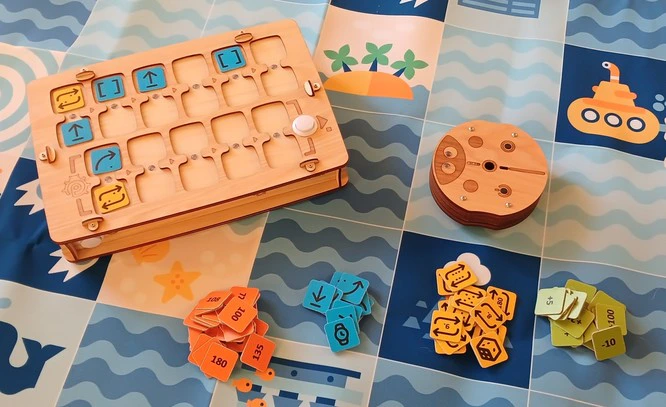
Presentación
Presente cada elemento en la mesa e introduzca el vocabulario que los niños necesitarán. Primero el mapa: es como la cuadrícula con la que trabajaron durante la actividad 1, pero más grande. Luego el robot mariquita: puede rodar. Se controla mediante el panel, dependiendo de las fichas que pongamos en las celdas. Las fichas son instrucciones: permiten decirle al robot que avance, gire a la izquierda o a la derecha.1ª etapa: demostración
Una vez explicado el léxico, realice usted mismo la manipulación y muestre a los niños qué sucede cuando pone una ficha en el panel.| Imagen | Descripción |
|---|---|
| La ficha de comando “Adelante” hace que el robot se mueva una casilla |

2ª etapa: entregue el control
| Imagen | Descripción |
|---|---|
| La ficha con una flecha que gira en arco alrededor del centro es “Izquierda” — hace que el robot gire a la izquierda, en sentido antihorario. El paso de giro por defecto es de 90 grados. |
| Imagen | Descripción |
|---|---|
| La ficha “Derecha” hace que el robot gire a la derecha. |
El programa se puede detener presionando de nuevo el botón START/STOP mientras el robot lo ejecuta.
Actividad 3: Comprensión del concepto de orientación y algoritmo a través de la personificación en el robot
- 45 min
- En grupo
- Juego
- Mapa
Objetivos
Tener en cuenta la orientación del robot al inicio del programa Anticipar los movimientos del robot según el programa
Para imprimir
Para esta actividad necesitará imprimir una copia para cada alumno de las fichas “Anexo 2 — Tarjetas de misiones”.Principio del juego
Juego de rol en un espacio libre donde los niños representan al robot en un campo blanco y negro.Reglas del juego
Un alumno actúa como el robot en el mapa (o en el suelo con un diseño cuadrado: dibujo, baldosas o cinta adhesiva pegada al suelo), y otros alumnos lo programan mediante las tarjetas de tareas. No se dan indicaciones sobre en qué dirección se encuentra el niño-robot. Determine qué dirección del robot es la correcta para cumplir la misión.- El “niño-robot” se coloca en la casilla roja 1, debe llegar a la casilla verde 2.
- El “niño-robot” se coloca en la casilla roja 1, debe llegar a la casilla violeta 3.
- El “niño-robot” se coloca en la casilla roja 1, debe llegar a la casilla azul 4.
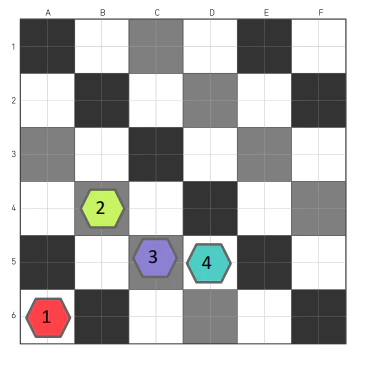
Para garantizar la durabilidad del material del mapa, pida al niño que se quite los zapatos.
Fin del juego
El niño ahora comprende que la posición y la orientación del robot deben tenerse en cuenta al programar el desplazamiento. El robot reacciona al comando de desplazamiento dependiendo de cómo esté girado u orientado. Debe avanzar recto, girar a la izquierda o girar a la derecha, PERO se moverá en función de su orientación inicial.Actividad 4: Anticipación de los movimientos del robot según la secuencia de movimientos
- 45 min
- individual
- en papel
- documentos para imprimir
Objetivos
Tener en cuenta la orientación del robot al inicio Comprender las instrucciones del programa Anticipar los movimientos del robot según el programa
Para imprimir
Para esta actividad necesitará imprimir una copia para cada alumno de las fichas “Anexo 3 — Dibujar el camino para una secuencia dada”. Se entrega a los niños una hoja con un programa que consiste en una secuencia de instrucciones. Los niños deben dibujar el camino que recorrerá el robot para esa secuencia de movimientos. Con este programa, el robot avanzará tres veces recto:


Nota para el instructor
Este ejercicio en papel puede resultar difícil. Si algunos niños tienen dificultades para comprender los giros del robot y las secuencias de movimientos, tome el set de juego PrimaSTEM y pídales que reproduzcan en el panel los programas que están en las hojas. ¡Manipulando y observando se comprende mejor!Actividad 5: Comprensión del funcionamiento de las secuencias de instrucciones en un programa aleatorio
- 45 min
- en grupo
- juego
Objetivos
Establecer el vínculo entre las instrucciones y los movimientos realizados por el robot Visualizar los límites del mapa Ser capaz de transferir los comandos-instrucciones al “panel de control”
Desarrollo del juego
- Para empezar, coloque al robot en el mapa, en cualquier casilla (se recomienda una casilla cerca del borde del mapa), en la dirección deseada.
- Lance el dado para empezar. Mueva el robot manualmente y anote (dibuje con el signo de comando “Adelante” — una flecha) el programa para el movimiento en papel o en una pizarra. Si el robot sale de los límites del mapa, lance el dado de nuevo.
- Repita la operación para obtener una secuencia de 2 programas de movimiento y evitar que el robot salga de los límites del mapa, volviendo a lanzar el dado si es necesario.

Actividad 6: Uso del panel de control y comandos de movimiento para llevar al robot a las montañas
- 45 min
- en grupo
- práctica
Objetivos
Desglosar la ruta en etapas Realizar un programa con un objetivo determinadoPara esta actividad necesitará:
- panel de control
- fichas de comando de movimiento específicas: 4 “Adelante”, 4 “Izquierda” y 4 “Derecha” por grupo, deje el resto de fichas aparte.
- mapa y robot
1ª etapa: reflexión
El robot mariquita está en casa y queremos llevarlo a las montañas. Aquí será necesario escribir en la pizarra un programa que le permita llegar allí.Si no tiene el mapa adecuado, dibuje los puntos de destino necesarios de forma esquemática en papel, posiblemente con los niños, y fíjuelos al mapa con cinta adhesiva.

2ª etapa: programación
Pida a los niños que escriban, por orden, los movimientos (el programa) que el robot debe hacer para alcanzar el objetivo en el panel de control utilizando las fichas de comando. Este es el resultado esperado del programa:
3ª etapa: comprobación
Como todo programador que se precie, se debe comprobar si el programa funciona. Pida a los niños que reproduzcan su programa en el panel e inícienlo.
Actividad 7: Familiarización con el comando “función”
- 15 min
- en grupo
- demostración
Objetivos
Comprender que el comando “función” puede sustituir a otros comandos de instrucción Considerar el concepto de repetición de una secuencia de instruccionesPara esta actividad forme grupos pequeños de alumnos. Siéntense en una mesa baja o en el suelo. Saque el campo-mapa, el panel, el robot y las fichas de comando. Los grupos de alumnos se familiarizan por turnos con el bloque de comando “Función”.
1ª etapa: demostración
Muestre a los niños la ficha de comando “Función”.
2ª etapa: ¡adivinanzas!
Ahora añada un bloque con el comando “Derecha” al final de su programa principal, como en la imagen de abajo.

Actividad 8: Uso de la función para trazar una ruta hacia la meta
- 45 min
- en grupo
- práctica
Objetivos
Desglosar la ruta en etapas. Realizar un programa con un objetivo determinado. Utilizar el bloque “función” en el programa.Para esta actividad necesitará:
- fichas o tarjetas caseras con dibujos de comandos: 4 “adelante”, 4 “izquierda”, 4 “derecha” y 4 “función” por grupo.
- mapa y robot, sin panel.
1ª etapa: reflexión
Adapte la tarea si tiene un mapa con otras imágenes o sin ellas; es necesario marcar 2 puntos (Inicio y Fin) a una distancia de 4 casillas en un ángulo de 90 grados.El robot está en la bandera y queremos llevarlo a la casilla “noche”, representada por nubes. Será necesario escribir un programa (disponer el algoritmo con fichas o dibujos de comandos sobre la mesa), utilizando el bloque “Función”. Comience preguntando a los niños por qué casillas quieren que pase el robot para llegar a la montaña (casilla aproximadamente a mitad de camino). Hay muchas posibilidades y esta vez preferiremos rutas donde se repitan secuencias de instrucciones para utilizar el comando “Función”.
2ª etapa: “¡esto no funciona! Pero si…”
Pídales que dispongan con tarjetas (fichas) sobre la mesa, por orden, los movimientos que debe hacer el robot. Sea estricto con la cantidad de comandos-fichas entregadas a cada grupo: 4 “adelante”, 4 “izquierda”, 4 “derecha” y 4 “función”. ¡Vaya! ¡No tenemos suficientes fichas para escribir el programa! ¡Faltan comandos “Adelante”! ¡Es el pánico digital! :) Recuérdeles la utilidad del comando “Función”: con este comando se pueden reemplazar varias otras fichas de comando. Por ejemplo, se pueden reemplazar varios comandos “Adelante” para hacer que el robot avance varias veces. Guíe a los niños en la creación de un programa con el bloque “Función”, como en la imagen de abajo. Ejemplo de ruta y su programa: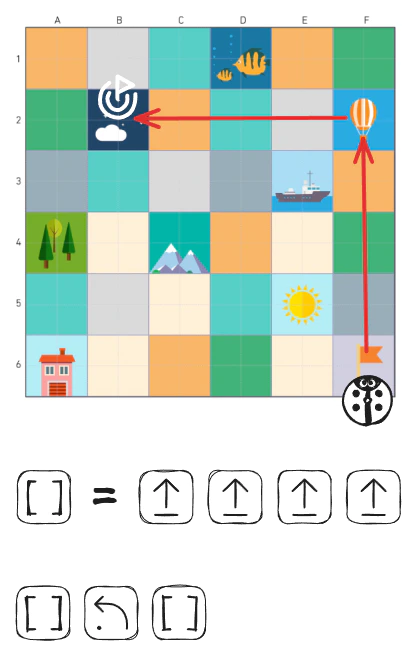
3ª etapa: comprobación
Ayude a los niños a reproducir su programa en el panel de control para comprobarlo, como en la imagen:
Actividad 9: Depuración de un programa con error
- 20 min
- en grupo
- práctica
Objetivos
Encontrar un error en el programa observando su ejecución. Corregir el error en el programa.Para esta actividad forme grupos pequeños de alumnos. Siéntense en una mesa baja o en el suelo. Prepare el campo con cuadrícula, el panel, el robot y las fichas. Pida por turnos a los grupos de alumnos que depuren el programa. Nos gustaría que el robot llegara a la montaña (camino gris).


Actividad 10: Reflexión sobre la depuración de la secuencia con error en papel
- 20 min
- individual
- en papel
- documentos para imprimir
Objetivos
Anticipar los movimientos del robot para encontrar un error en el programa. Comprender cómo corregir un error en el programa.Se entrega a los niños una hoja con un programa que consiste en una secuencia de instrucciones para ir del punto A al punto B. El programa contiene un error, los niños deben encontrar ese error e intentar corregirlo.
Para imprimir
Para esta actividad necesitará imprimir una copia para cada alumno de las fichas “Anexo 4 — Encontrar y corregir un error en el programa”.1ª etapa: leer el programa
Comience pidiendo a los niños que dibujen el desplazamiento del robot con este programa. En la cuadrícula está dibujado en azul el camino que nos gustaría que recorriera el robot y el punto de llegada deseado.2ª etapa: identificar el error
Una vez dibujado el camino, ¡vemos que el robot no va a la meta (negro)! Llega a la bandera roja. Pregunte a los niños dónde se equivocó el robot. Aquí hay que encontrar la casilla que contiene el error, rodeada de rojo en la corrección. Existen 3 tipos de errores:- nos equivocamos con el comando
- olvidamos un comando
- añadimos un comando innecesario
3ª etapa: corregir el error
Y finalmente, pida a los niños que corrijan el error escribiendo el programa de movimiento hasta la bandera negra. Nota: Este ejercicio en papel puede resultar difícil. Si a algunos niños les cuesta ver dónde están los errores, tome PrimaSTEM y pídales que reproduzcan los programas que están en las hojas y los inicien. Puede, por ejemplo, pedirles que digan “¡Oh, no!” cuando el robot se equivoca en su camino para fijar el error.Ejemplo 1
En este ejemplo nos equivocamos con la instrucción al final.
Ejemplo 2
En este ejemplo añadimos una instrucción innecesaria al principio.
Ejemplo 3
En este ejemplo olvidamos una instrucción al principio.
Actividad 11: Anticipación de los movimientos de PrimaSTEM
- 45 min
- en grupo
- práctica
Objetivos
Anticipar los desplazamientos del robot mirando el programa sin “función”Para esta actividad tome el set de juego PrimaSTEM sin los comandos “Función”. Todos los niños pueden participar en el juego simultáneamente, pero solo un niño a la vez manipula.
1. Silencio, estamos programando…
Por turnos, los niños colocan al robot en una esquina del mapa y luego componen un programa con un máximo de 5 instrucciones en el panel. Una vez terminado el programa, pida a los niños que esperen antes de presionar el botón.2. ¡Hagan sus apuestas!
Pida a los otros niños que adivinen si el robot saldrá de los límites del mapa.3. Comprobamos
Una vez hechas las apuestas, iniciamos el programa para ver qué sucede. Luego volvemos a poner al robot en la esquina y el siguiente niño comienza su programa.Actividad 12
Objetivos
Anticipar los desplazamientos del robot mirando el programa con “función”Reproduzca la actividad 11, añadiendo los comandos “función” al set. Esta vez añada bloques “Función” para integrar la programación de la función. Todos los niños pueden participar en el juego simultáneamente, pero solo un niño a la vez manipula.
Sobre el proyecto, autores
¿Quiénes somos?
PrimaSTEM es una empresa que creó y produce el dispositivo original homónimo para enseñar programación y matemáticas a niños a partir de 4 años sin pantalla. Estamos situados en el sur de Francia. Los materiales creados son abiertos y están orientados al desarrollo de la creatividad de los niños y de los adultos que los acompañan. Para saber más sobre el dispositivo PrimaSTEM, visite el sitio de recursos de documentación disponible en 11 idiomas: https://docs.primastem.com¿Tiene preguntas? ¡Contáctenos!
No dude en contactarnos: info@primastem.com Nuestro sitio con información y enlaces a redes sociales: https://primastem.comAutores
Adaptación, texto, ilustraciones: Andrey Chanov, 2026. Autores del concepto: Julie Borgeot / Dorie Bruyas de Fréquence écolesLicencia de esta guía
Este trabajo está bajo licencia CC BY-SA 4.0. Para ver una copia de esta licencia, visite https://creativecommons.org/licenses/by-sa/4.0/ Creative Commons Attribution-ShareAlike 4.0 International Esta licencia requiere que los reutilizadores den crédito al creador. Permite a los reutilizadores distribuir, mezclar, adaptar y construir sobre el material en cualquier medio o formato, incluso con fines comerciales. Si otros mezclan, adaptan o construyen sobre el material, deben licenciar el material modificado bajo términos idénticos.