

Du behöver en dator med Chrome eller Edge och en USB-C-kabel som överför data. En kabel som bara laddar fungerar inte.
1
Slå på enheten och anslut den
Slå på roboten eller kontrollpanelen och anslut den till datorn med kabeln. Datorn ser inte en enhet som är avstängd.
2
Öppna uppdateringssidan
Öppna update.primastem.com i Chrome eller Edge.
3
Välj enhet
Välj Robot eller Control board (kontrollpanel) på de två översta raderna. Låt de andra raderna vara: det är testversioner.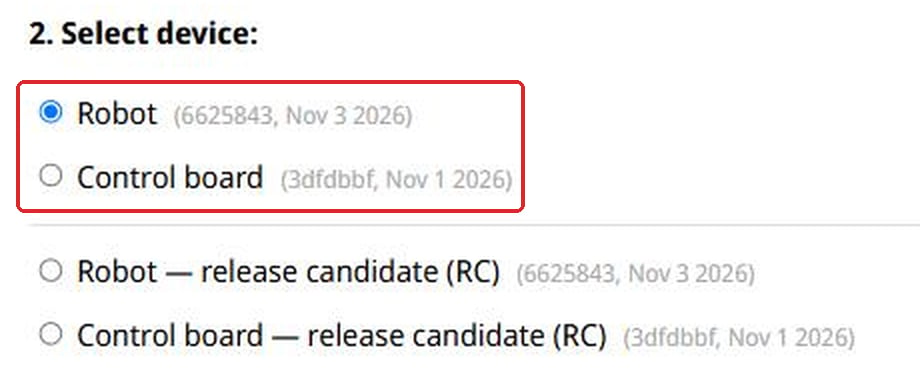
4
Välj språk
Välj det språk som enheten ska tala.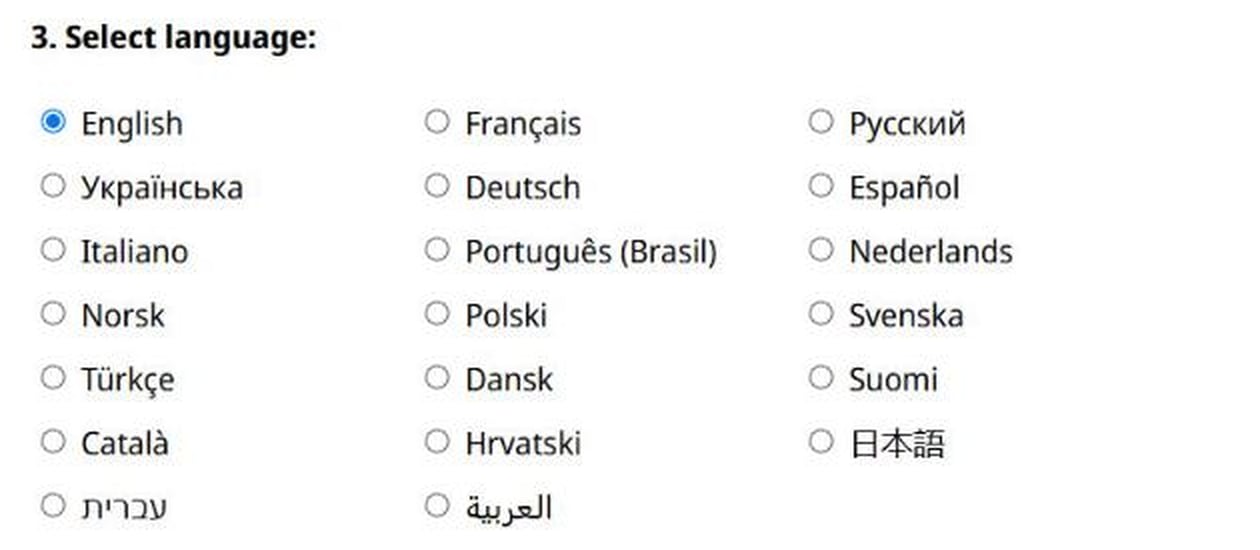
5
Klicka på Connect
Klicka på den blå knappen Connect längst ner på sidan.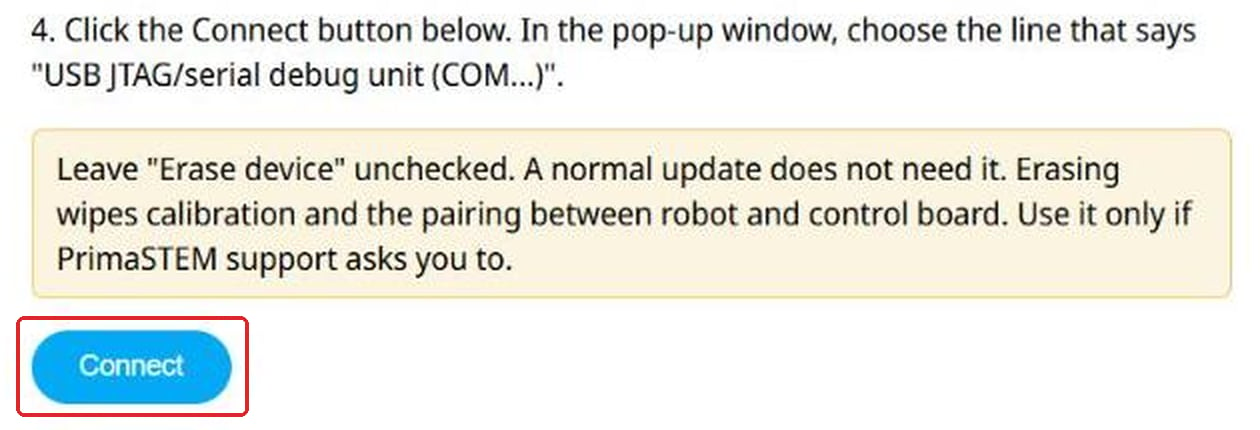
6
Välj port
Ett fönster öppnas på webbläsarens språk. Markera raden USB JTAG/serial debug unit (COM…) och bekräfta med anslutningsknappen i fönstret. Siffran efter COM skiljer sig mellan datorer.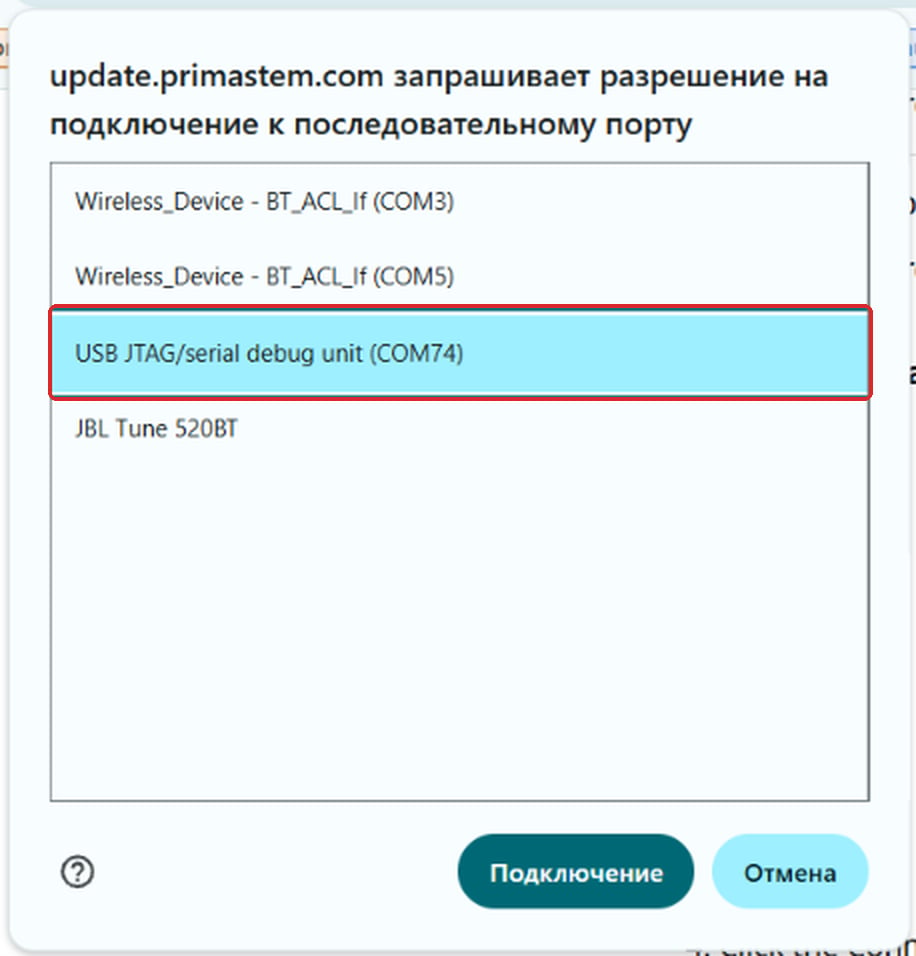
7
Starta installationen
Klicka på Install Robot update. För kontrollpanelen heter raden Install Control update.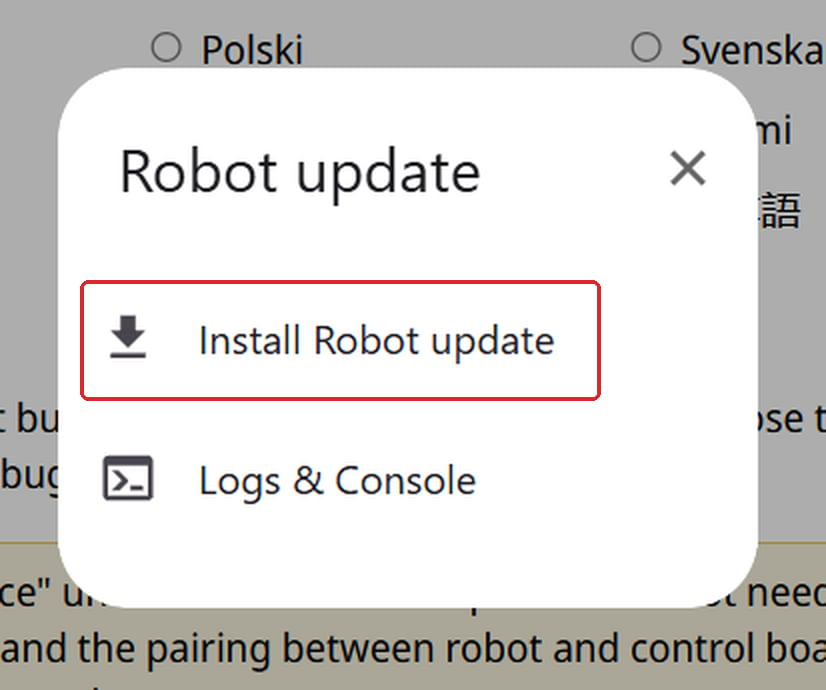
8
Kryssa inte i Erase device
Lämna rutan Erase device tom och klicka på Next. Radering tar bort kalibreringen och parkopplingen mellan robot och kontrollpanel. Kryssa bara i den om PrimaSTEM-support ber dig.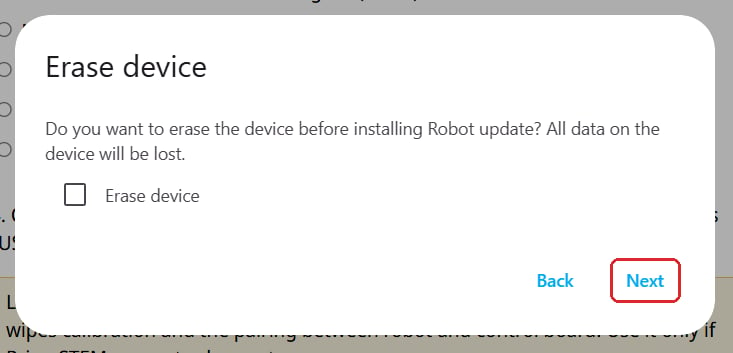
9
Bekräfta
Klicka på Install.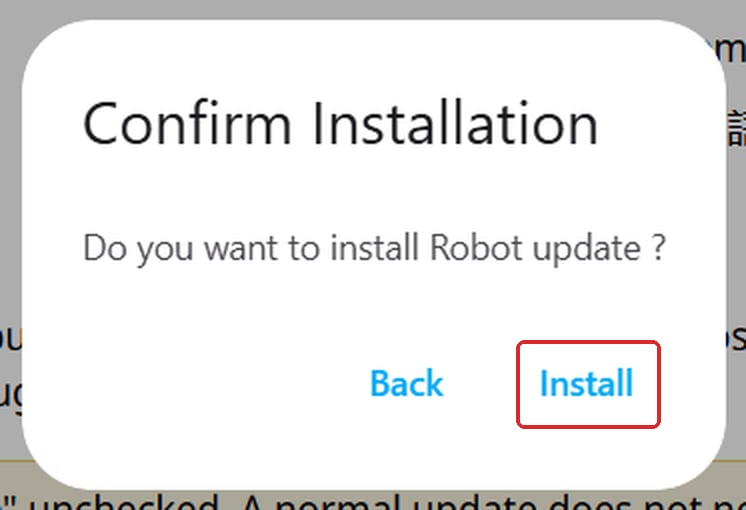
10
Vänta
Uppdateringen tar ungefär 2 minuter. Låt sidan vara synlig på skärmen och koppla inte ur kabeln.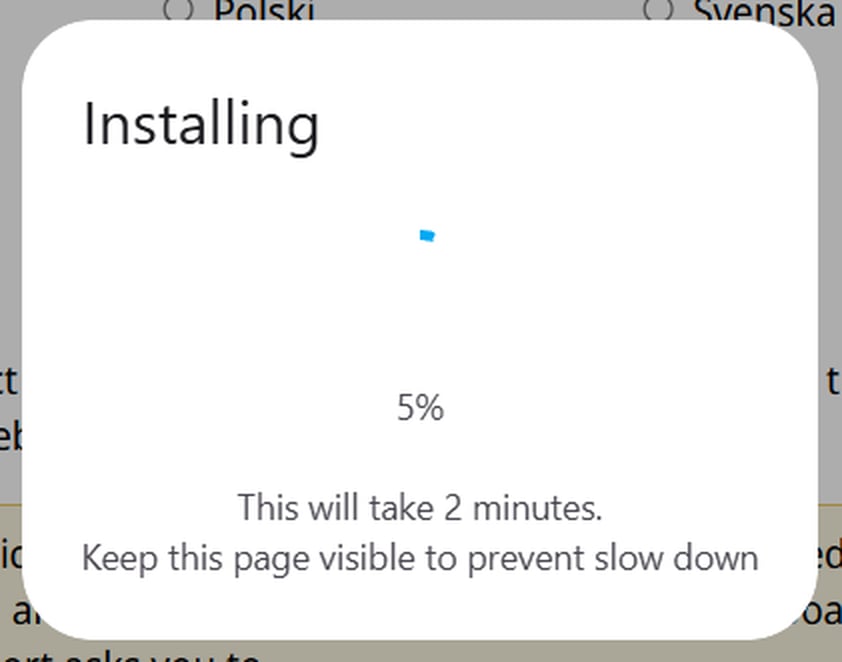
11
Avsluta
När Installation complete! visas klickar du på Next, stänger fönstret och kopplar ur kabeln.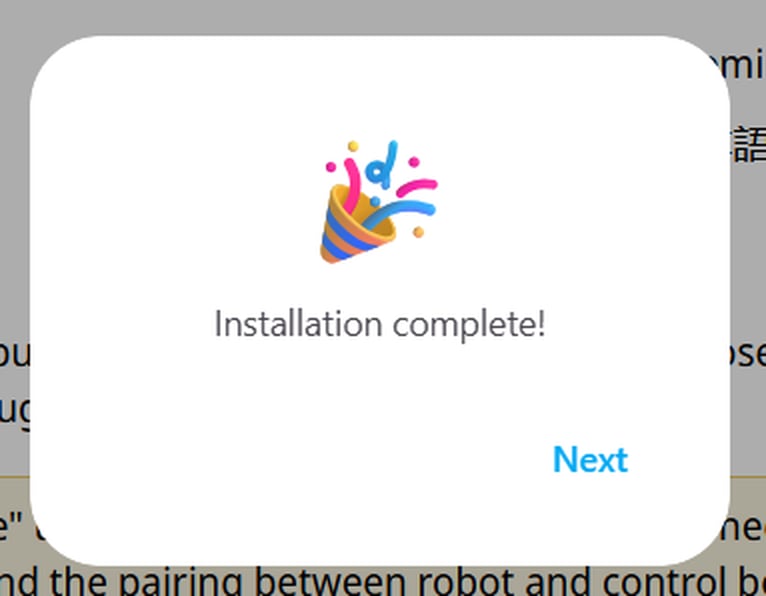
Om något går fel
- Roboten och kontrollpanelen ansluter inte till varandra. Parkoppla dem igen, se Anslutning mellan Kontrollpanel och Robot.
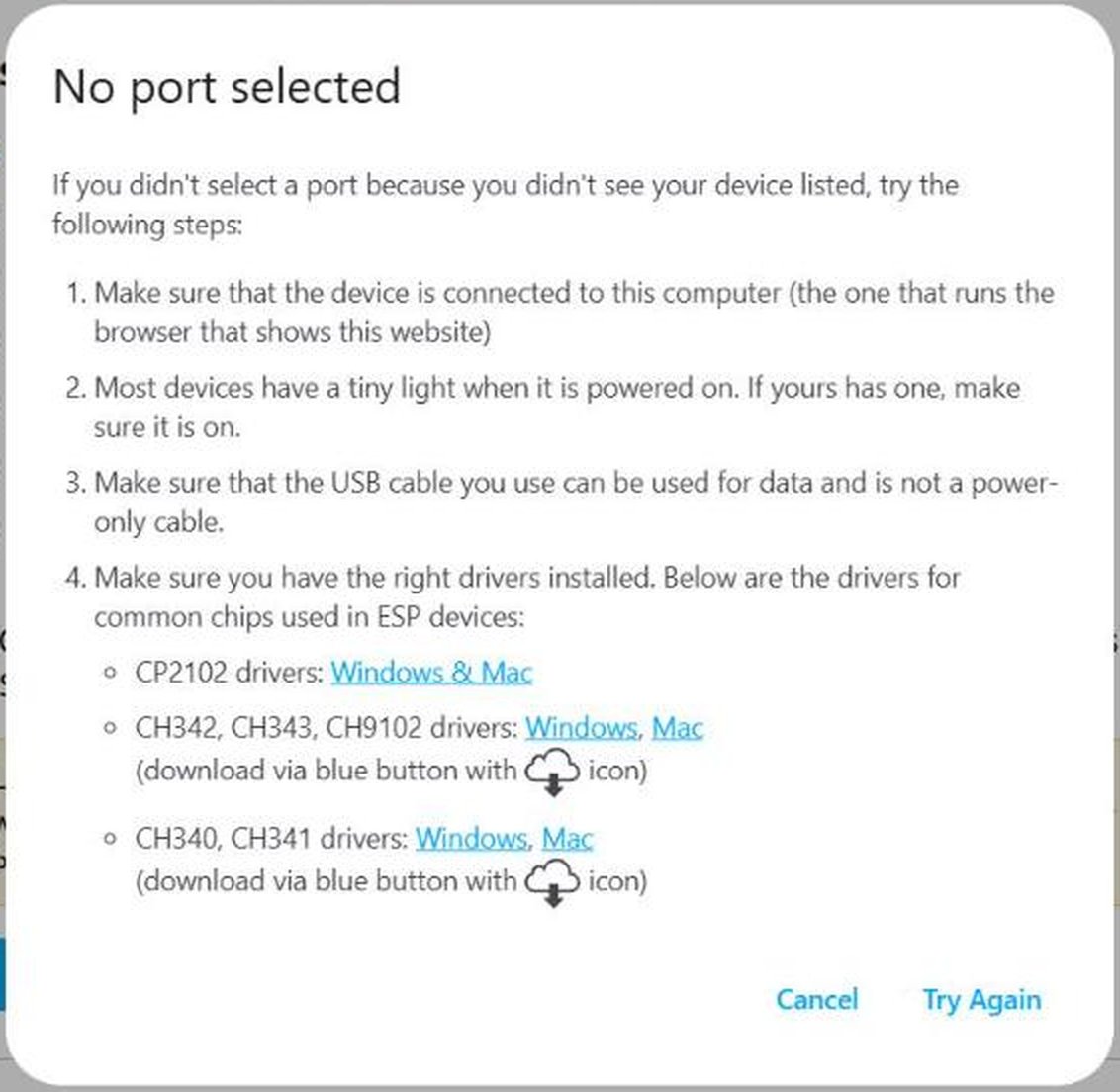
- Fönstret No port selected visas. Datorn hittade inte enheten, eller så valdes ingen rad i listan. Kontrollera att enheten är på och att kabeln överför data, och klicka på Try Again.
- Uppdateringen stannar med Installation failed. Koppla ur kabeln, sätt i den igen och börja om från steg 2. Om det inte hjälper, kontakta oss.