

Tekniska specifikationer och paketinnehåll
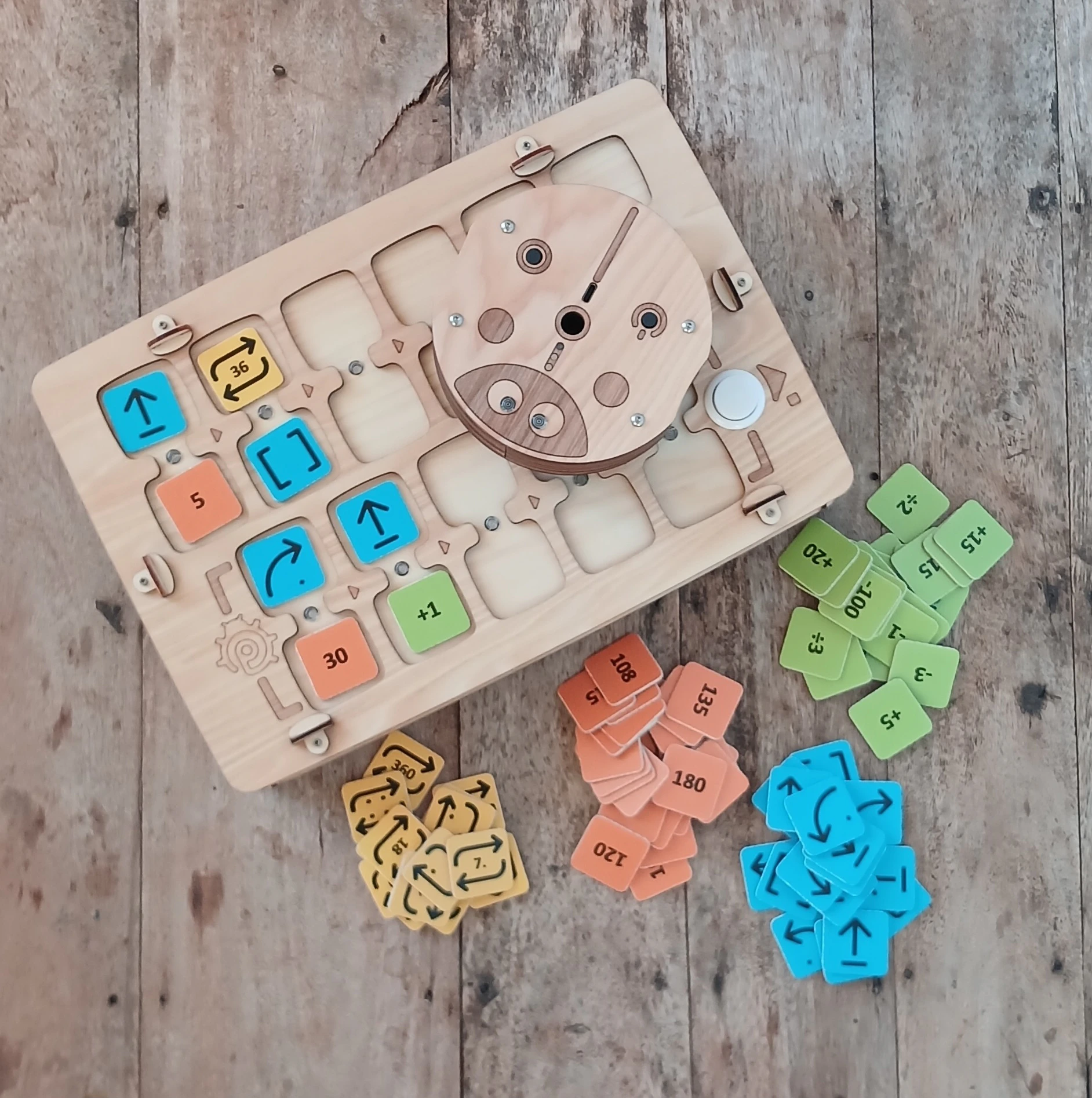
- Lekrobot
- Kontrollpanel för robot
- Kommando-, värde- och aritmetikbrickor som du bygger programmet av
Paketinnehåll och utseende kan variera något. Vänligen kontrollera vid köp.
Lekrobot
Dimensioner: D=120 mm, H=44 mm.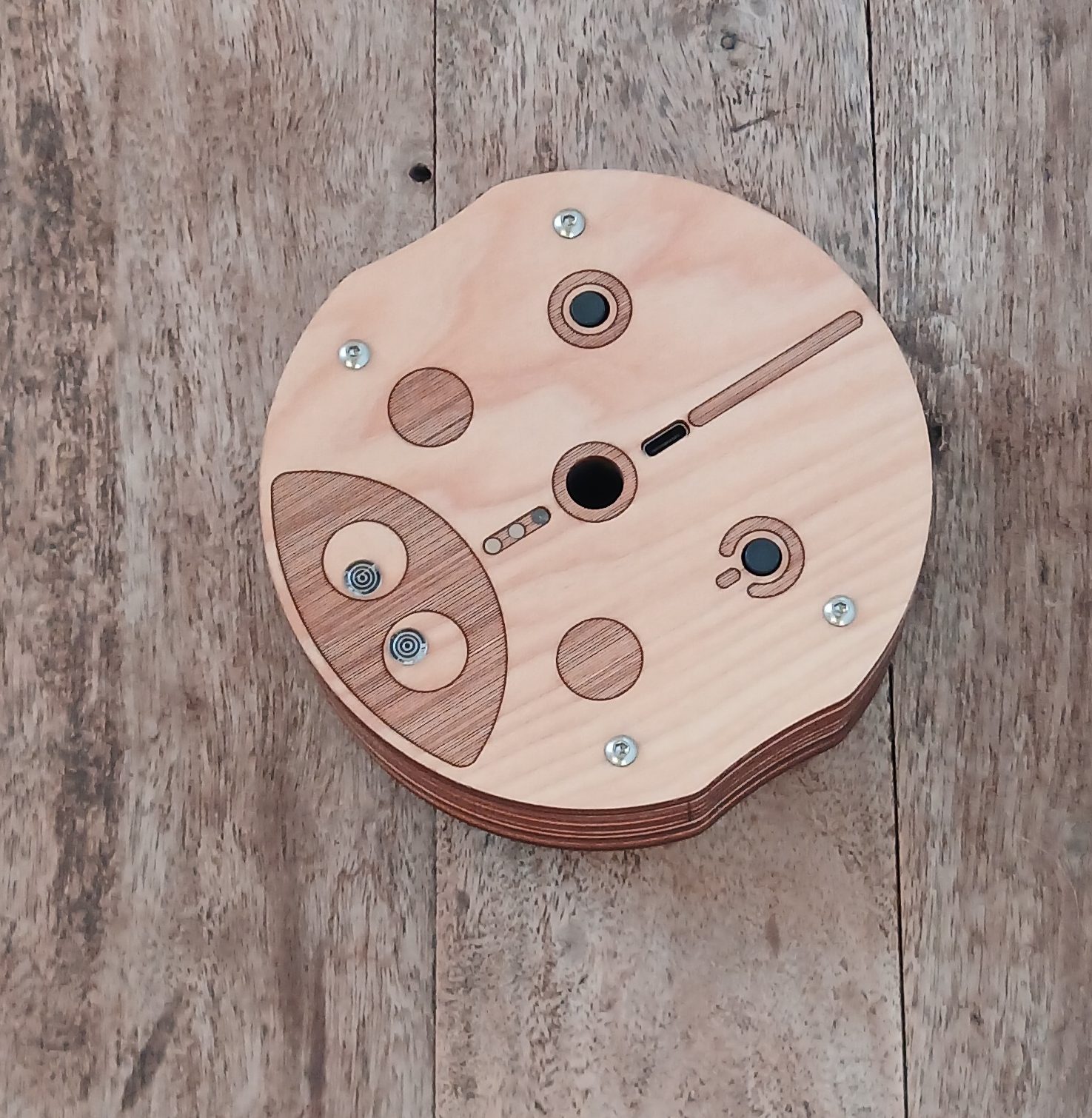
Kontrollpanel
Dimensioner: L=317 mm, W=217 mm, H=62 mm.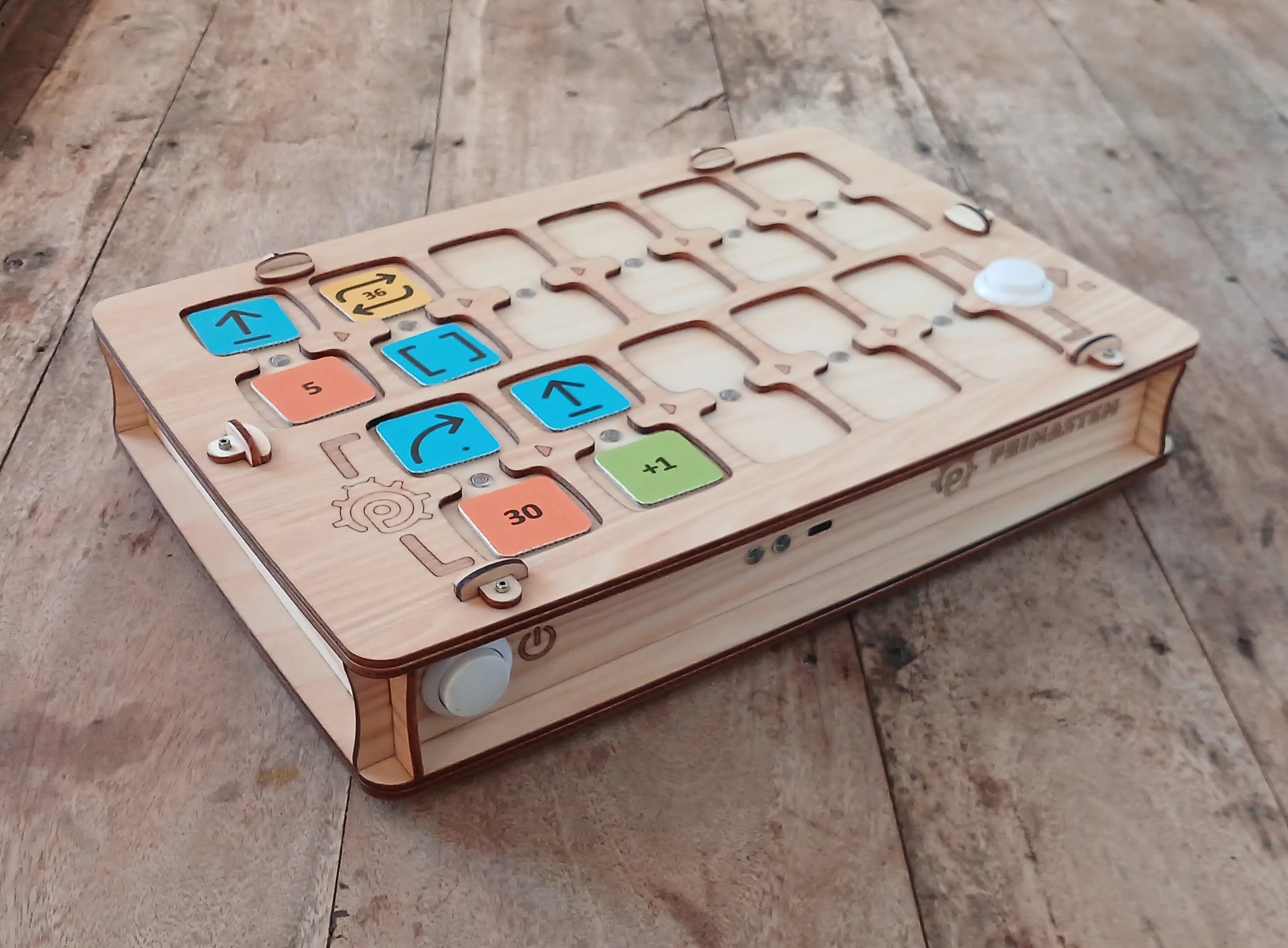
Brickor
Dimensioner: 33 × 33 mm. Setet innehåller brickor som du bygger programmet av. Varje bricka ger ett kommando med tydlig betydelse. Ordningen på brickorna bestämmer vad roboten gör.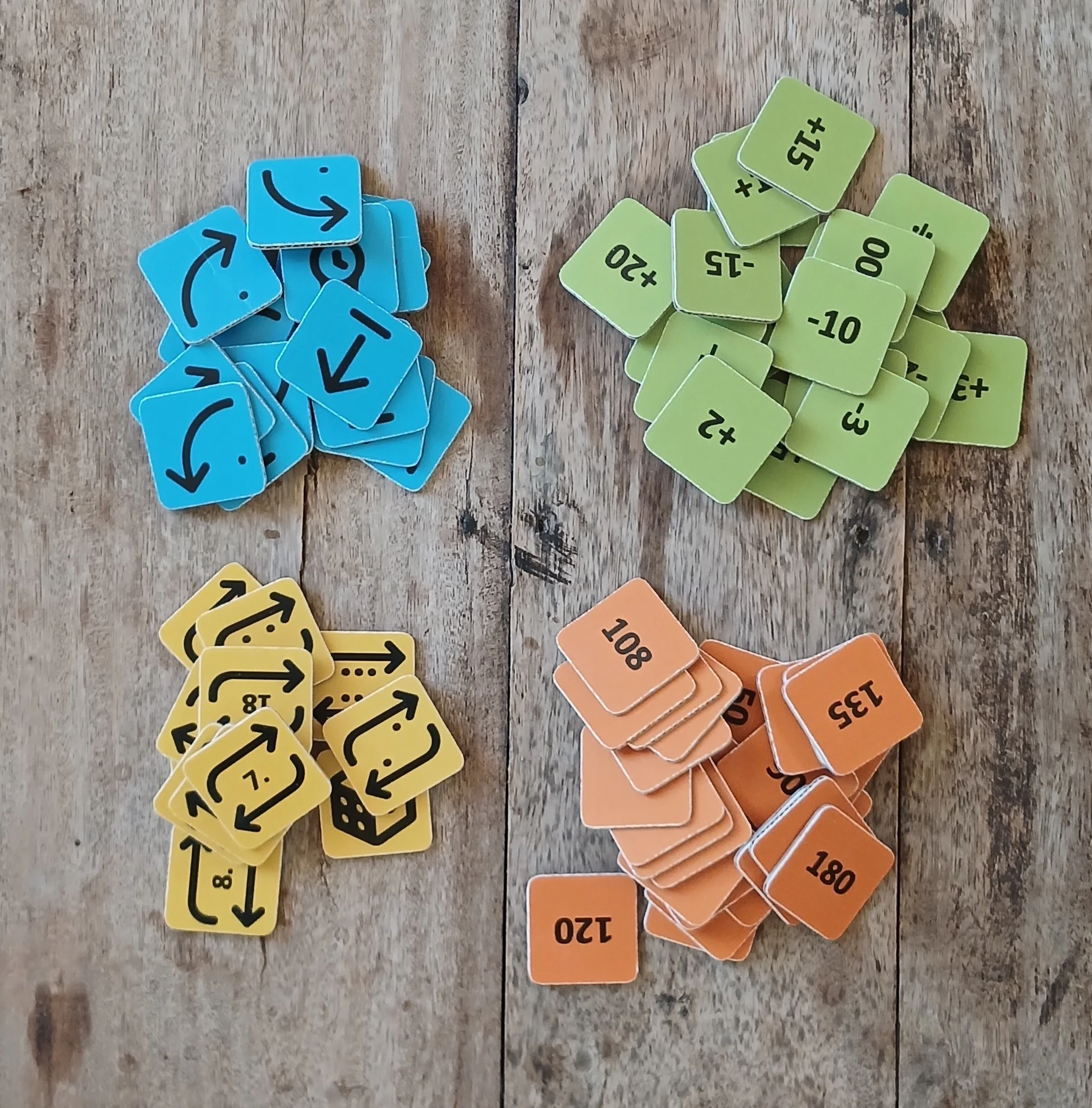
Kommandobrickor
Med de här brickorna bygger du programmet:- Framåt: roboten kör framåt (15 cm som standard).
- Höger: roboten svänger 90° medurs.
- Vänster: roboten svänger 90° moturs.
- Bakåt: roboten kör bakåt (15 cm som standard).
- Funktion: roboten kör underprogrammet från den nedre raden på kontrollpanelen.
- Slumpmässig Rörelse: roboten tar ett steg framåt eller bakåt, eller svänger 90° åt vänster eller höger och tar direkt ett steg framåt. Steget har standardstegets längd. Det finns ingen sväng på stället utan steg.
- Paus: roboten står stilla i N sekunder (1–999 s; utan tal 1 s).
- Upprepningsbrickor (Loopar): de har prickar från 2 till 6 eller en upprepningssymbol med siffran inuti. Brickan med en tärning ger ett slumpmässigt antal upprepningar från 1 till 6.
Tal- och aritmetikbrickor utökar programmet. Med dem kan du upprepa ett kommando eller ändra vinkel och distans.
Värdebrickor
Det finns vinkel- och distansbrickor: 30°, 36°, 45° och multipler av dem (60°, 72° och andra). Vinklar anges i grader, distanser i millimeter. Som standard svänger roboten 90° och kör 150 mm (15 cm).Aritmetiska operationsbrickor
De ändrar värdena för rörelsekommandon:- Addition (+)
- Subtraktion (−)
- Multiplikation (*)
- Division (/)
- Kvadratrot (√)
- Potens (^)
- Fakultet (!)
- svaret blir större än 5000 eller mindre än −5000;
- division med 0;
- roten ur ett negativt tal;
- fakulteten av ett tal större än 6.
Anslutning mellan kontrollpanel och robot
Slå först på roboten, sedan kontrollpanelen. Placera roboten på en plan yta före anslutning. Medan anslutning saknas lyser roboten och kontrollpanelen ljusblått. När anslutningen finns blir LED-lamporna vita. Kontrollera anslutningen: lägg i brickan «Framåt» och tryck ▶ Start. Om det inte finns någon anslutning, starta om båda enheterna eller ladda dem. Nära källor till starka elektromagnetiska fält (mobiltelefon, Wi-Fi-punkt) kan anslutningen försvinna en kort stund.Efter en firmwareuppdatering kan du behöva parkoppla enheterna igen. Slå på roboten, sedan kontrollpanelen. Tryck och håll ▶ Start på kontrollpanelen i mer än 10 sekunder. Vid 5:e sekunden hörs en kort signal: släpp inte knappen. Vid 10:e sekunden startar parkopplingen.
Styr roboten genom att luta kontrollpanelen
Så snart kontrollpanelen har anslutit till roboten kan du styra roboten utan brickor: luta bara kontrollpanelen. Det fungerar så länge det inte ligger brickor i cellerna och du inte har tryckt på ▶ Start än.- Lägg först kontrollpanelen plant i en sekund. Innan dess reagerar roboten inte på lutningar.
- Luta kontrollpanelen bort från dig, så kör roboten 15 cm framåt. Mot dig: 15 cm bakåt.
- Luta åt vänster eller höger, så svänger roboten 90° åt samma håll.
- För varje steg piper kontrollpanelen kort.
- Så länge kontrollpanelen är lutad tar roboten det ena steget efter det andra. För tillbaka kontrollpanelen till vågrätt läge, så avslutar roboten det pågående steget och stannar.
- Luta tydligt, mer än 20°. Om handen darrar lite kör roboten inte.
Hur fungerar det
För att programmera rörelse lägger du kommandobrickor i kontrollpanelens celler, till exempel «Framåt», «Vänster», «Funktion». Till kommandona kan du lägga antal upprepningar, vinklar, distanser och aritmetiska operationer. Cellerna är kopplade i par med «broar» med indikatorer. I den ena cellen i paret lägger du kommandot, i den andra värdet eller upprepningen. Nedan finns ett exempelprogram med en loop: loopen upprepar samma del av programmet. Roboten kör i en kvadrat:

- «Framåt» kör 15 cm.
- «Vänster» och «Höger» svänger 90°.
- Loopar (upprepningar) upprepar kommandot flera gånger.
- «Funktion» anropar underprogrammet från den nedre raden på kontrollpanelen (5 par).
- Du kan anropa underprogrammet flera gånger: lägg en upprepningsbricka i paret med «Funktion» (exempel ovan).
Viktiga funktioner
- Avbryt programmet genom att trycka ▶ Start igen under rörelse.
- Kontrollpanelen kommer ihåg det senaste inställda värdet (distans eller vinkel) för varje rörelsekommando tills den stängs av. Till exempel: om «Framåt» fick 200, kör alla följande «Framåt» också 200 mm.
- Värden efter aritmetik sparas också.
- Standardsteget ändrar du med servicebrickan «Standardsteg». Den ändrar steget för «Framåt» och «Bakåt». Till exempel, för 12,5 cm lägger du den med talet 125. Värdet sparas efter avstängning. Tal från 1 till 999 fungerar. Utan tal återställer brickan 150 mm. Med aritmetik eller noll blinkar cellen rött och steget ändras inte.
- Kontrollpanelen och roboten stängs av av sig själva om ingenting händer på 15 minuter.
- Medan roboten väntar på ett kommando blinkar den med ögonen. Så syns det att den är på och redo.
- Tryck kort på robotknappen, så läser roboten brickan under sig och säger vad den är.
- Alla robotens ljud slås av och på när du håller robotknappen i 5 sekunder. Vänta på den korta signalen och släpp. Roboten blinkar rött om ljudet stängdes av och grönt om det slogs på.
- Kontrollpanelens ljud slås av och på när du håller ▶ Start i 5 sekunder. Vänta på den korta signalen och släpp. Medan ett program körs fungerar det inte.
- Efter en firmwareuppdatering kan roboten behöva kalibrering av rörelsen.
- Återställning av robotens inställningar: håll robotknappen i 10 sekunder (mer i avsnittet «Robotkalibrering»).
- Parkoppling av kontrollpanel och robot kan behövas efter en firmwareuppdatering. Håll ▶ Start på kontrollpanelen i mer än 10 sekunder. Signalen vid 5:e sekunden betyder att du ska fortsätta hålla.
Robotkalibrering
- Uppdatera roboten och kontrollpanelen till den senaste stabila firmwaren på update.primastem.com (så uppdaterar du) innan du kalibrerar. Med gammal firmware kan kalibreringen bli inexakt.
- Kör först brickan «Kalibrering» utan siffra. Roboten mäter motorpolariteten, tar bort glappet och ställer in rörelse rakt fram. Det tar upp till 2 minuter. Den första halvminuten måste roboten stå stilla, rör den inte. Robotknappen fungerar inte under tiden.
- Kalibrera sedan svängvinklarna. Markera robotens exakta riktning på bordet. Det behövs 32 svängar på 90° medurs: bygg programmet «Upprepa 8» och «Höger» och kör det fyra gånger. Roboten ska göra åtta hela varv (90 × 32 = 2880°) och återgå till sin ursprungliga riktning.
- Se hur mycket roboten avviker från markeringen och korrigera med brickan «Kalibrering» och ett tal. Om roboten stannar före markeringen, lägg till «+», till exempel «Kalibrering» och «+5». Om den går förbi, lägg till «−», till exempel «Kalibrering» och «−5». Tryck sedan ▶ Start. Talet anger hur många grader roboten missade under alla 32 svängar tillsammans. Roboten tar emot tal upp till 180. Om talet är större eller roboten inte kan spara korrigeringen blinkar cellen rött. Ett vanligt tal utan «+» eller «−» tillsammans med «Kalibrering» fungerar inte: cellen blinkar rött.
- Upprepa tills roboten återgår exakt till sin ursprungliga riktning.
- Kalibreringen sparas efter avstängning.
- Observera! Återställning av kalibreringen: håll robotknappen i 10 sekunder, lamporna blinkar rött, grönt, blått och vitt. Återställningen raderar alla kalibreringar, volymen och avstängt ljud. Stäng sedan av och slå på roboten och gör om kalibreringen från början.
Kalibrering av första enhetsversionen (MVP) med robot på 10 cm i diameter
Kalibrering av första enhetsversionen (MVP) med robot på 10 cm i diameter
Det här sättet gäller bara den första versionen (MVP). På nya firmwareversioner fungerar «Kalibrering» med ett vanligt tal inte, cellen blinkar rött.
- För att kalibrera gyroskopet, placera roboten på en horisontell yta, lägg brickan «Kalibrering» i kontrollpanelen och tryck ▶ Start.
- För att kalibrera distansen, mät hur långt roboten faktiskt kör med kommandot «Framåt». Lägg «Kalibrering» och brickan med önskat värde och tryck sedan ▶ Start. Du kan skriva värdet på vilken NFC-bricka som helst med en mobiltelefon med NFC: som text i formen nXXX (till exempel n095 för 95 mm). Efter detta kör roboten exakt distans.
Programmering av NFC-brickor
Du kan ändra brickor eller skapa dina egna: kommandon, tal eller aritmetiska operationer. Du behöver en telefon med NFC och en app för att läsa och skriva taggar, till exempel «NFC Tools». Koden skriver du på en tom NFC-tagg som enkel text med 4 tecken.Viktigt
Alla säkerhetsvarningar och regelverksinformation finns på sidan Bruksanvisning.Setet är inte avsett för barn under 4 år. Det innehåller små delar, kvävningsrisk! Använd endast under uppsikt av vuxna!Enheten innehåller Li-ion-batterier. Ladda dem endast under uppsikt av vuxna, med standard USB 5 V och USB-C-kabel. En timmes laddning av kontrollpanel och robot räcker för 1–2 lektioner. Full laddning (2–3 timmar) räcker för 3 lektioner på 30–45 minuter. Med tiden kan batterikapaciteten minska. Batterierna kan bytas mot nya 16340 Li-ion-batterier. Om setet inte används på länge, ladda batterierna var 2–3 månad. Efter djup urladdning kan batterierna skadas och behöva bytas ut. Öppna inte enheten själv. Vid fel eller behov av batteribyte, kontakta säljaren eller en verkstad för elektronikreparation. Förvara, använd och ladda setet i ett torrt rum vid en temperatur från +5 till +35 °C. Skydda det mot direkt solljus, vätskor, damm och plötsliga förändringar i temperatur eller fuktighet: de kan orsaka kondens. Undvik stötar och vibrationer. Transportera och förvara enheten i originalförpackningen vid en temperatur från +5 till +35 °C, skyddad från mekanisk skada och fukt. Läs mer om arbetet med PrimaSTEM i Lärarhandledningen.