

Potrzebujesz komputera z Chrome lub Edge i kabla USB-C, który przesyła dane. Kabel tylko do ładowania nie zadziała.
1
Włącz urządzenie i podłącz je
Włącz robota lub pilota i podłącz go kablem do komputera. Komputer nie widzi wyłączonego urządzenia.
2
Otwórz stronę aktualizacji
Otwórz update.primastem.com w Chrome lub Edge.
3
Wybierz urządzenie
W dwóch górnych wierszach wybierz Robot lub Control board (pilot). Pozostałych wierszy nie ruszaj: to wersje testowe.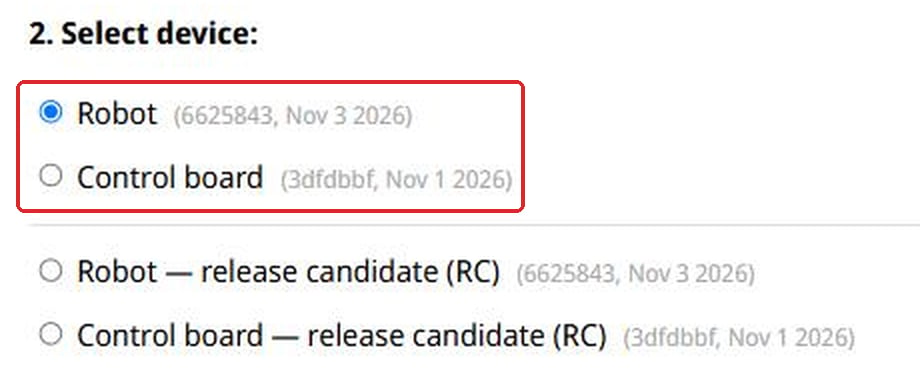
4
Wybierz język
Wybierz język, w którym urządzenie będzie mówić.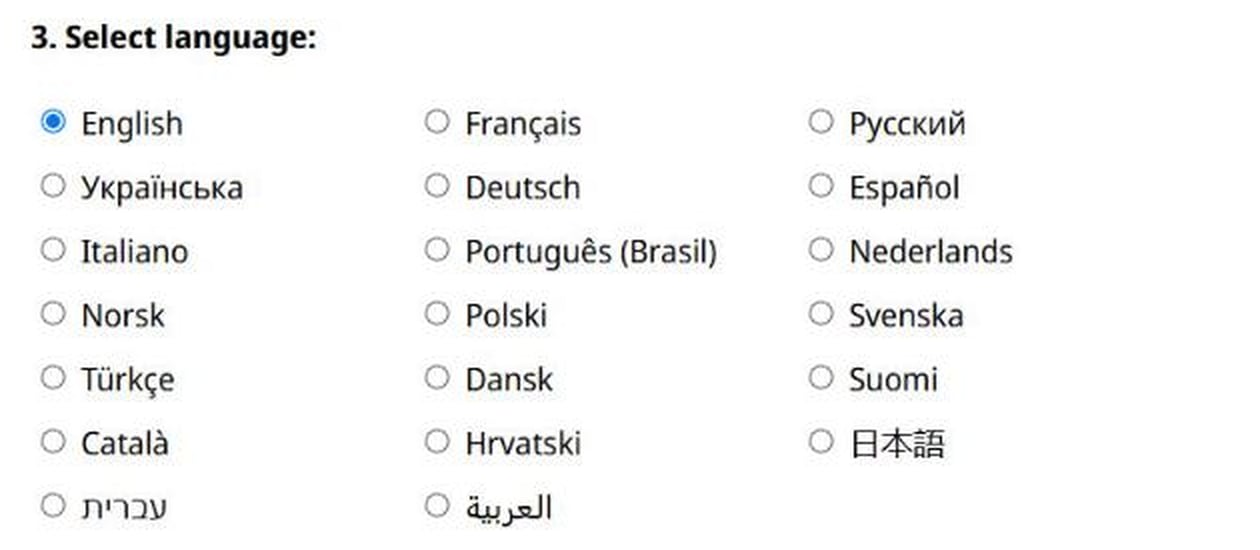
5
Kliknij Connect
Kliknij niebieski przycisk Connect na dole strony.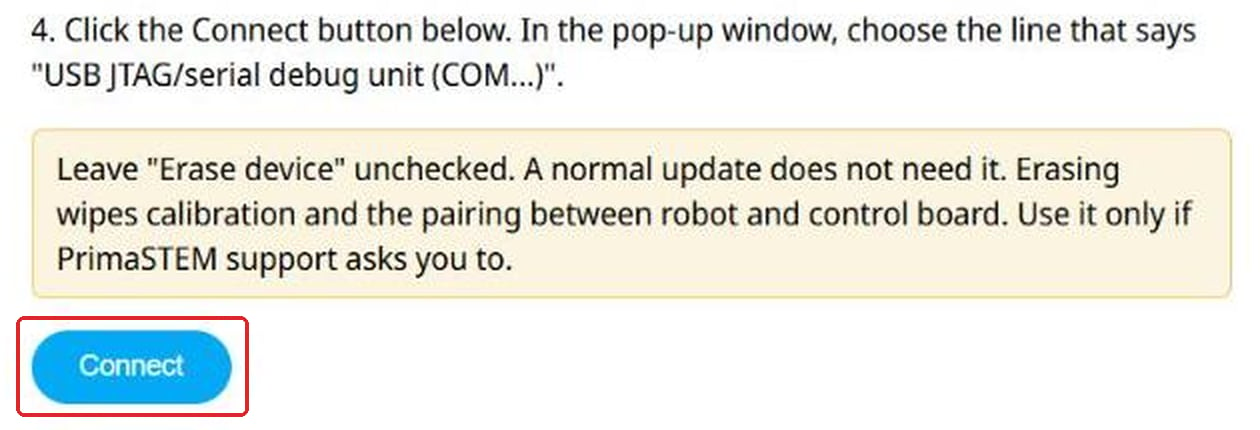
6
Wybierz port
Otworzy się okno w języku przeglądarki. Zaznacz wiersz USB JTAG/serial debug unit (COM…) i potwierdź przyciskiem połączenia w tym oknie. Liczba po COM jest różna na różnych komputerach.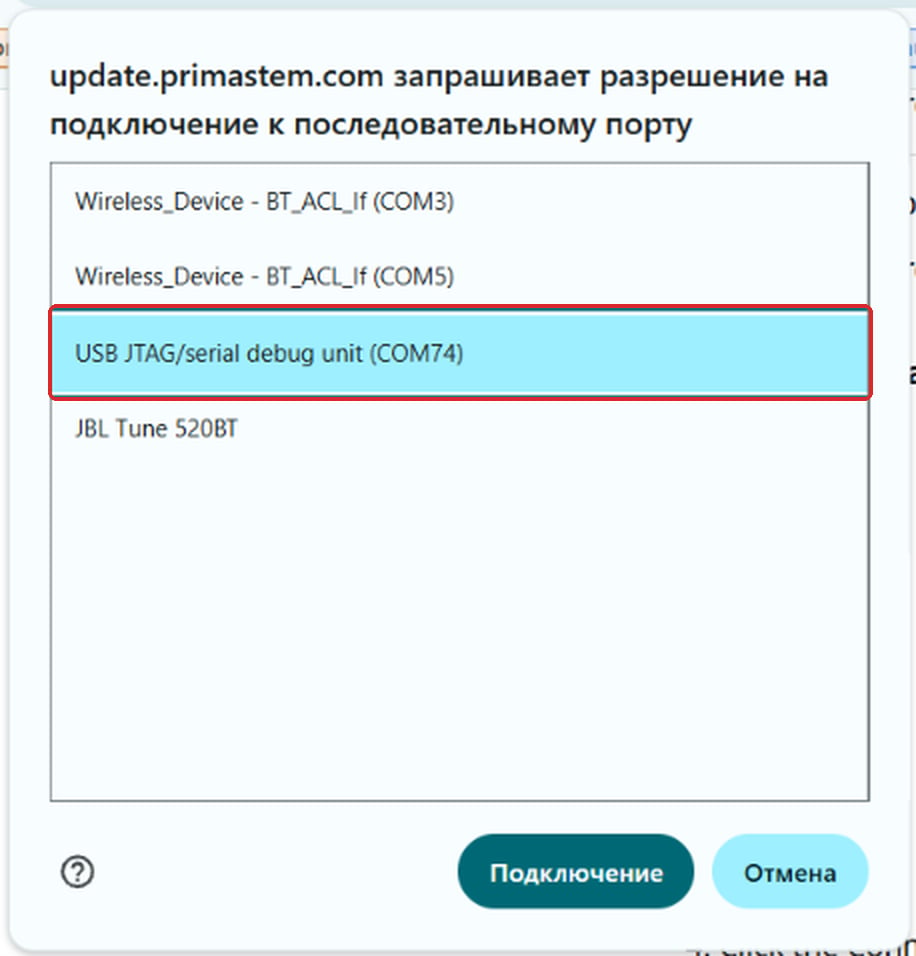
7
Rozpocznij instalację
Kliknij Install Robot update. Dla pilota ten wiersz nazywa się Install Control update.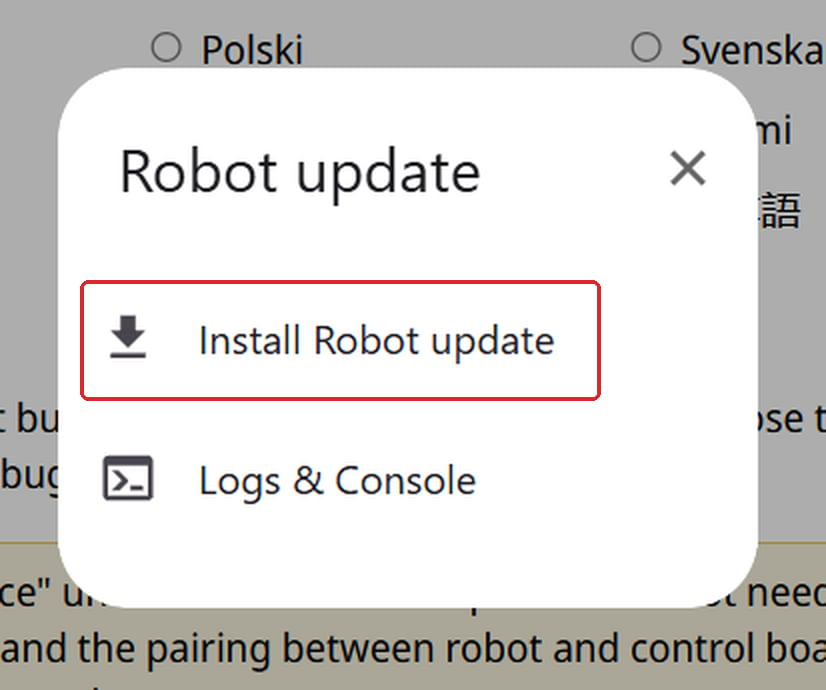
8
Nie zaznaczaj Erase device
Zostaw pole Erase device puste i kliknij Next. Kasowanie usuwa kalibrację i parowanie robota z pilotem. Zaznacz je tylko na prośbę wsparcia PrimaSTEM.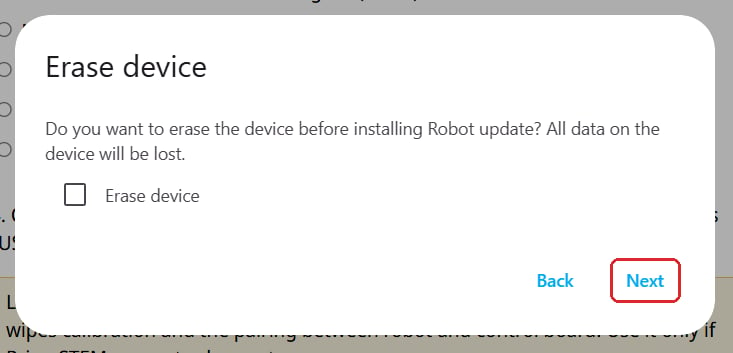
9
Potwierdź
Kliknij Install.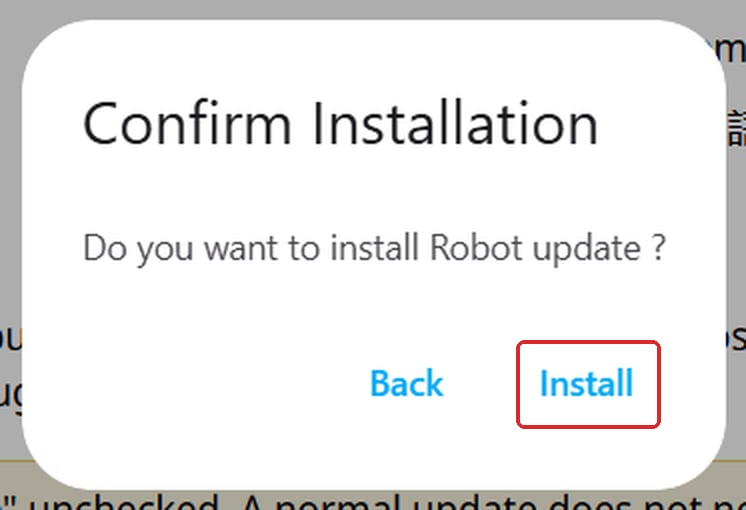
10
Poczekaj
Aktualizacja trwa około 2 minut. Nie minimalizuj strony i nie odłączaj kabla.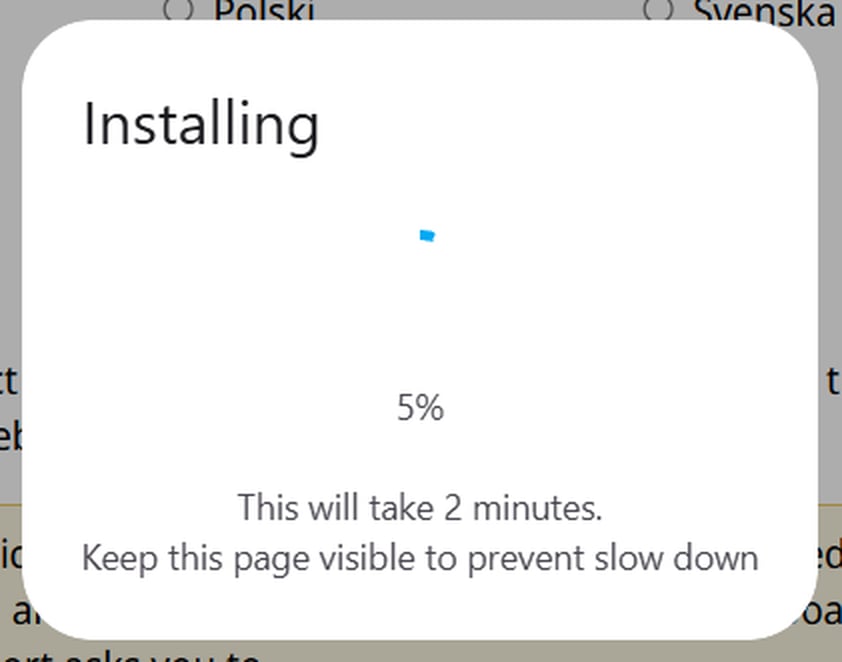
11
Zakończ
Gdy pojawi się Installation complete!, kliknij Next, zamknij okno i odłącz kabel.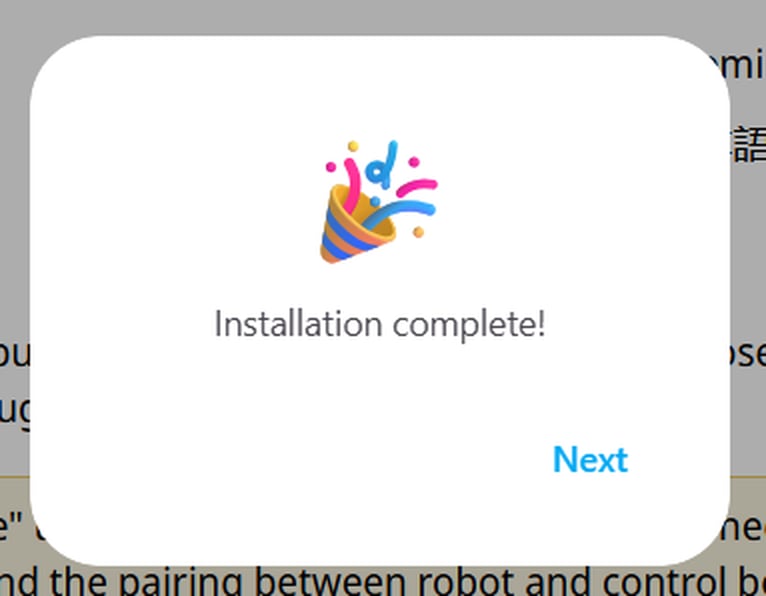
Jeśli coś pójdzie nie tak
- Robot i pilot nie łączą się. Sparuj je ponownie, zobacz Łączenie pilota z robotem.
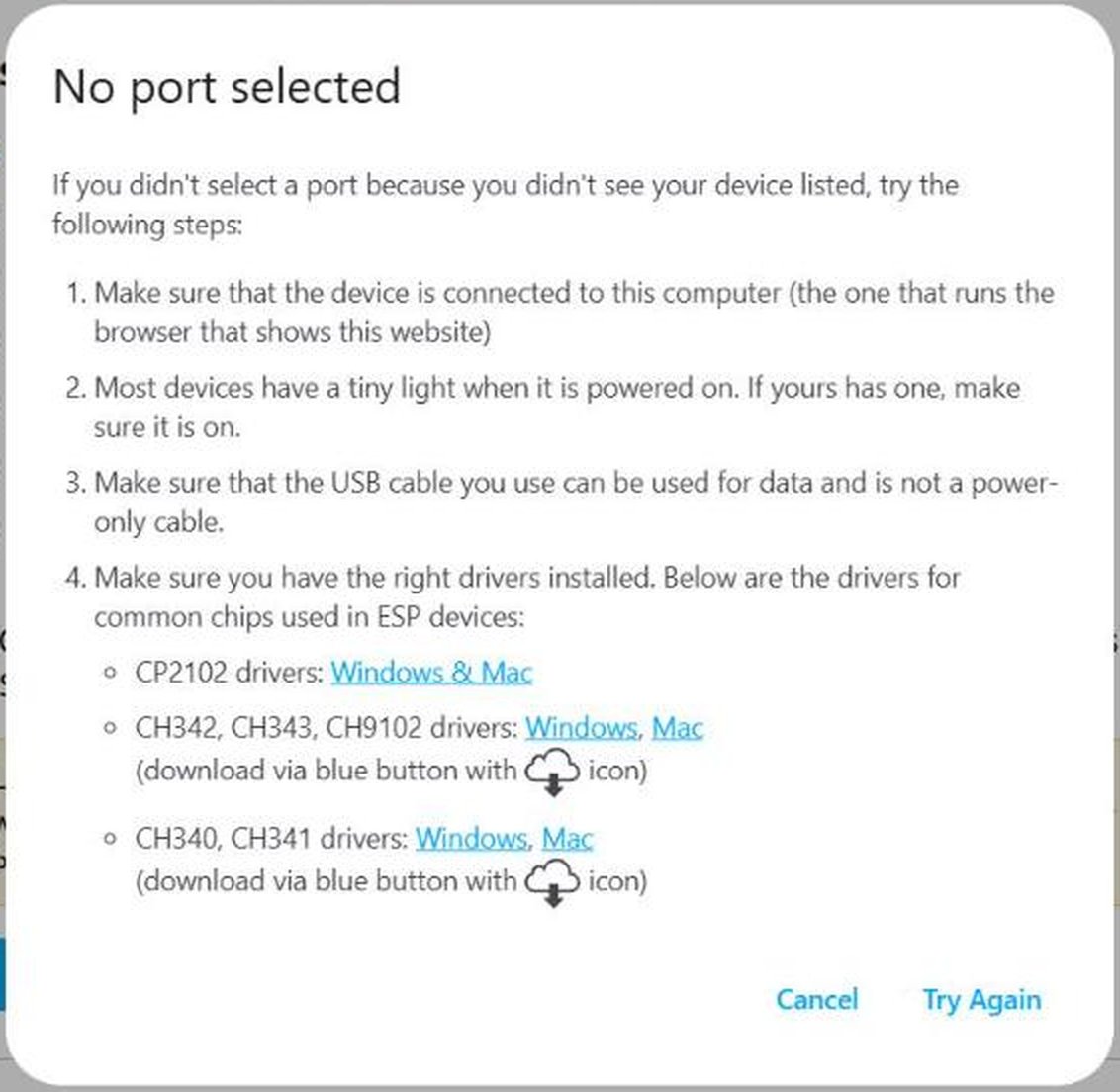
- Pojawia się okno No port selected. Komputer nie znalazł urządzenia albo na liście nie wybrano wiersza. Sprawdź, czy urządzenie jest włączone i czy kabel przesyła dane, a potem kliknij Try Again.
- Aktualizacja zatrzymuje się z komunikatem Installation failed. Odłącz kabel, podłącz go ponownie i zacznij od kroku 2. Jeśli to nie pomoże, napisz do nas.