

Poznajemy zestaw edukacyjny
Gdzie można używać PrimaSTEM?
Zestaw sprawdza się w takich programach edukacyjnych:- Ośrodki edukacji przedszkolnej
- Przedszkola pracujące metodą Montessori
- Szkoła podstawowa
- Edukacja domowa
- Ośrodki wspierające rozwój dzieci ze specjalnymi potrzebami
- Zajęcia pozalekcyjne
- Kluby programowania dla początkujących
- Dziecięce obozy edukacyjne
Co trzeba wiedzieć na start?
Przed pracą z zestawem nauczyciele i rodzice powinni przeczytać instrukcję obsługi i ten przewodnik. Nie potrzebujesz żadnych specjalnych umiejętności programistycznych. Materiały zawierają podstawy potrzebne do rozpoczęcia nauki.Badania i wartość zestawu
PrimaSTEM czerpie z języka programowania LOGO, który stworzył Seymour Papert, oraz z pedagogiki Montessori. LOGO i robot-żółw sprawiły, że programowanie stało się dla dzieci zrozumiałe i dostępne.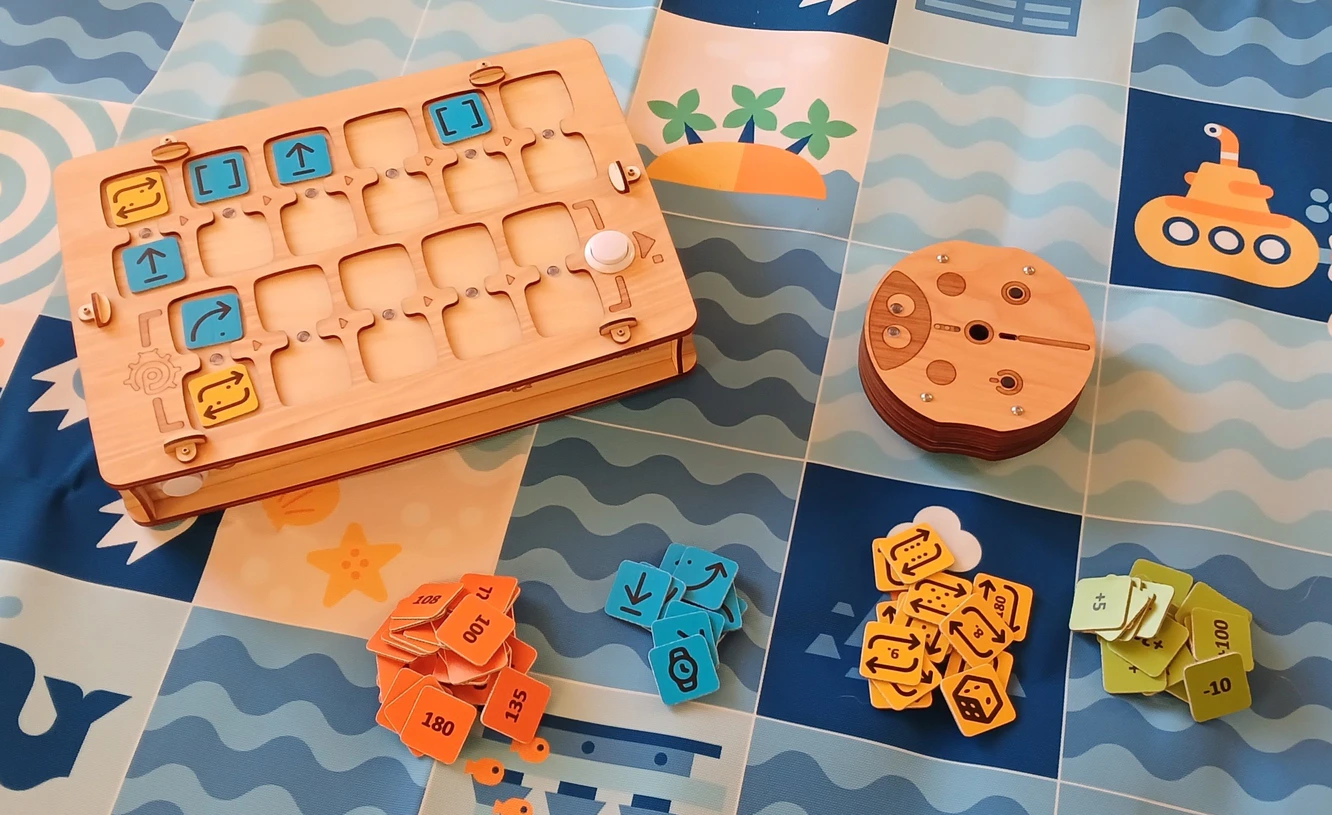
Dlaczego drewno?
🌱 Pilot i robot są zrobione z drewna. Z praktyki wynika, że dzieci wolą bawić się drewnianymi zabawkami. Są bezpieczne, trwałe i zachowują ślady indywidualnego użytkowania.Koncepcja programowania z PrimaSTEM
Fizyczne żetony PrimaSTEM odpowiadają instrukcjom w prawdziwych językach programowania i pokazują ważne pojęcia.Algorytmy
Algorytm to ciąg precyzyjnych poleceń (żetonów), które tworzą program.Kolejka
Polecenia na pilocie PrimaSTEM wykonują się ściśle od lewej do prawej. Dziecko widzi w ten sposób kolejkę wykonania.Poprawianie błędów (debugowanie)
Błąd łatwo naprawić: wystarczy wymienić żeton. Takie podejście uczy samodzielnego debugowania programu.Funkcja
Funkcja (podprogram) to zestaw poleceń w dolnej części pilota. Program główny wywołuje ją żetonem „Funkcja”.Zastosowanie w innych przedmiotach
PrimaSTEM pomaga rozwijać także inne umiejętności:- Komunikacja: zabawa w grupie uczy współpracy.
- Motoryka: praca z żetonami poprawia koordynację.
- Umiejętności społeczne: dzieci uczą się pewności siebie i wspólnego rozwiązywania problemów.
- Matematyka: dzieci poznają podstawowe pojęcia matematyczne.
- Logika: dzieci uczą się układać ciągi i przewidywać wyniki.
Układając łańcuch żetonów, dziecko opanowuje programowanie dotykiem, wzrokiem i myślą. Po naciśnięciu przycisku „Wykonaj” robot rusza, a dziecko porównuje wynik ze swoim przewidywaniem. Takie całościowe doświadczenie przyspiesza naukę.
Poznajemy robota i pilota
Robot
Powiedz dzieciom, że robot jest ich przyjacielem i mogą go programować. Wyjaśnij, że robot nie ma własnych myśli i wykonuje tylko ich instrukcje, jak sprzęt domowy, który trzeba włączyć.
Pilot
Wyjaśnij, że pilot przekazuje polecenia robotowi. Pokaż, jak wkładać żetony poleceń i programować robota.
Program główny układasz w górnym rzędzie pilota (6 pól). Dolny rząd (5 pól) jest przeznaczony na podprogram funkcji i działa razem z poleceniem „Funkcja”.
Żetony poleceń
Żetony to polecenia dla robota, które wkłada się do pilota. Po naciśnięciu „Wykonaj” robot wykonuje ułożony ciąg. Każdy żeton to osobne polecenie. Uczy dzieci myślenia obliczeniowego i projektowania programów. Ważne, żeby dzieci rozumiały, co robi robot po aktywacji każdego polecenia. Dzięki temu uczą się projektować programy i przewidywać działania robota. Powiedz dzieciom, że żetonów nie wolno gubić ani niszczyć, bo bez nich robot nie ruszy.1 - Pierwszy program
Przyczyna i skutek
Głównym celem jest pokazanie dzieciom związku między poleceniem a działaniem. Niech dziecko włoży żeton „Naprzód” do pierwszego pola pilota i naciśnie „Wykonaj”. Dziecko powinno zobaczyć, że żeton odpowiada określonemu działaniu.
Jednoznaczne instrukcje
Powtórz te kroki dla każdego kierunku (naprzód, skręt w lewo, skręt w prawo), aż dziecko będzie rozpoznawać każdy żeton.Pierwsze zadanie
Przygotuj planszę do gry albo narysuj siatkę 15x15 cm taśmą lub markerem. Postaw robota na polu startowym. Poproś dziecko, żeby ułożyło program, który przesunie robota o jedno pole naprzód. Jeśli dziecko wybrało zły żeton, cofnij robota i zachęć je do zastanowienia się nad nowym rozwiązaniem.2 - Program i debugowanie
Kolejka zdarzeń
Postaw cel dwa pola przed robotem.

Ciąg trzech żetonów
Tym razem cel leży jedno pole naprzód i jedno pole w prawo.

Debugowanie, czyli szukanie błędu
Postaw punkt docelowy jedno pole przed robotem i jedno pole na lewo od niego.

3 - Program z funkcją
Polecenie „Funkcja”
Gdy dzieci opanują podstawowe polecenia, pokaż im żeton Funkcja. To zestaw poleceń, który można wielokrotnie wywoływać z programu głównego.Żeby wyjaśnić, jak to działa, możesz użyć metafory wieży (pod żetonem funkcji leżą jedno po drugim inne polecenia). Wyjaśnij, że w jednym żetonie można zmieścić więcej instrukcji.Pokaż przykład: najpierw połóż dwa żetony „Naprzód” w górnych polach i uruchom program. Robot przejedzie dwa pola.


Rozwiązywanie zadań z funkcją
Daj dziecku 3 żetony „Naprzód” i 2 żetony „Funkcja”.


4 - Losowość
Polecenie „Losowy kierunek”
Żeby wprowadzić pojęcie losowości, weź 4 żetony kierunków: „Naprzód”, „Lewo”, „Prawo” i „Wstecz”. Włóż je do nieprzezroczystego pudełka lub worka i wymieszaj. Poproś dzieci, żeby po kolei wyciągały 1 żeton bez zaglądania i pokazywały go grupie, a potem odkładały z powrotem. Na tym przykładzie wyjaśnij dzieciom, czym jest losowość z czterech możliwości. Następnie pokaż dzieciom żeton „Losowy ruch”. Wyjaśnij, że ten żeton robi prawie to samo, co dzieci robiły wcześniej, losując żetony z worka: losowo wybiera kierunek, w którym pojedzie robot, a potem przesuwa go o 1 krok logiczny, czyli o jedno pole. Robot może więc przejechać 1 pole naprzód, w prawo, w lewo albo wstecz. Połóż żeton „Losowy ruch” w górnym polu i uruchom program kilka razy. Za każdym razem robot ruszy inaczej.
5 - Pętle (powtarzanie poleceń)
Poznajemy pętle liczbowe
Pokaż dzieciom żetony wartości. Zapytaj, czy znają liczby, czy widziały kostkę do gier planszowych i czy grały w takie gry.


Pętla wywołująca funkcję
Spróbuj z dziećmi zastosować pętlę z wartością do polecenia „Funkcja”. Na przykład niech robot idzie zygzakiem: użyj polecenia „Funkcja” z pętlą o wartości 5, a w dolnej części pilota ułóż ciąg funkcji z poleceniami „Naprzód”, „Prawo”, „Naprzód”, „Lewo”. Najpierw ułóż z funkcją program ruchu „schodkami”: „naprzód”, „prawo”, „naprzód”, „lewo”, i uruchom go. Potem dodaj do funkcji pętlę z liczbą 5. Funkcja powtórzy się kilka razy, a robot pójdzie schodkami w prawo i do góry.

6 - Liczby losowe
Pojęcie liczby losowej
Wśród żetonów jest „Powtórz losową liczbę razy (od 1 do 6)” (z obrazkiem kostki). Wybiera on losową wartość od 1 do 6. Zagrajcie w losowanie żetonów pętli z worka.

7 - Liczby: odległości i kąty
Poznajemy liczby
Jeśli nie położysz wartości liczbowych przy poleceniach (nad poleceniem lub pod nim, w podwójnym polu), robot używa domyślnych parametrów ruchu: bez parametrów jedzie 15 cm naprzód i obraca się o 90°. Te wartości można zmienić żetonami wartości. Przykład: dodaj wartość 200 do polecenia „Naprzód” i zobacz, jaką odległość pokona robot. Dodaj wartość 180 do polecenia „obrót” i oceń zmiany.
Ważne: pilot zapamiętuje ostatnią wartość ustawioną dla poleceń ruchu i obrotu. Jeśli polecenie zostanie użyte bez nowej wartości, obowiązuje ostatnia zapamiętana wartość, aż do wyłączenia pilota. Ustawienie nowej wartości zmienia wartość domyślną. Wartości domyślne (150 mm = 15 cm i 90°) przywrócisz, ustawiając je jawnie albo uruchamiając pilota ponownie.Zmiana parametrów pozwala tworzyć bardziej złożone trajektorie i scenariusze ruchu. Przykłady znajdziesz na stronie z rysunkami matematycznymi.
8 – Arytmetyka
Działania arytmetyczne
Działania arytmetyczne na liczbach pozwalają dynamicznie zmieniać wartości w programie dla poleceń ruchu (Naprzód, Wstecz, Lewo, Prawo). Sterowanie robotem staje się dzięki temu bardziej elastyczne. Gdy dodasz działanie arytmetyczne, pilot zmienia zapamiętaną liczbę dla polecenia ruchu i wysyła nową wartość do robota. Przykład:
Jeśli wynik działania arytmetycznego jest ujemny, robot wykonuje działanie przeciwne: zamiast jechać naprzód, jedzie wstecz, a zamiast skręcać w lewo, skręca w prawo.Dostępne działania: dodawanie (+), odejmowanie (−), mnożenie (*), dzielenie (/), pierwiastek kwadratowy (√), potęgowanie (^). Przykłady wzorów znajdziesz na stronie z rysunkami matematycznymi.