

Caractéristiques techniques et contenu de la boîte
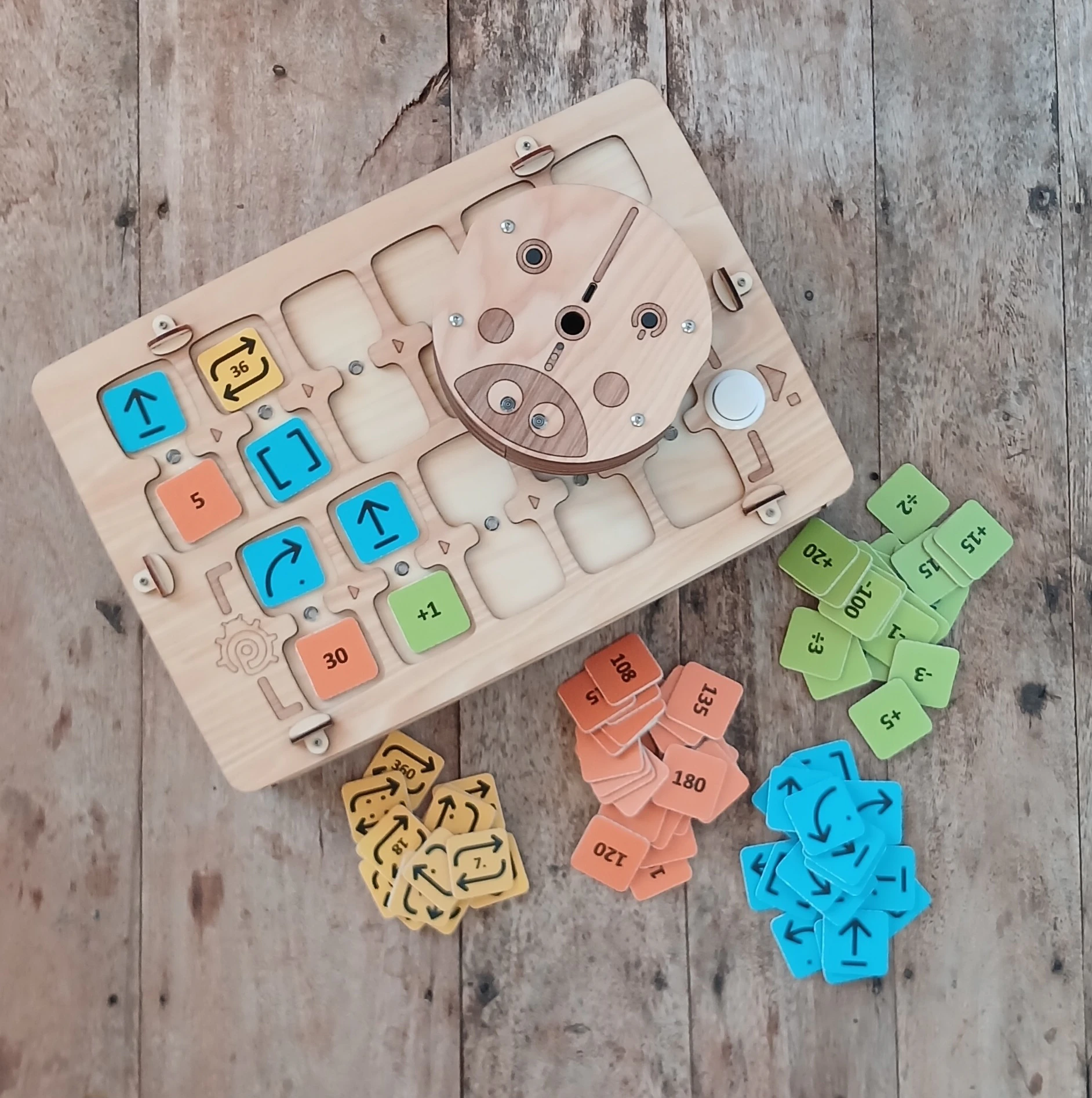
- Robot ludique
- Télécommande pour robot
- Jetons de commandes, de valeurs et d’opérations arithmétiques pour créer des programmes
Le contenu et l’apparence peuvent varier légèrement. Veuillez vérifier lors de l’achat.
Robot ludique
Dimensions : D=125 mm, H=44 mm.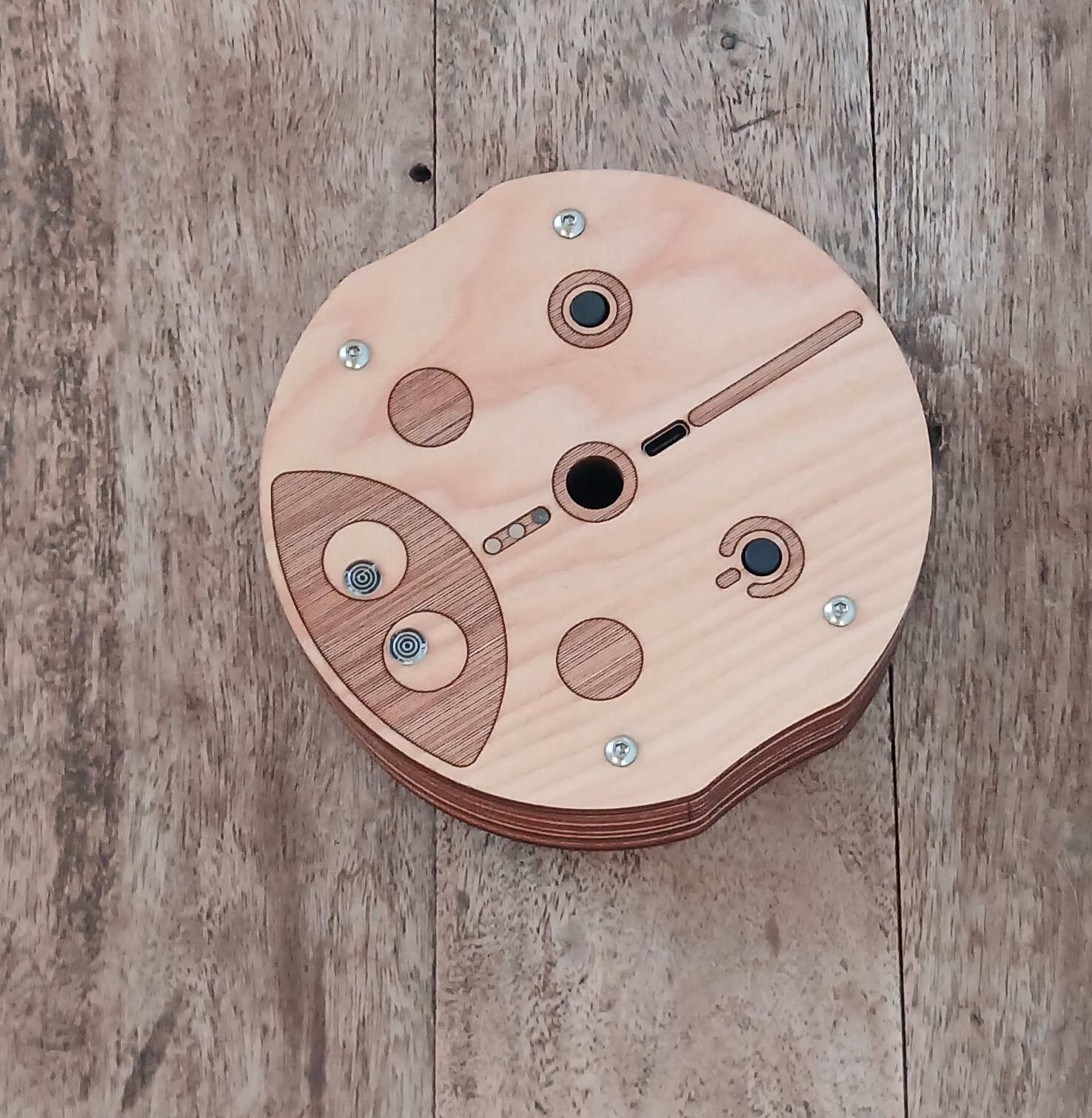
Télécommande
Dimensions : L=317 mm, W=217 mm, H=62 mm.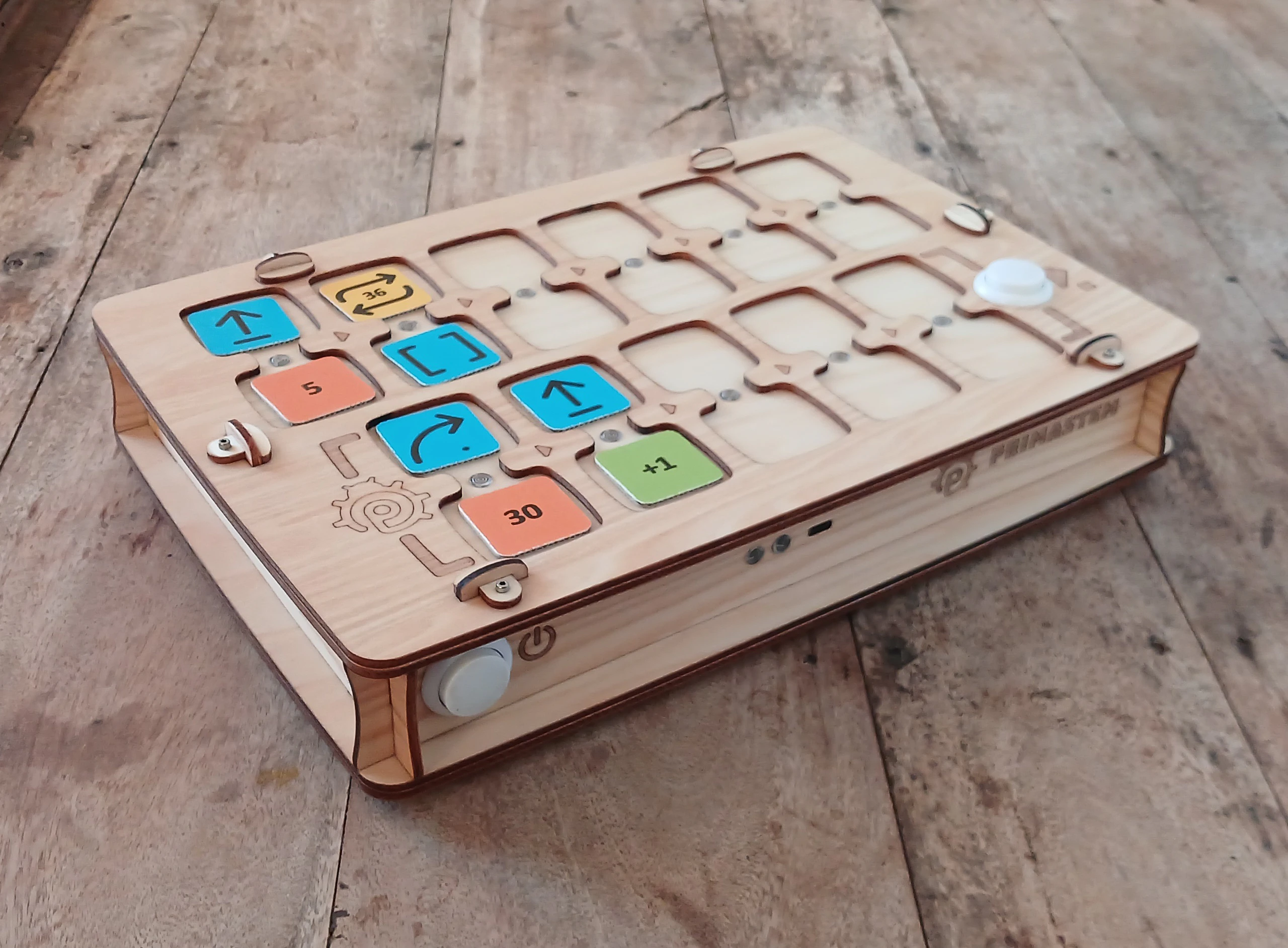
Jetons - instructions
Dimensions : LxW=33 mm. L’ensemble comprend des jetons pour créer des programmes. Chaque jeton est une commande avec une signification précise et une instruction. La séquence des blocs détermine le comportement du robot.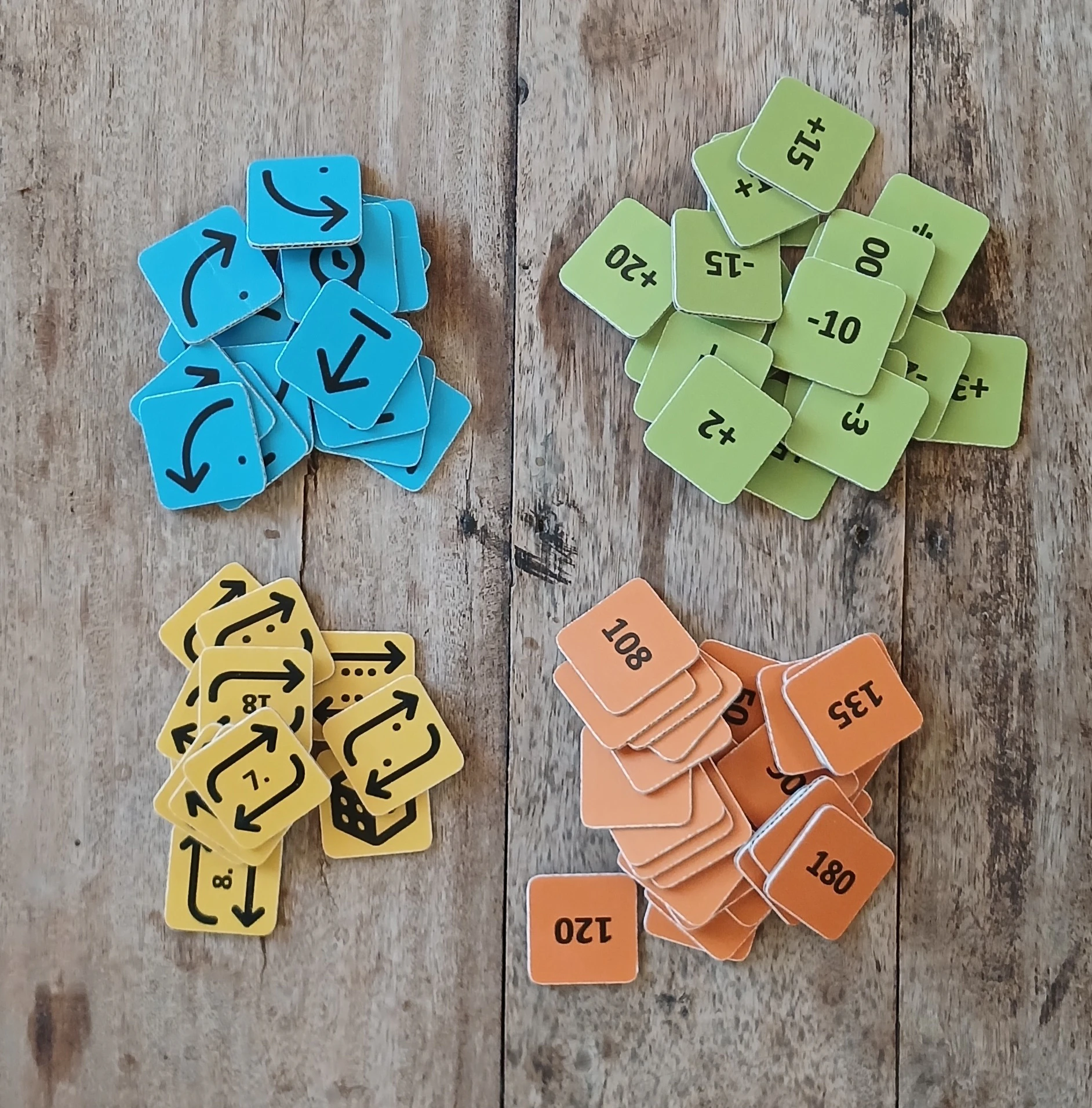
Jetons de commandes
Blocs de base pour composer le programme de contrôle :- Avancer — mouvement vers l’avant (15 cm par défaut)
- Droite — rotation de 90° dans le sens horaire
- Gauche — rotation de 90° dans le sens antihoraire
- Reculer — mouvement vers l’arrière (15 cm par défaut)
- Fonction — exécution du sous-programme de la partie inférieure de la télécommande
- Mouvement aléatoire — une des actions pour déplacer le robot : Avancer, Gauche, Droite ou Reculer (sur “pas par défaut”)
- Jetons de répétition (boucles) - Jetons avec des nombres de 2 à 6 (selon le nombre de points) et des pictogrammes de répétition avec le nombre à l’intérieur. Le jeton avec un dé signifie un nombre aléatoire de répétitions de 1 à 6.
Des jetons de valeurs numériques et d’arithmétique sont également utilisés pour enrichir la programmation : par exemple, répéter une commande ou modifier l’angle/la distance de déplacement.
Jetons de valeurs
Jetons d’angles et de distances : 30°, 36°, 45°, ainsi que des multiples (60°, 72°, etc.). Angles en degrés, distances en millimètres. Par défaut — 90° et 150 mm (15 cm).Jetons d’opérations arithmétiques
Modifient les paramètres des commandes de déplacement :- Addition (+)
- Soustraction (−)
- Multiplication (*)
- Division (/)
- Racine carrée (√)
- Puissance (^)
Connexion entre la télécommande et le robot
Il est recommandé d’allumer d’abord le robot, puis la télécommande. Placez le robot sur une surface plane avant la connexion : après l’appairage, les LED deviennent blanches. Si aucune connexion n’est établie, elles clignotent en rouge. Vérifiez la connexion : placez le jeton “Avancer” et appuyez sur “Exécuter”. Si aucune connexion n’est établie, redémarrez les deux appareils ou rechargez-les. Une perte temporaire de connexion peut survenir à proximité de sources de champ électromagnétique intense (téléphone mobile, point WiFi).Après une mise à jour du logiciel des appareils, un appairage peut être nécessaire : allumez le robot, puis la télécommande, appuyez et maintenez le bouton “Exécuter” sur la télécommande pendant 10–15 secondes, jusqu’à l’émission d’un signal sonore.
Comment ça marche ?
Pour programmer les déplacements, placez dans les emplacements de la télécommande les jetons de commandes (par exemple, “Avancer”, “Gauche”, “Fonction”, etc.). Vous pouvez définir les valeurs des commandes, le nombre de répétitions, ainsi que les valeurs d’angles, de distances et d’opérations arithmétiques. Pour l’installation conjointe d’une commande et d’une valeur (répétition), les emplacements sont reliés par des “ponts” avec indicateurs. Ci-dessous est présenté un programme utilisant une boucle pour répéter une section de code similaire. Le programme crée un trajet de déplacement du robot en carré :
- “Avancer” — 15 cm.
- “Gauche/Droite” — 90°.
- Les boucles (répétitions) répètent la commande plusieurs fois.
- “Fonction” appelle le sous-programme de la partie inférieure de la télécommande (5 emplacements).
- Vous pouvez appeler un sous-programme plusieurs fois via une boucle en ajoutant un jeton de répétition à “Fonction” (exemple ci-dessus).
Fonctions importantes :
- Interrompre l’exécution du programme en appuyant à nouveau sur “Exécuter” pendant le déplacement.
- La télécommande mémorise la dernière valeur définie (distance/angle) pour la commande de déplacement jusqu’à l’extinction : par exemple, si “Avancer” = “200”, toutes les commandes “Avancer” suivantes sont exécutées avec cette valeur.
- Les valeurs après une opération arithmétique sont également conservées.
- Modifier la “distance par défaut” est possible avec un jeton de service : par exemple, pour 12,5 cm, placez le jeton “Distance par défaut” avec la valeur 125. La valeur est conservée après l’extinction.
- La télécommande et le robot s’éteignent automatiquement après 10 minutes d’inactivité.
- Si le robot n’est pas utilisé pendant 1–3 minutes, il effectue de petits mouvements pour signaler qu’il est actif et prêt.
- Le son de clignement des yeux du robot peut être activé ou désactivé par une pression simple sur le bouton du robot.
- Le son de la télécommande peut être activé ou désactivé en maintenant le bouton “Exécuter” pendant 5 secondes.
- Après une mise à jour du logiciel, un calibrage des déplacements du robot peut être nécessaire.
- Réinitialisation du logiciel du robot possible en maintenant le bouton pendant 10 secondes.
- L’appairage de la télécommande et du robot peut être nécessaire après une mise à jour du logiciel des appareils, établi en maintenant le bouton “Exécuter” sur la télécommande pendant 10-15 secondes.
Calibrage du robot :
- Exécutez d’abord la carte « Calibrage » sans chiffre : le robot mesure la polarité des moteurs, supprime les jeux et règle le déplacement en ligne droite.
- Calibrez ensuite les angles de rotation. Marquez sur la surface de la table l’orientation précise du robot. Il faut 16 rotations de 90° dans le sens horaire : composez le programme « Répétition 8 + rotation à droite » et exécutez-le deux fois. Le robot doit effectuer quatre tours complets (90×16 = 1440°) et revenir à son orientation initiale.
- Évaluez l’écart par rapport à la marque et corrigez avec la carte « Calibrage » et un jeton numérique : si le robot s’arrête avant la marque, ajoutez « + » (par exemple « Calibrage » + « +5 ») ; s’il dépasse, ajoutez « − » (par exemple « Calibrage » + « −5 »), puis « Exécuter ».
- Répétez jusqu’à ce que le robot revienne exactement à son orientation initiale.
- Le calibrage est conservé après l’extinction.
- Attention ! La réinitialisation du calibrage du robot s’effectue en appuyant sur le bouton de contrôle pendant plus de 10 secondes.
Calibrage de la première version de l'appareil (MVP) avec robot de 10 cm de diamètre
Calibrage de la première version de l'appareil (MVP) avec robot de 10 cm de diamètre
- Pour calibrer le gyroscope, placez le robot sur une surface horizontale, insérez le jeton “Calibrage” dans la télécommande et appuyez sur “Exécuter”.
- Pour calibrer la distance de déplacement, mesurez le trajet réel avec la commande “Avancer”, placez “Calibrage” et le jeton avec la valeur nécessaire, puis “Exécuter”. Vous pouvez enregistrer la valeur sur n’importe quel jeton NFC numérique à l’aide d’un téléphone mobile avec NFC comme texte sous la forme nXXX (par exemple, n095 pour 95 mm). Après cela, la distance de déplacement du robot sera précise.*
Programmation des jetons NFC
Vous pouvez modifier ou créer vos propres jetons - commandes, valeurs numériques ou opérations arithmétiques à l’aide d’un téléphone avec NFC et d’un programme de lecture-écriture de tags, par exemple “NFC Tools”. Vous pouvez enregistrer une valeur sur un tag NFC numérique vierge - jeton à l’aide d’un téléphone mobile avec NFC comme simple texte sous forme de 4 caractères.Important !
L’ensemble n’est pas destiné aux enfants de moins de 4 ans et contient de petites pièces — risque d’étouffement ! Utilisez uniquement sous la surveillance d’un adulte !L’appareil contient des batteries Li-ion. Rechargez uniquement sous la surveillance d’un adulte avec un USB 5V standard et un câble USB-C. La charge de la télécommande et du robot (1 heure) suffit pour 1–2 leçons ; une charge complète (2–3 heures) permet 3 leçons de 30–45 minutes. Avec le temps, la capacité des batteries peut diminuer, leur remplacement par de nouvelles 16340 Li-ion est possible. Si l’ensemble n’est pas utilisé pendant une longue période, rechargez les batteries tous les 2-3 mois. En cas de décharge profonde, les batteries peuvent être endommagées et nécessiter un remplacement. N’ouvrez pas l’appareil vous-même — en cas de panne ou de besoin de remplacement des batteries, contactez le vendeur ou des centres spécialisés dans la réparation d’électronique. Stockez, utilisez et rechargez l’ensemble dans un local sec à une température de +5…+35°C. Évitez les rayons directs du soleil, les liquides, la poussière et les brusques variations de température ou d’humidité, qui peuvent provoquer de la condensation. Évitez les chocs et les vibrations. Transportez et stockez l’appareil dans son emballage d’origine à une température de +5…+35°C, à l’abri des dommages mécaniques et de l’humidité. p.s. : PrimaSTEM est un outil pratique pour apprendre la programmation, développant la pensée créative et la logique. Des informations détaillées sur les fonctionnalités sont disponibles dans le Guide de l’enseignant.