

Découverte du kit pédagogique
Où utiliser PrimaSTEM
PrimaSTEM convient à ces activités :- Centres d’éducation préscolaire
- Jardins d’enfants qui suivent la pédagogie Montessori
- École primaire
- Instruction en famille
- Centres de développement spécialisés
- Études surveillées
- Clubs de programmation débutants
- Camps éducatifs pour enfants
Ce qu’il faut savoir pour commencer
Avant de travailler avec le kit, lisez la page Appareil et réglages et ce guide. Vous n’avez pas besoin de savoir programmer : le matériel contient tout ce qu’il faut pour commencer.Recherche et valeur du kit
PrimaSTEM s’inspire du langage de programmation LOGO, créé par Seymour Papert, et de la pédagogie Montessori. LOGO et la tortue robot ont rendu la programmation visuelle et accessible aux enfants.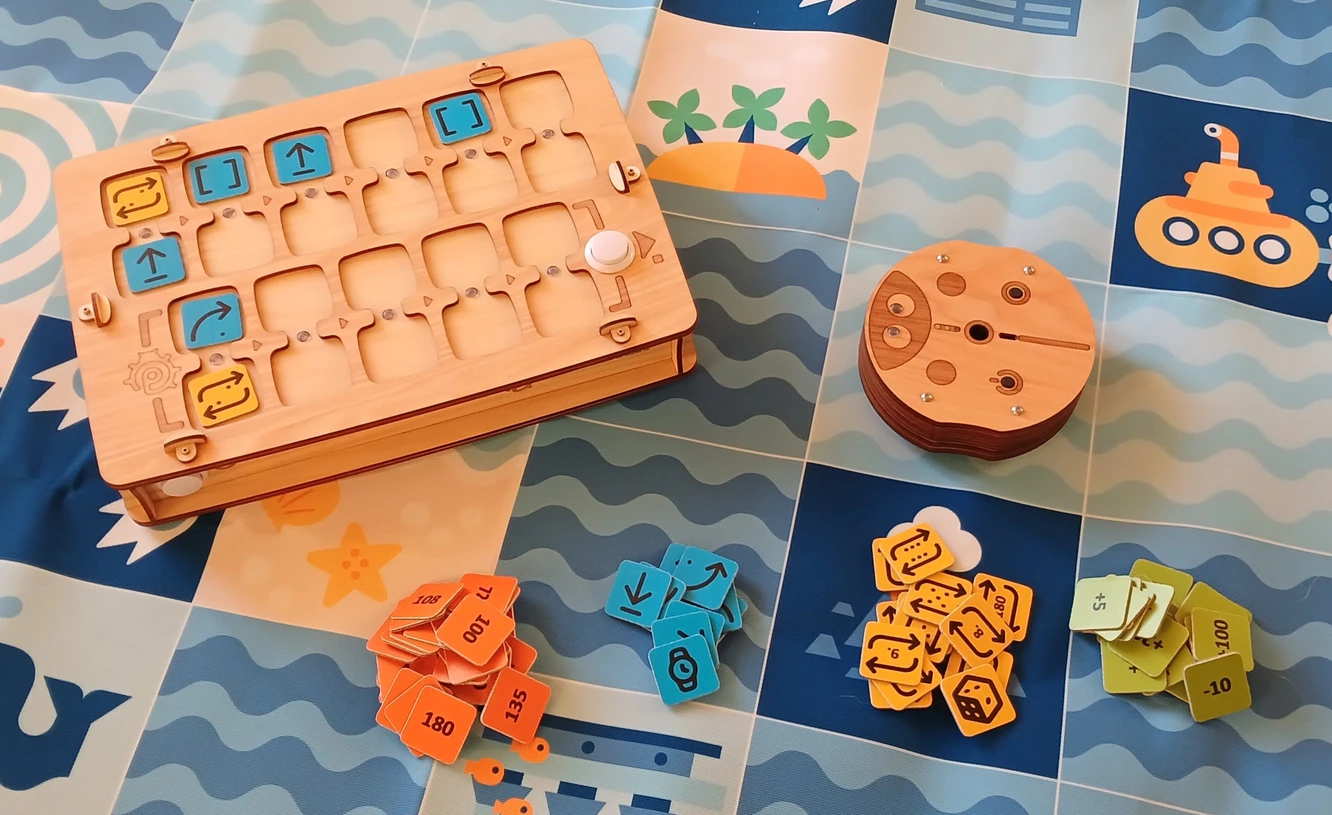
Pourquoi du bois
🌱 Le tableau de contrôle et le robot sont en bois (contreplaqué). Les enfants préfèrent jouer avec des jouets en bois. Ils sont sûrs et durent longtemps, et chacun a sa propre histoire.Programmer avec PrimaSTEM
Les jetons PrimaSTEM fonctionnent comme les instructions des vrais langages de programmation. Ils montrent des notions importantes de la programmation.Algorithmes
Un algorithme est fait de commandes précises (jetons) qui forment ensemble un programme.File d’attente
Le tableau de contrôle exécute les commandes strictement de gauche à droite. Les enfants voient ainsi que les commandes s’exécutent l’une après l’autre.Correction d’erreurs (débogage)
Une erreur est facile à corriger : il suffit de remplacer le jeton. L’enfant apprend ainsi à trouver et corriger seul les erreurs du programme.Fonction
Une fonction (sous-programme) est faite des commandes de la rangée inférieure du tableau de contrôle. Le programme principal l’appelle avec le jeton «Fonction».Variable
Le tableau de contrôle retient le dernier nombre de chaque commande. Avancer, Reculer, Gauche, Droite et Pause gardent chacune leur propre valeur. Une commande sans nombre prend la valeur mémorisée. C’est une variable : elle a un nom (la commande) et une valeur (le nombre), et cette valeur peut changer.Application dans d’autres matières
PrimaSTEM aide aussi à développer d’autres compétences :- Communication. Dans le jeu en groupe, les enfants apprennent à coopérer.
- Motricité. Manipuler les jetons améliore la coordination.
- Compétences sociales. Les enfants prennent confiance et apprennent à résoudre des problèmes ensemble.
- Mathématiques. Les enfants découvrent les notions mathématiques de base.
- Logique. Les enfants apprennent à construire des séquences et à prévoir le résultat.
L’enfant pose une chaîne de jetons et apprend la programmation avec les mains, les yeux et la tête. Il appuie sur ▶ Démarrer, le robot se déplace, et l’enfant compare le résultat avec ce qu’il attendait. Cette expérience accélère l’apprentissage.
Découverte du robot et du tableau de contrôle
Le robot
Dites aux enfants que le robot est leur ami et qu’ils peuvent le programmer. Expliquez qu’il n’a pas de pensées à lui. Il exécute seulement leurs instructions, comme un appareil ménager qu’il faut allumer.
Le tableau de contrôle
Expliquez que le tableau de contrôle transmet les commandes au robot. Montrez comment placer les jetons-commandes et programmer le robot.
On construit le programme principal dans la rangée supérieure du tableau de contrôle (6 paires). La rangée inférieure (5 paires) sert au sous-programme. La commande «Fonction» l’appelle.
Les jetons-commandes
Les jetons donnent des commandes au robot. On les place sur le tableau de contrôle. Après l’appui sur ▶ Démarrer, le robot exécute le programme. Chaque jeton donne une commande. Les enfants apprennent ainsi la pensée computationnelle et apprennent à écrire des programmes. Il est important que les enfants comprennent ce que fait le robot pour chaque commande. Ils peuvent alors planifier le programme et prévoir les actions du robot. Expliquez aux enfants que les jetons ne doivent pas être perdus ou abîmés : sans eux, le robot ne peut pas se déplacer.1. Premier programme
Cause et effet
L’objectif principal : montrer aux enfants le lien entre une commande et une action. Laissez l’enfant placer le jeton «Avancer» dans la première cellule du tableau de contrôle et appuyer sur ▶ Démarrer. L’enfant doit voir que le jeton et l’action sont liés.
Instructions univoques
Répétez cela avec chaque direction (Avancer, tourner gauche, tourner droite) jusqu’à ce que l’enfant reconnaisse chaque jeton.Première tâche
Déployez le plateau de jeu ou faites une grille de cases de 15 × 15 cm avec du ruban adhésif ou un marqueur. Placez le robot sur la case de départ. Demandez à l’enfant d’écrire un programme pour que le robot avance d’une case. Si l’enfant a choisi le mauvais jeton, ramenez le robot et proposez-lui de réfléchir à une autre solution.2. Programme et débogage
File d’attente des événements
Placez une cible à deux cases devant le robot.

Séquence de trois jetons
Maintenant, la cible est à une case devant et à une case à droite.

Débogage : trouver l’erreur
Placez la cible à une case devant le robot et à une case à sa gauche.

3. Programme avec fonction
Commande «Fonction»
Quand les enfants connaissent les commandes de base, montrez le jeton-commande Fonction. Il appelle un ensemble de commandes que le programme principal peut répéter.Pour expliquer comment cela fonctionne, comparez la fonction à une tour : sous le jeton fonction, d’autres commandes sont empilées les unes sur les autres. Les enfants voient ainsi qu’un seul jeton peut contenir plusieurs instructions.Montrez un exemple. Placez d’abord deux jetons «Avancer» dans les cellules supérieures et lancez le programme. Le robot avance de deux cases.


Résoudre des tâches avec fonction
Donnez à l’enfant 3 jetons «Avancer» et 2 jetons «Fonction».


4. Aléatoire
Commande «Mouvement aléatoire»
Pour expliquer le hasard, prenez 4 jetons de direction : «Avancer», «Gauche», «Droite» et «Reculer». Mettez-les dans une boîte opaque ou un sac et mélangez. Chaque enfant, à son tour, tire un jeton sans regarder, le montre au groupe et le remet. Avec cet exemple, expliquez ce qu’est un choix au hasard parmi quatre possibilités. Ensuite, montrez aux enfants le jeton-commande «Mouvement aléatoire». Expliquez que ce jeton fait presque la même chose que les enfants avec le sac. Il choisit une direction au hasard et déplace le robot d’un pas, c’est-à-dire d’une case. Le robot peut se déplacer d’une case en avant, à droite, à gauche ou en arrière. Placez le jeton «Mouvement aléatoire» dans la cellule supérieure et lancez le programme plusieurs fois. Le robot se déplace différemment à chaque fois.
5. Boucles (répétitions de commandes)
Découverte des boucles numériques
Montrez aux enfants les jetons de répétition. Demandez-leur s’ils connaissent les nombres, s’ils ont déjà vu un dé et s’ils ont joué à des jeux de société.


Répéter une fonction
Essayez avec les enfants d’ajouter une répétition à la commande «Fonction». Par exemple, le robot peut aller en zigzag : dans la rangée supérieure «Fonction» avec «Répéter 5», dans la rangée inférieure «Avancer», «Droite», «Avancer», «Gauche». D’abord, construisez dans la fonction le programme «marche» : «Avancer», «Droite», «Avancer», «Gauche». Lancez-le. Ensuite, ajoutez «Répéter 5» à la fonction. La fonction se répète 5 fois, et le robot avance en marches vers la droite et vers le haut.

6. Nombres aléatoires
Ce qu’est un nombre aléatoire
Parmi les jetons se trouve «Répéter un nombre aléatoire de fois» (avec un dé). Il choisit un nombre au hasard de 1 à 6. Jouez avec les enfants : qu’ils tirent des jetons de répétition d’un sac.

7. Nombres : distances et angles
Découverte des nombres
Si la deuxième cellule de la paire n’a pas de nombre, le robot utilise les valeurs par défaut : il avance de 15 cm et tourne de 90°. Les jetons de nombre changent ces valeurs. Exemple. Ajoutez le nombre 200 à la commande «Avancer» et regardez jusqu’où va le robot. Ajoutez le nombre 180 à une rotation et regardez ce qui change.
Important. Le tableau de contrôle retient le dernier nombre des commandes de mouvement et de rotation. Si une commande n’a pas de nouveau nombre, elle prend le nombre mémorisé, jusqu’à ce qu’on éteigne le tableau de contrôle. Un nouveau nombre remplace le nombre mémorisé. La longueur de pas réglée avec le jeton « Pas par défaut » reste en mémoire et se conserve après un redémarrage. Pour revenir à 15 cm, utilisez ce jeton avec le nombre 150. La rotation de 90° revient d’elle-même après un redémarrage.Avec différents nombres, le robot fait des parcours plus complexes. Voir les exemples sur la page Exemples de dessins.
8. Arithmétique
Opérations arithmétiques
L’arithmétique change les nombres du programme pour les commandes de mouvement (Avancer, Reculer, Gauche, Droite). On peut ainsi commander le robot de façon plus souple. Quand une paire contient un jeton d’arithmétique, le tableau de contrôle change le nombre mémorisé de la commande et envoie la nouvelle valeur au robot. Exemple :
Exercice : une spirale qui grandit
L’arithmétique change le nombre mémorisé, c’est-à-dire la variable. Construisez le programme : rangée supérieure Avancer 30 et Fonction × 20, rangée inférieure Droite et Avancer +30. À chaque appel de la fonction, le côté s’allonge de 3 cm. Demandez d’abord aux enfants de prévoir : quelle sera la longueur du cinquième côté ? Lancez ensuite le programme et vérifiez. Réponse : 15 cm (3 + 3 + 3 + 3 + 3). Lancer dans le simulateur
Programme sur le tableau de contrôle

Ce que dessine le robot
Si le nombre devient négatif après une opération, le robot fait l’action inverse : il recule au lieu d’avancer et tourne à droite au lieu de tourner à gauche.Opérations disponibles : addition (+), soustraction (−), multiplication (*), division (/), racine carrée (√) et élévation à la puissance (^). Des exemples de motifs se trouvent sur la page Exemples de dessins.