

Il vous faut un ordinateur avec Chrome ou Edge et un câble USB-C qui transmet les données. Un câble de charge seule ne fonctionne pas.
1
Allumez l'appareil et branchez-le
Allumez le robot ou le tableau de contrôle et reliez-le à l’ordinateur avec le câble. L’ordinateur ne voit pas un appareil éteint.
2
Ouvrez le site de mise à jour
Ouvrez update.primastem.com dans Chrome ou Edge.
3
Choisissez l'appareil
Choisissez Robot ou Control board (tableau de contrôle) dans les deux premières lignes. Ne touchez pas aux autres lignes : ce sont des versions de test.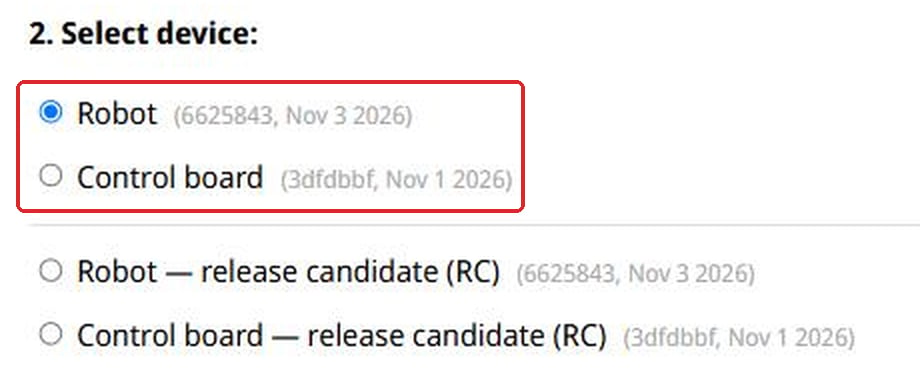
4
Choisissez la langue
Choisissez la langue que l’appareil parlera.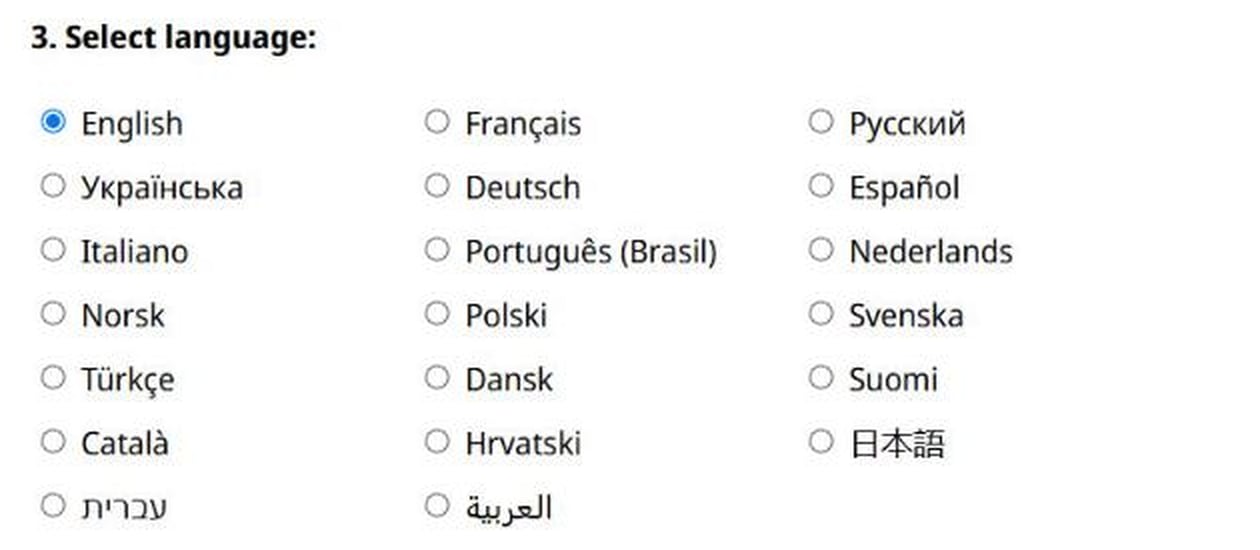
5
Cliquez sur Connect
Cliquez sur le bouton bleu Connect en bas de la page.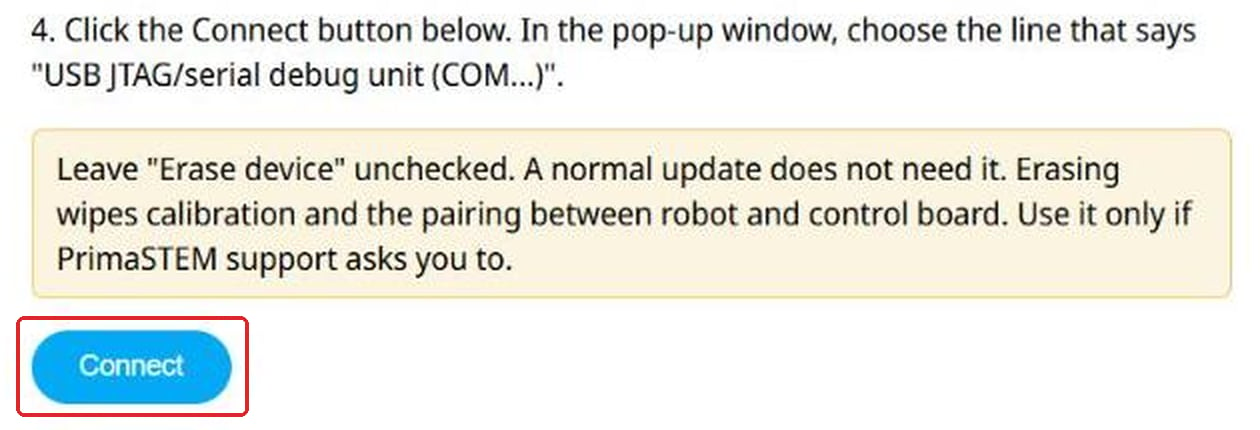
6
Choisissez le port
Une fenêtre s’ouvre dans la langue de votre navigateur. Sélectionnez la ligne USB JTAG/serial debug unit (COM…) et validez avec le bouton de connexion de cette fenêtre. Le numéro après COM varie d’un ordinateur à l’autre.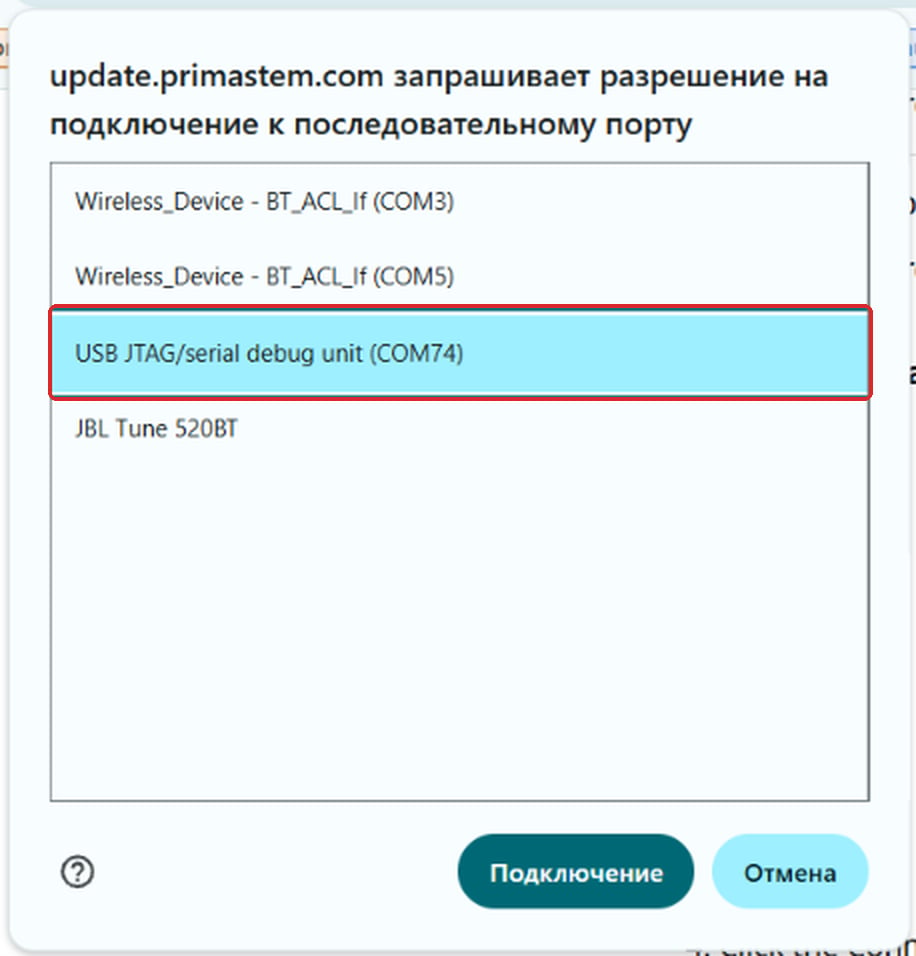
7
Lancez l'installation
Cliquez sur Install Robot update. Pour le tableau de contrôle, cette ligne s’appelle Install Control update.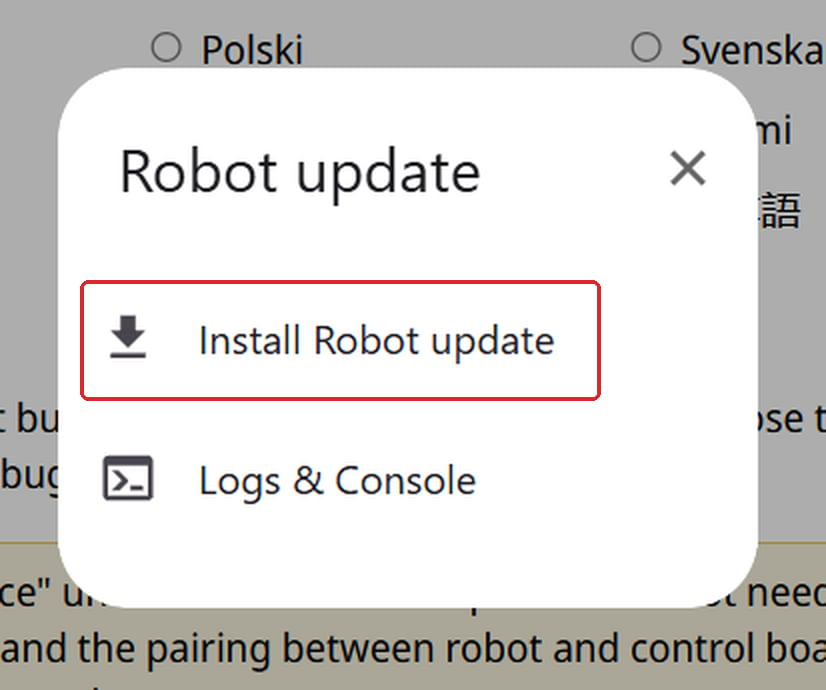
8
Ne cochez pas Erase device
Laissez la case Erase device vide et cliquez sur Next. L’effacement supprime le calibrage et l’appairage entre le robot et le tableau de contrôle. Cochez-la seulement si l’assistance PrimaSTEM vous le demande.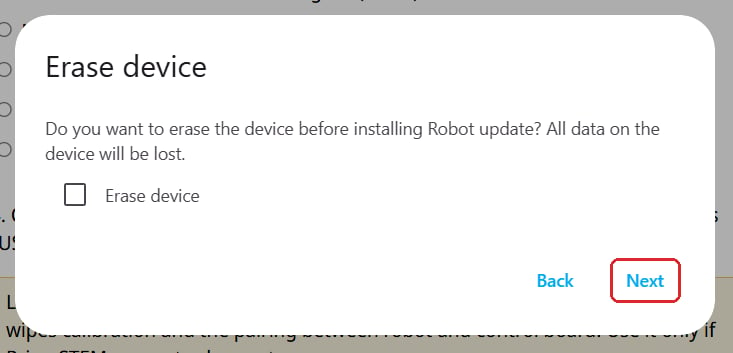
9
Confirmez
Cliquez sur Install.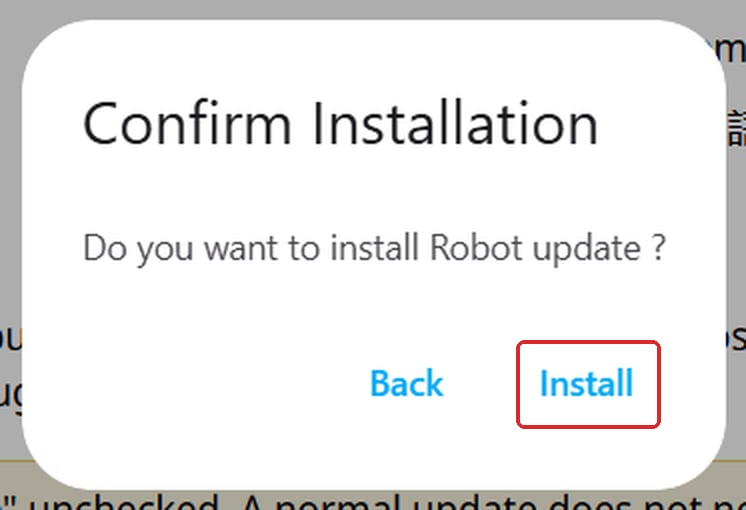
10
Patientez
La mise à jour prend environ 2 minutes. Gardez la page à l’écran et ne débranchez pas le câble.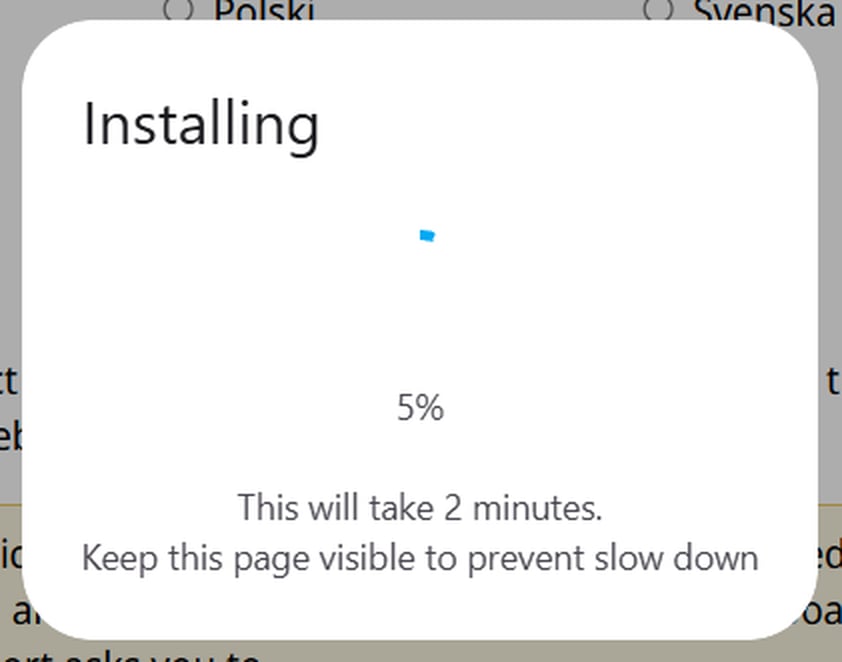
11
Terminez
Quand Installation complete! apparaît, cliquez sur Next, fermez la fenêtre et débranchez le câble.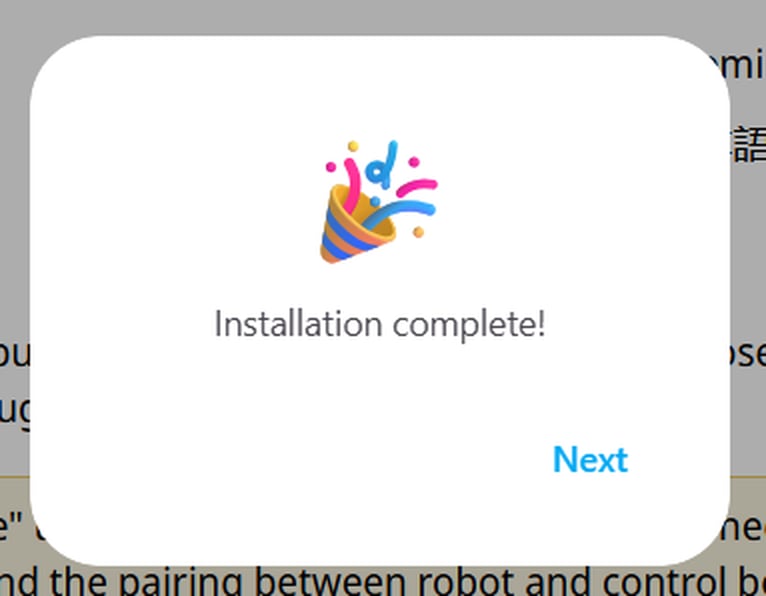
En cas de problème
- Le robot et le tableau de contrôle ne se connectent pas. Refaites l’appairage, voir Connexion entre le tableau de contrôle et le robot.
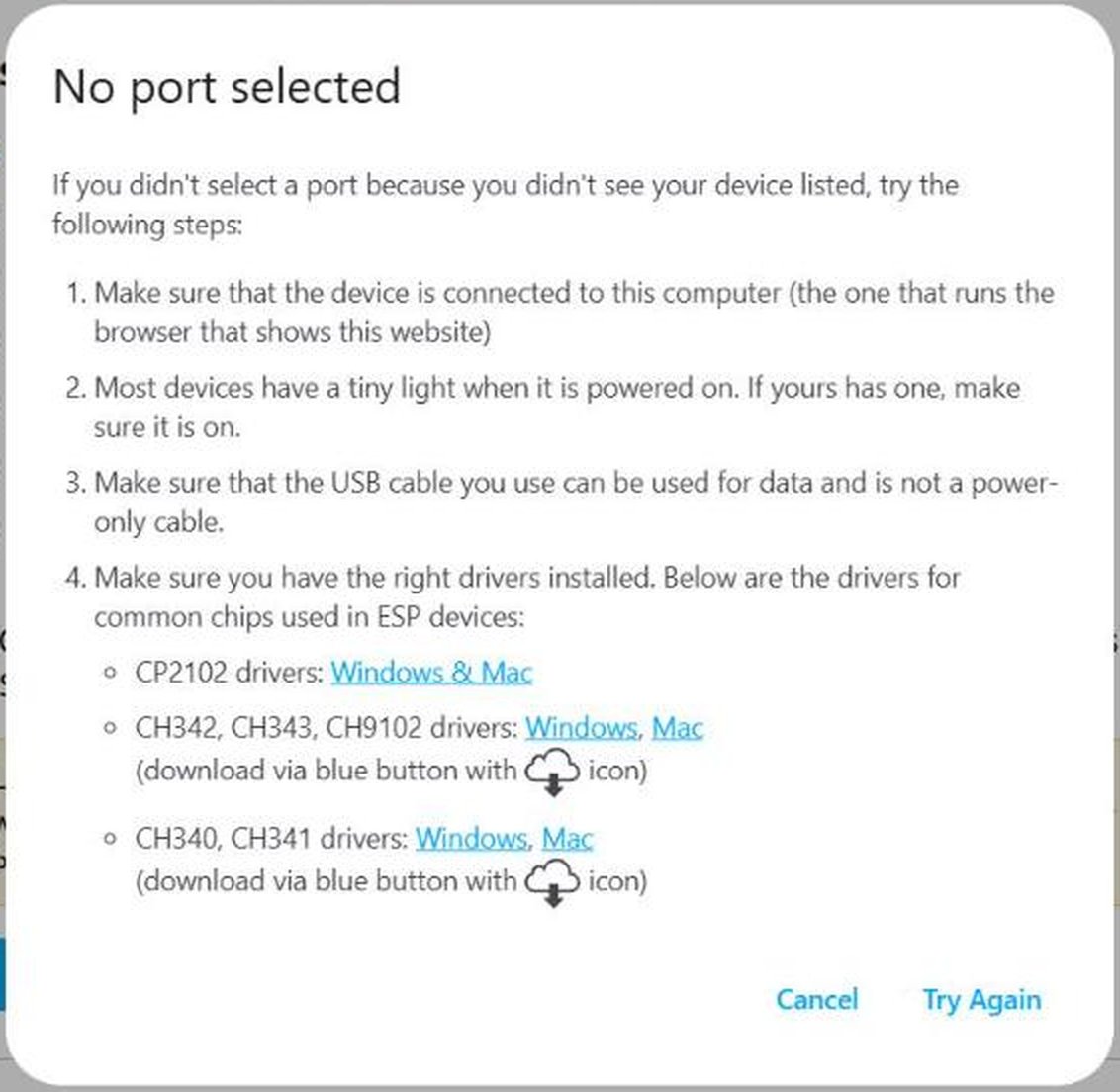
- La fenêtre No port selected apparaît. L’ordinateur n’a pas trouvé l’appareil, ou aucune ligne n’a été choisie dans la liste. Vérifiez que l’appareil est allumé et que le câble transmet les données, puis cliquez sur Try Again.
- La mise à jour s’arrête sur Installation failed. Débranchez le câble, rebranchez-le et recommencez à l’étape 2. Si cela ne suffit pas, contactez-nous.