

Trebate računalo s Chromeom ili Edgeom i USB-C kabel koji prenosi podatke. Kabel samo za punjenje neće raditi.
1
Uključite uređaj i spojite ga
Uključite robota ili upravljačku ploču i spojite uređaj kabelom na računalo. Računalo ne vidi isključen uređaj.
2
Otvorite stranicu za ažuriranje
Otvorite update.primastem.com u Chromeu ili Edgeu.
3
Odaberite uređaj
U gornja dva retka odaberite Robot ili Control board (upravljačka ploča). Ostale retke ne dirajte: to su testne verzije.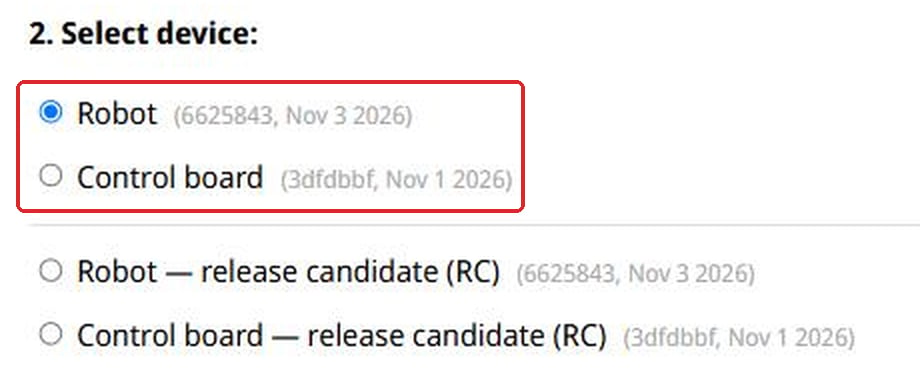
4
Odaberite jezik
Odaberite jezik kojim će uređaj govoriti.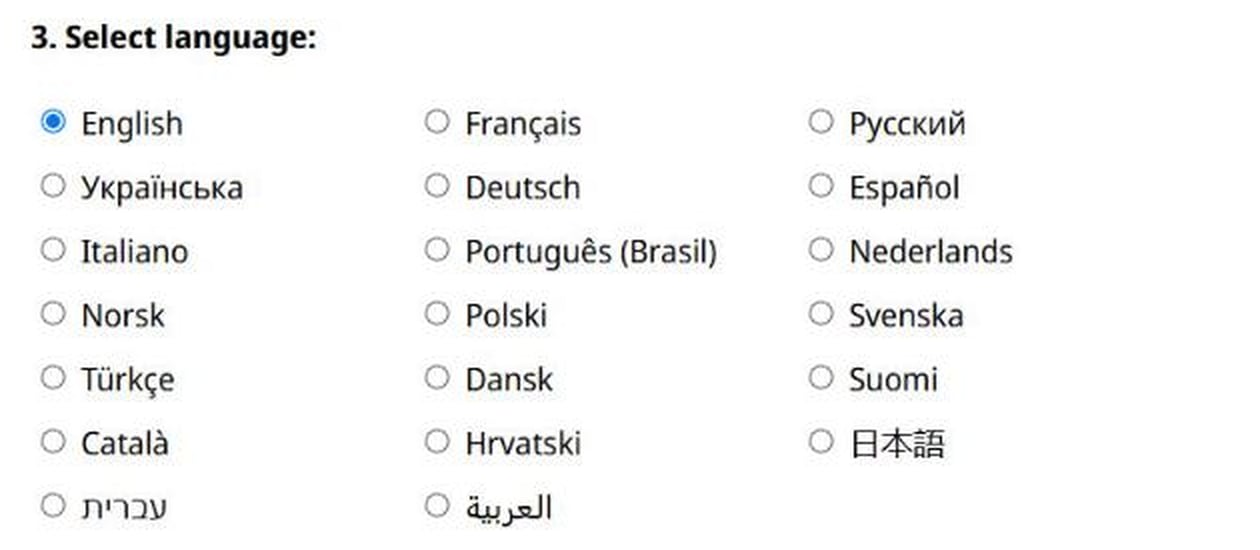
5
Kliknite Connect
Kliknite plavi gumb Connect na dnu stranice.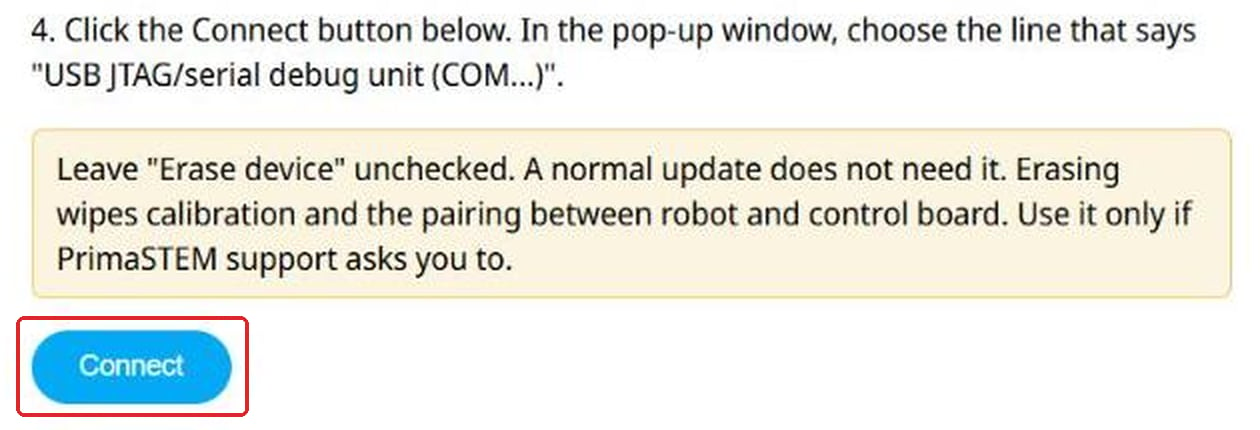
6
Odaberite priključak
Otvara se prozor na jeziku preglednika. Odaberite redak USB JTAG/serial debug unit (COM…) i potvrdite gumbom za povezivanje u tom prozoru. Broj iza COM razlikuje se od računala do računala.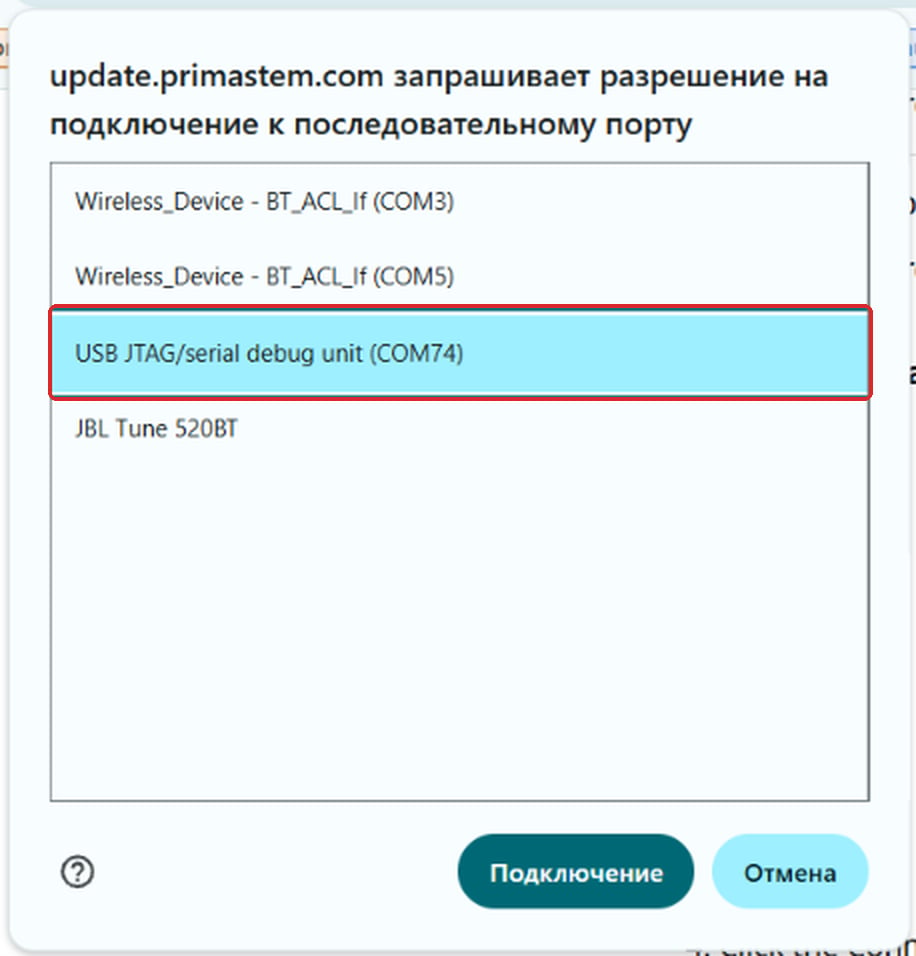
7
Pokrenite instalaciju
Kliknite Install Robot update. Za upravljačku ploču taj se redak zove Install Control update.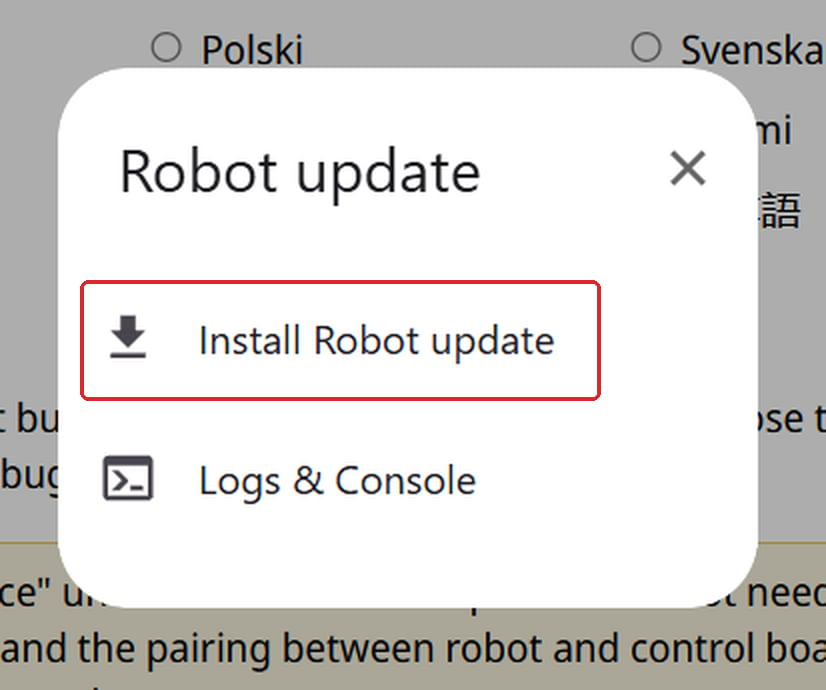
8
Ne označavajte Erase device
Ostavite polje Erase device prazno i kliknite Next. Brisanje uklanja kalibraciju i uparivanje robota s upravljačkom pločom. Označite ga samo ako to zatraži podrška PrimaSTEM-a.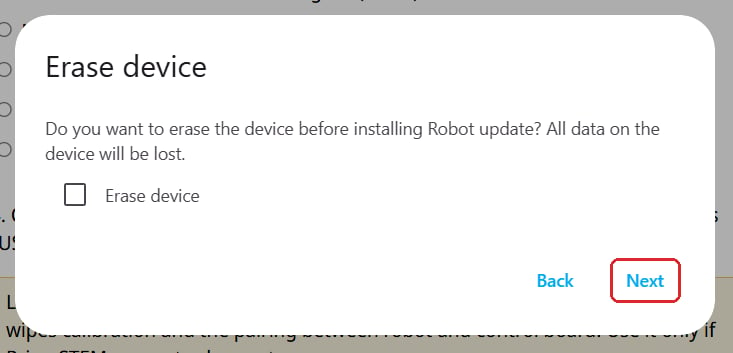
9
Potvrdite
Kliknite Install.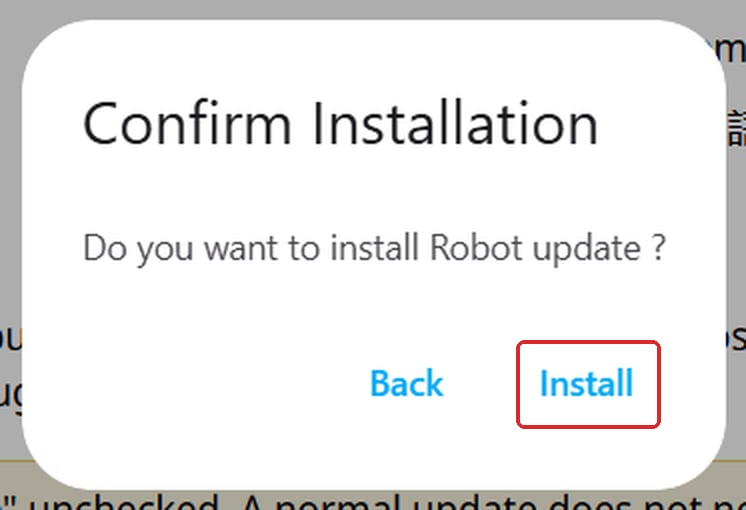
10
Pričekajte
Ažuriranje traje oko 2 minute. Ostavite stranicu na zaslonu i ne iskopčavajte kabel.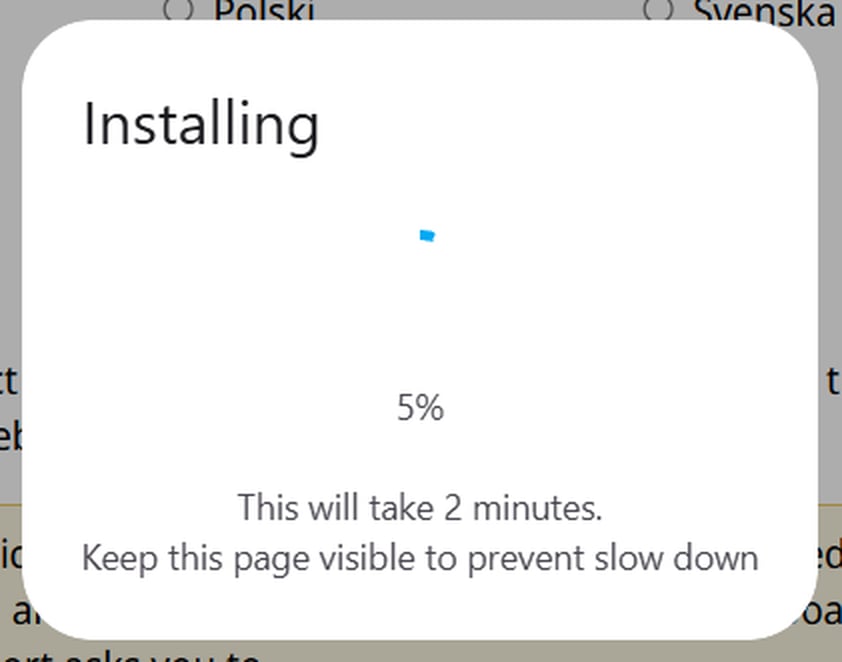
11
Završite
Kad se pojavi Installation complete!, kliknite Next, zatvorite prozor i iskopčajte kabel.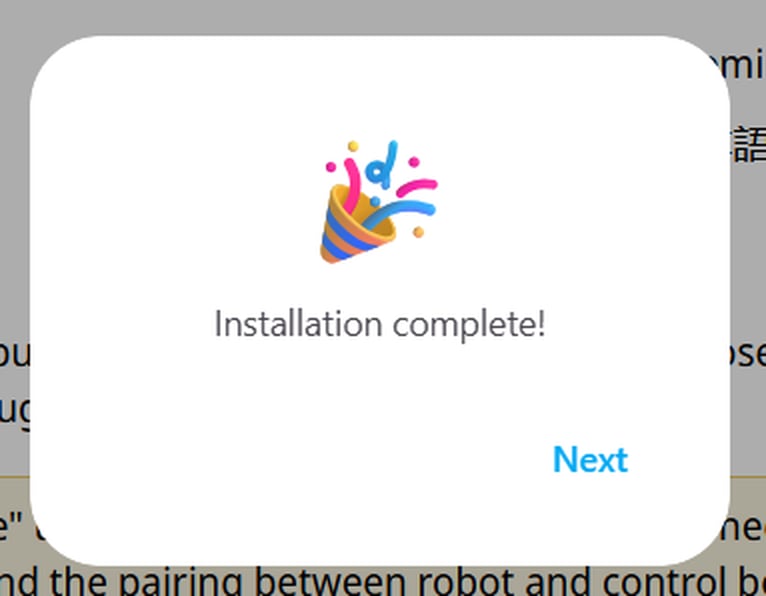
Ako nešto pođe po zlu
- Robot i upravljačka ploča se ne povezuju. Ponovno ih uparite, pogledajte Povezivanje ploče i robota.
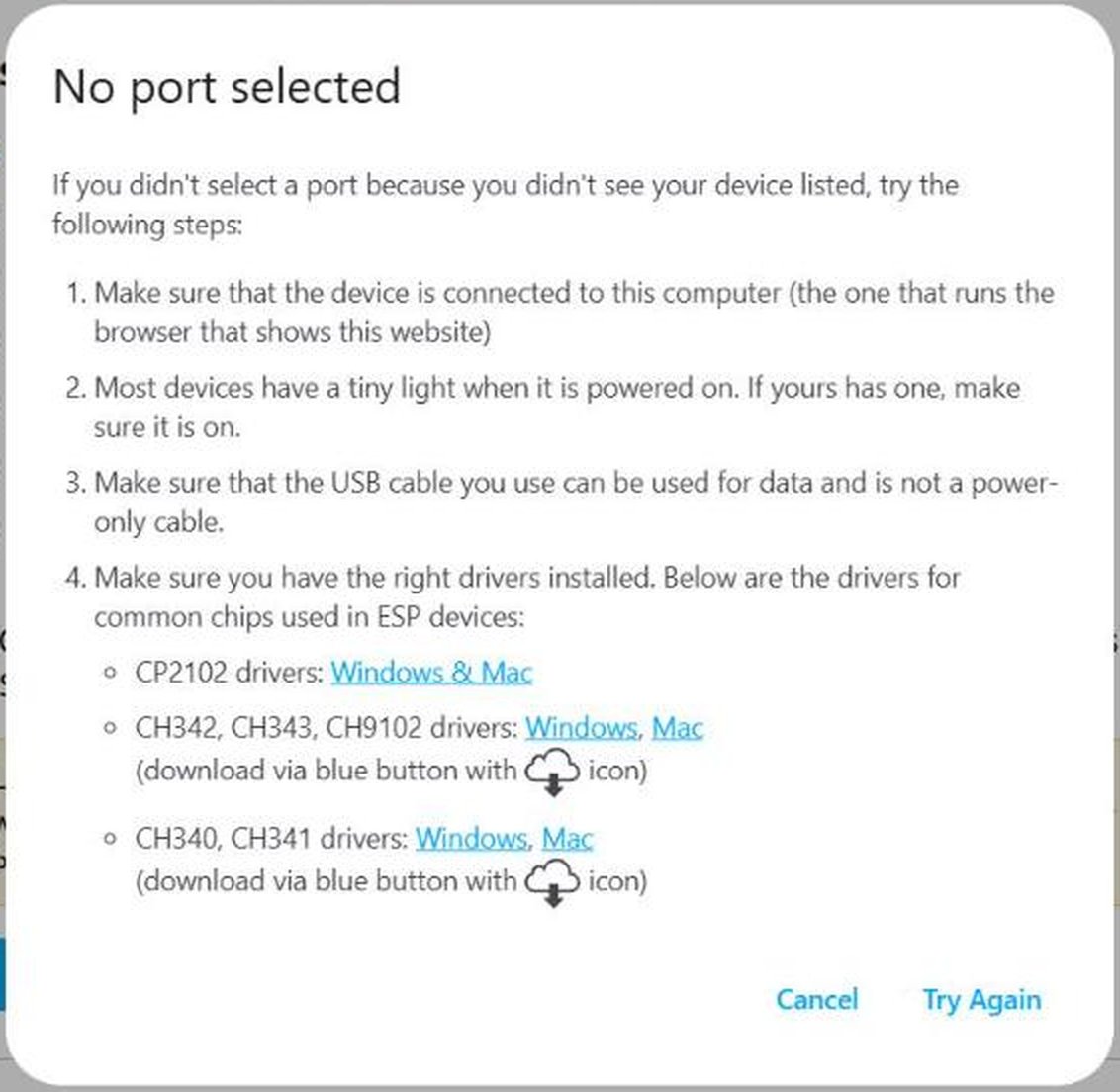
- Pojavio se prozor No port selected. Računalo nije pronašlo uređaj ili na popisu nije odabran redak. Provjerite je li uređaj uključen i prenosi li kabel podatke, pa kliknite Try Again.
- Ažuriranje stane s porukom Installation failed. Iskopčajte kabel, ponovno ga ukopčajte i krenite od koraka 2. Ako to ne pomogne, javite nam se.