

Sie brauchen einen Computer mit Chrome oder Edge und ein USB-C-Kabel, das Daten überträgt. Ein reines Ladekabel funktioniert nicht.
1
Gerät einschalten und anschließen
Schalten Sie den Roboter oder das Steuerboard ein und verbinden Sie das Gerät mit dem Kabel mit dem Computer. Ein ausgeschaltetes Gerät erkennt der Computer nicht.
2
Update-Seite öffnen
Öffnen Sie update.primastem.com in Chrome oder Edge.
3
Gerät wählen
Wählen Sie in den beiden oberen Zeilen Robot (Roboter) oder Control board (Steuerboard). Lassen Sie die anderen Zeilen unberührt: Das sind Testversionen.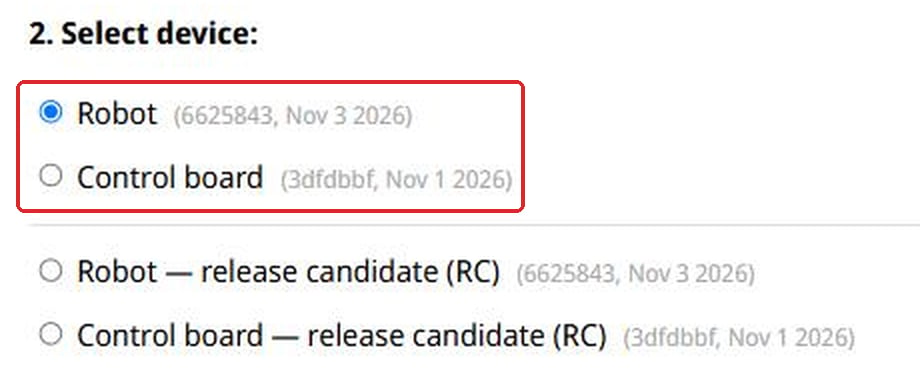
4
Sprache wählen
Wählen Sie die Sprache, in der das Gerät sprechen soll.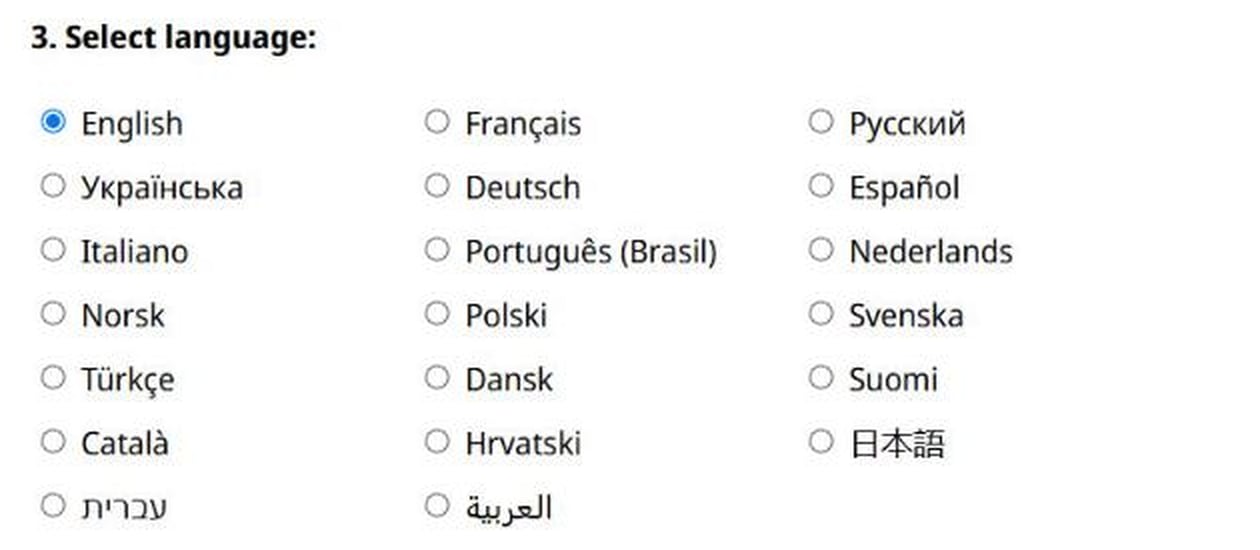
5
Auf Connect klicken
Klicken Sie unten auf der Seite auf die blaue Schaltfläche Connect.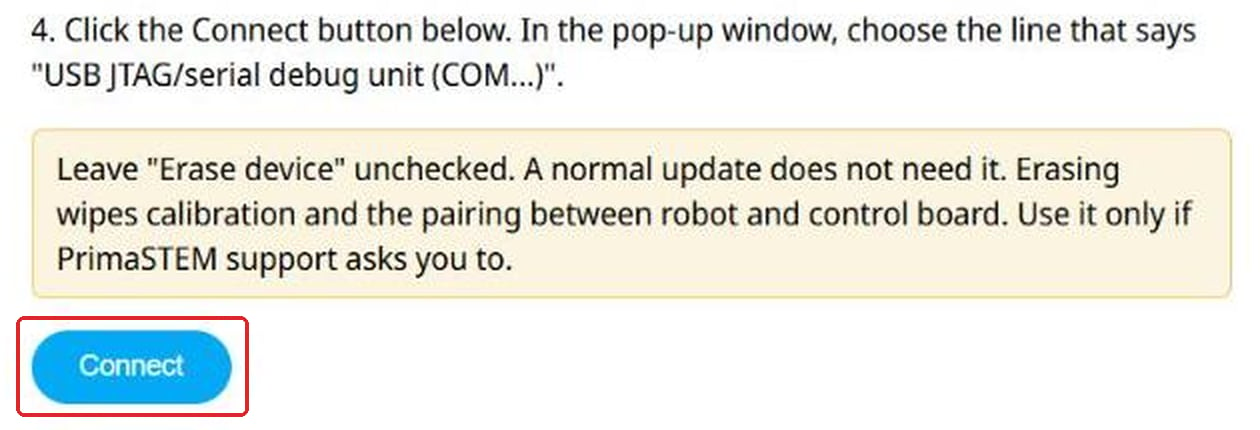
6
Anschluss wählen
Ein Fenster öffnet sich in der Sprache Ihres Browsers. Wählen Sie die Zeile USB JTAG/serial debug unit (COM…) und bestätigen Sie in diesem Fenster mit der Schaltfläche zum Verbinden. Die Zahl nach COM ist je nach Computer verschieden.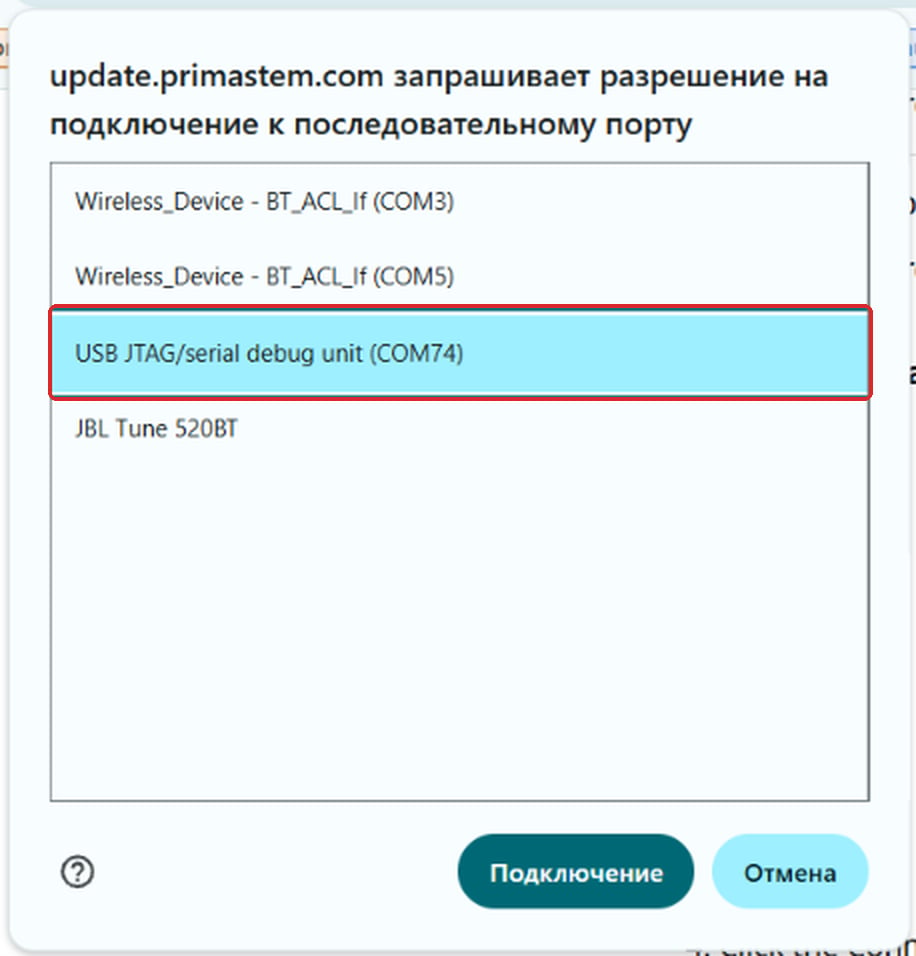
7
Installation starten
Klicken Sie auf Install Robot update. Beim Steuerboard heißt diese Zeile Install Control update.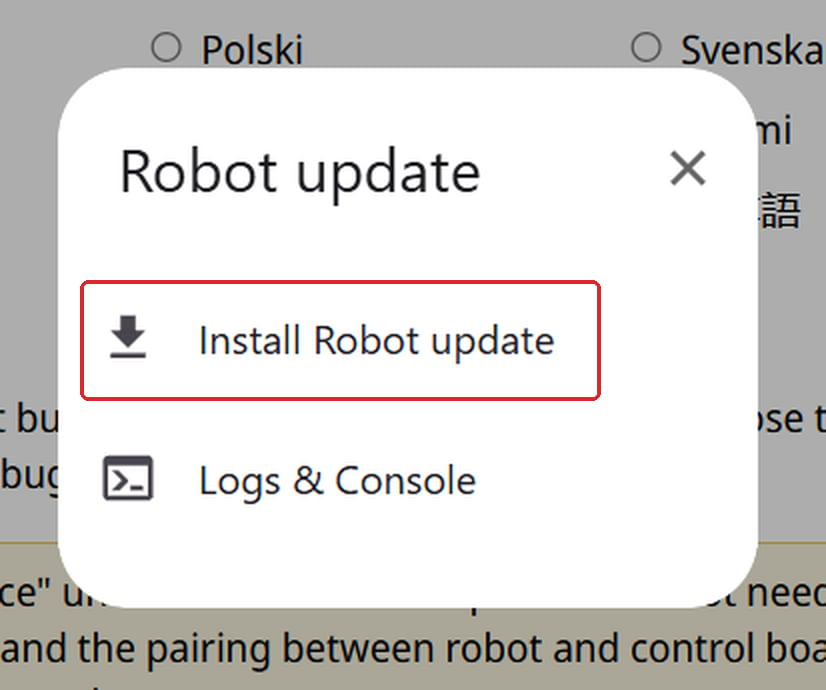
8
Erase device nicht ankreuzen
Lassen Sie das Kästchen Erase device leer und klicken Sie auf Next. Das Löschen entfernt die Kalibrierung und die Kopplung zwischen Roboter und Steuerboard. Kreuzen Sie es nur an, wenn der PrimaSTEM-Support Sie darum bittet.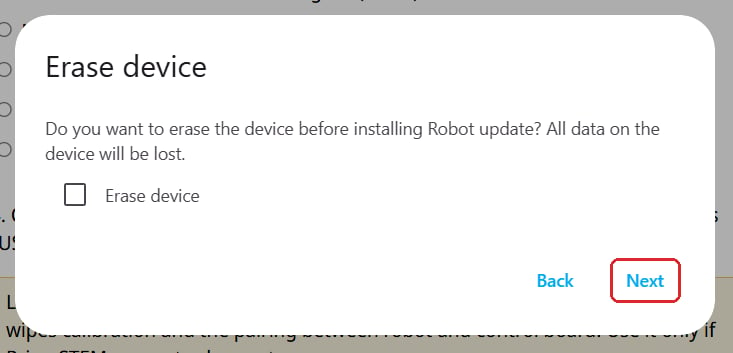
9
Bestätigen
Klicken Sie auf Install.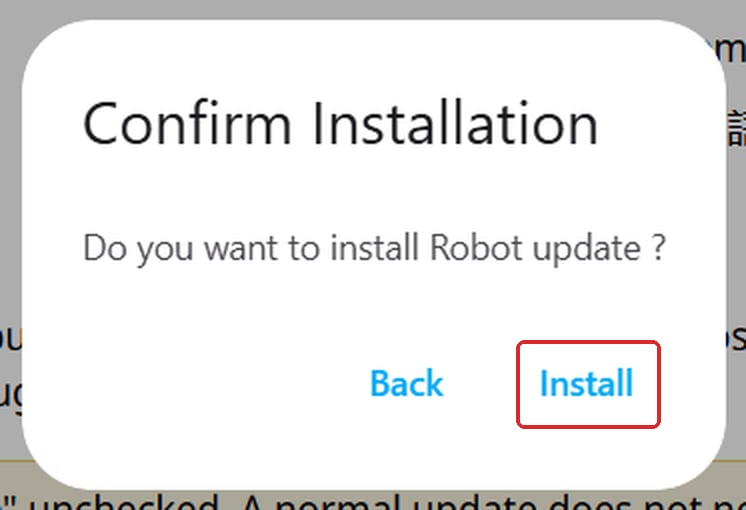
10
Warten
Die Aktualisierung dauert etwa 2 Minuten. Lassen Sie die Seite sichtbar und ziehen Sie das Kabel nicht ab.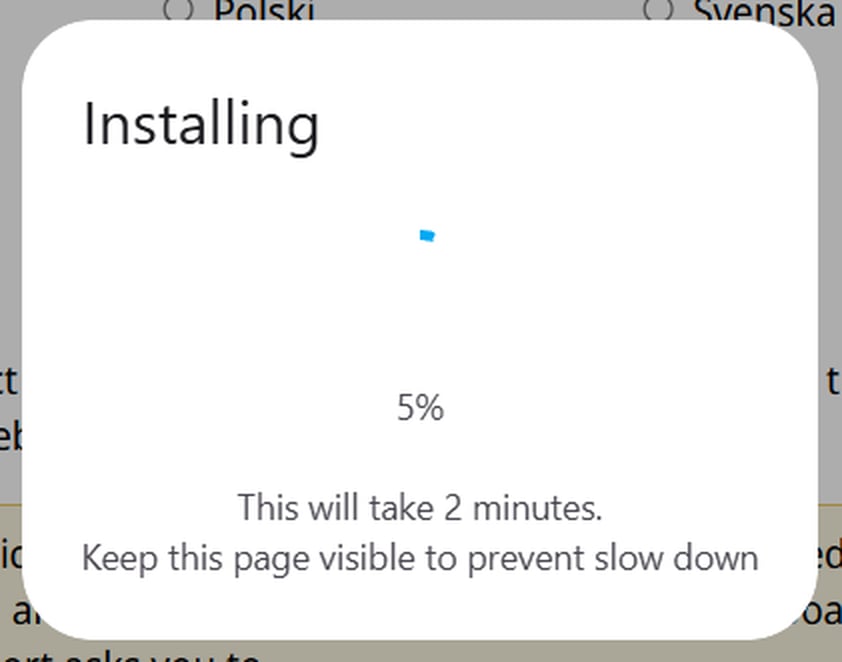
11
Abschließen
Wenn Installation complete! erscheint, klicken Sie auf Next, schließen Sie das Fenster und ziehen Sie das Kabel ab.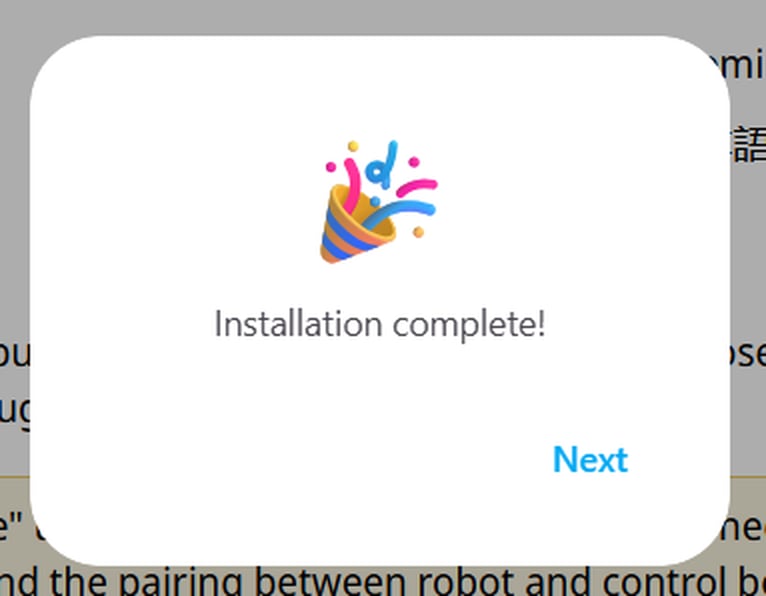
Wenn etwas nicht klappt
- Roboter und Steuerboard verbinden sich nicht. Koppeln Sie sie neu, siehe Verbindung zwischen Steuerboard und Roboter.
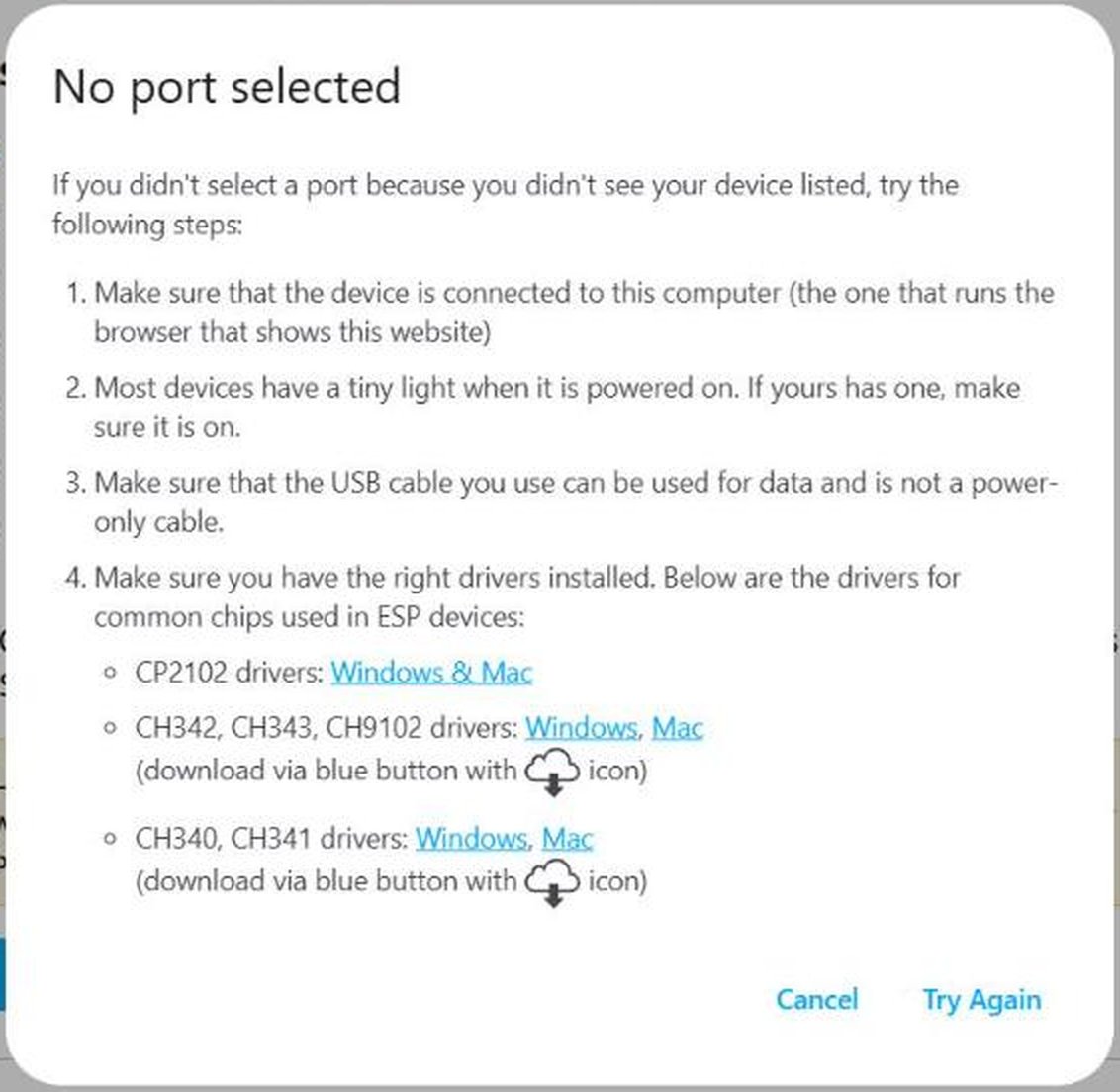
- Das Fenster No port selected erscheint. Der Computer hat das Gerät nicht gefunden, oder in der Liste wurde keine Zeile gewählt. Prüfen Sie, ob das Gerät eingeschaltet ist und das Kabel Daten überträgt, und klicken Sie auf Try Again.
- Die Aktualisierung bricht mit Installation failed ab. Ziehen Sie das Kabel ab, stecken Sie es wieder ein und beginnen Sie erneut bei Schritt 2. Wenn das nicht hilft, schreiben Sie uns.