

Technische Spezifikationen und Lieferumfang
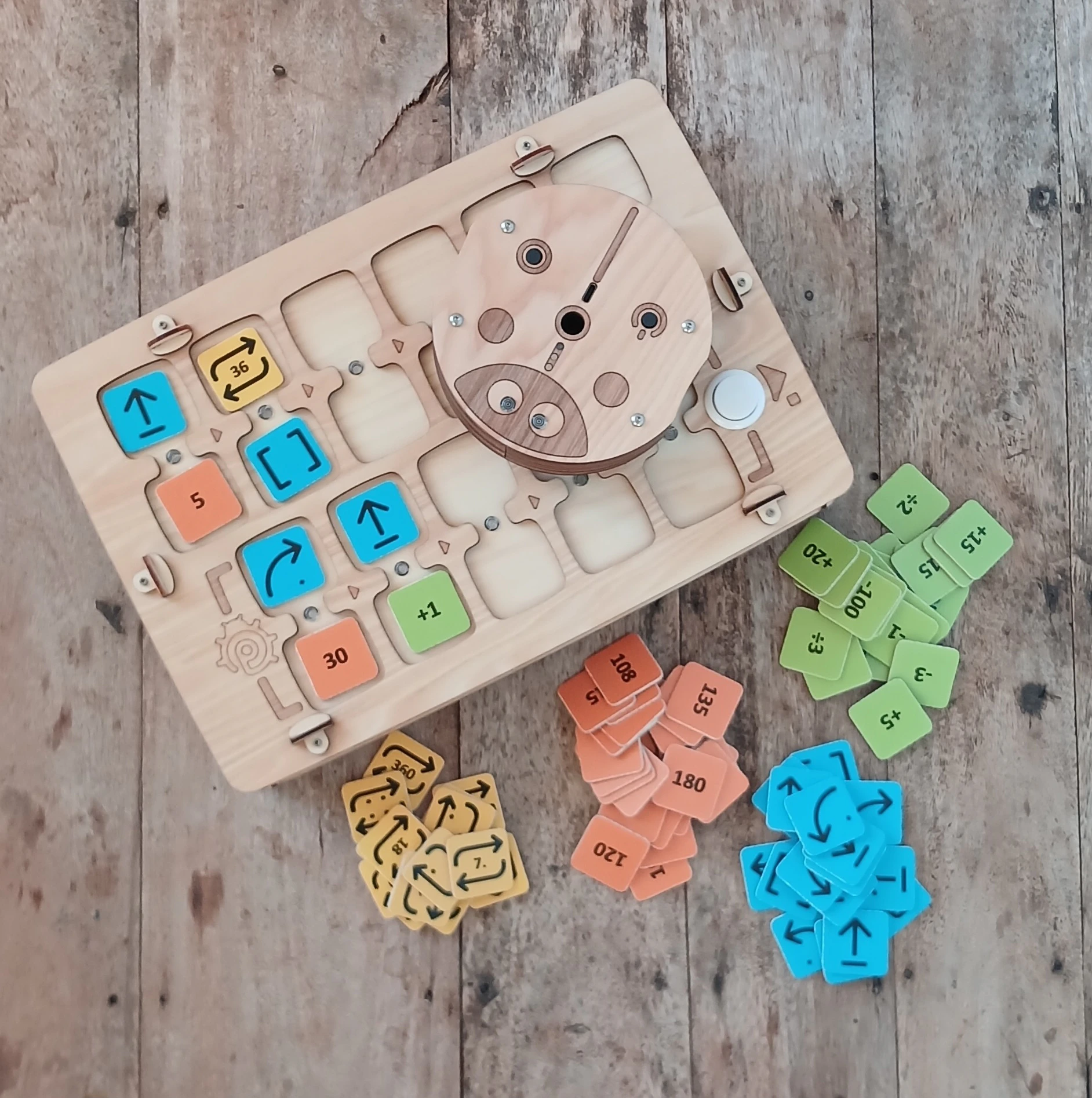
- Spielroboter
- Steuerboard für Roboter
- Befehls-, Wert- und arithmetische Operations-Tokens, aus denen Sie Programme bauen
Lieferumfang und Aussehen können leicht variieren. Bitte beim Kauf überprüfen.
Spielroboter
Abmessungen: D=120 mm, H=44 mm.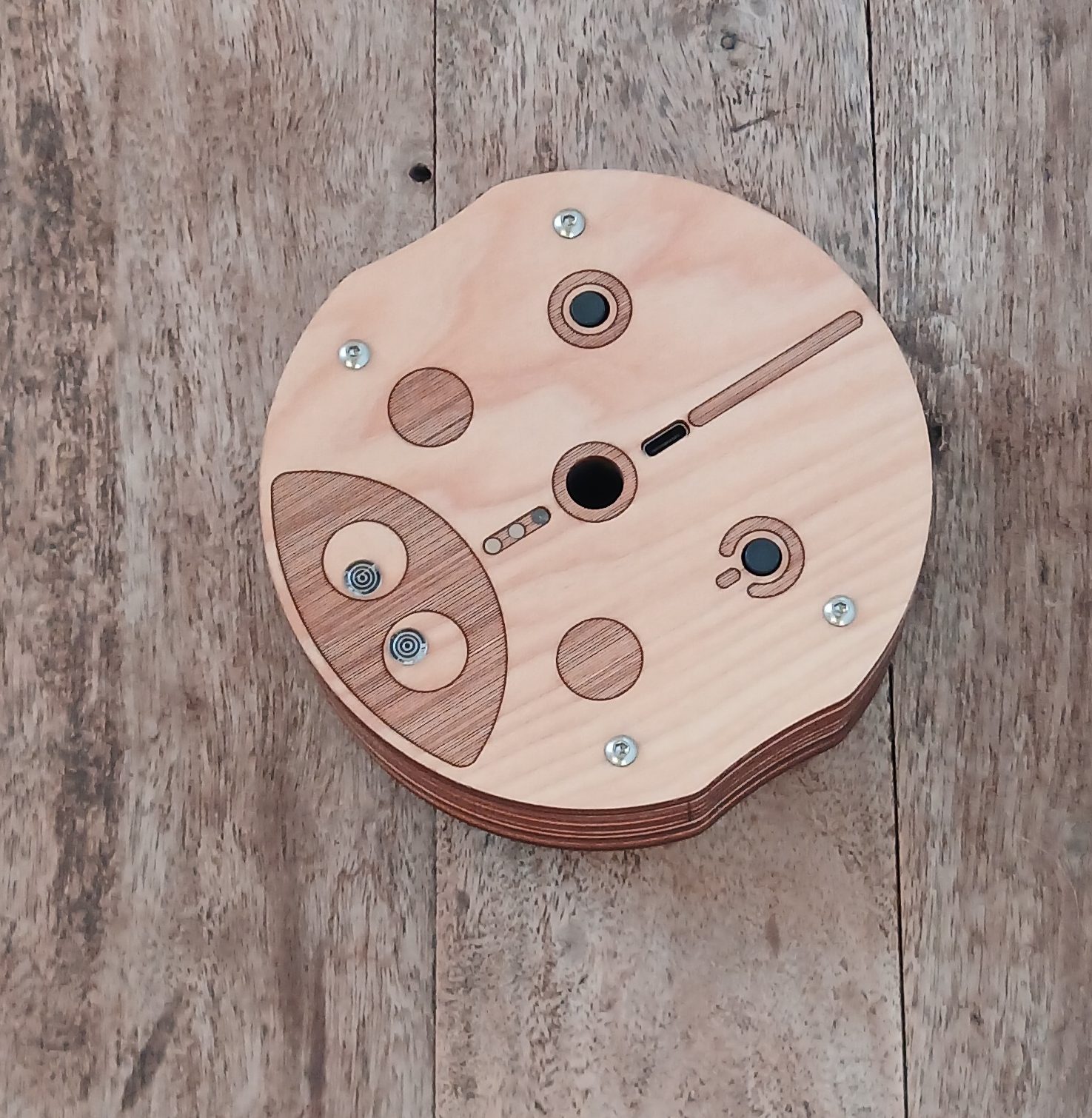
Steuerboard
Abmessungen: L=317 mm, W=217 mm, H=62 mm.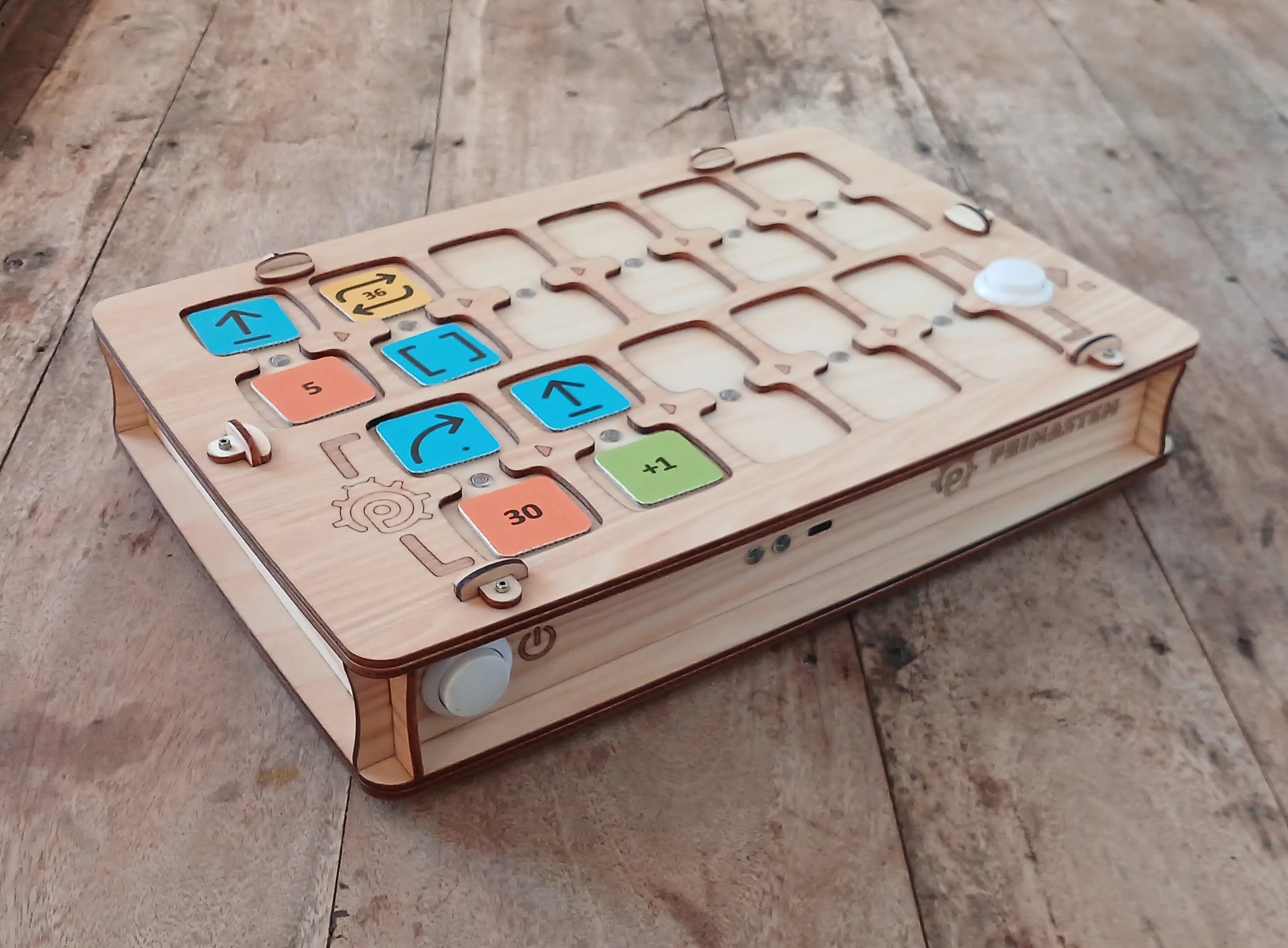
Tokens
Abmessungen: 33 × 33 mm. Das Set enthält Tokens, aus denen Sie Programme bauen. Jeder Token gibt einen Befehl mit klarer Bedeutung. Die Reihenfolge der Tokens bestimmt, was der Roboter tut.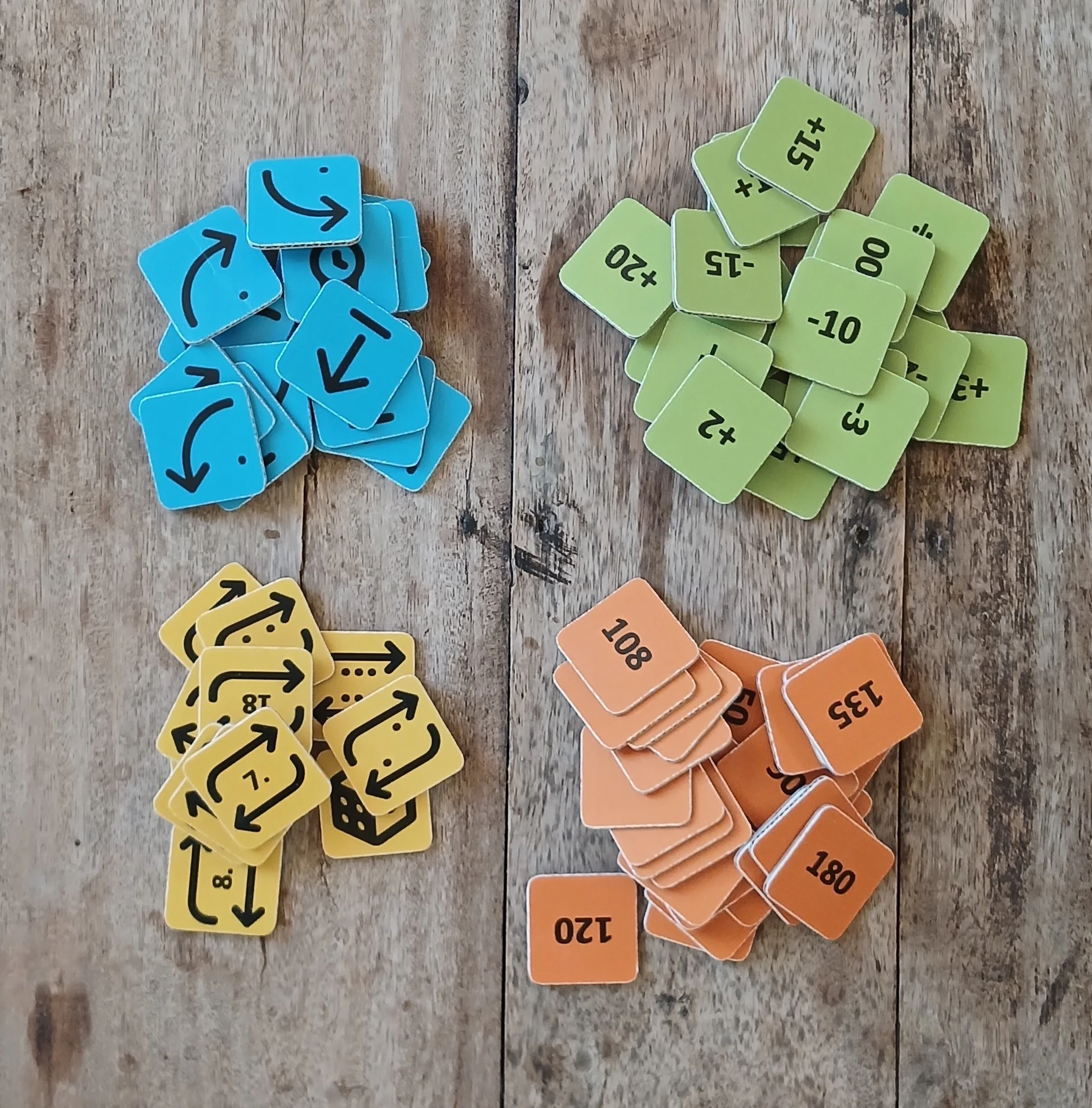
Befehls-Tokens
Aus diesen Tokens bauen Sie das Programm:- Vorwärts: Der Roboter fährt vorwärts (standardmäßig 15 cm).
- Rechts: Der Roboter dreht sich um 90° im Uhrzeigersinn.
- Links: Der Roboter dreht sich um 90° gegen den Uhrzeigersinn.
- Rückwärts: Der Roboter fährt rückwärts (standardmäßig 15 cm).
- Funktion: Der Roboter führt das Unterprogramm aus der unteren Reihe des Steuerboards aus.
- Zufällige Bewegung: Der Roboter macht einen Schritt vorwärts oder rückwärts oder dreht sich um 90° nach links oder rechts und macht sofort einen Schritt vorwärts. Die Schrittlänge ist der Standardschritt. Eine Drehung auf der Stelle ohne Schritt gibt es nicht.
- Pause: Der Roboter bleibt N Sekunden stehen (1–999 s; ohne Zahl 1 s).
- Wiederholungs-Tokens (Schleifen): Sie zeigen Punkte von 2 bis 6 oder ein Wiederholungssymbol mit einer Zahl darin. Der Token mit einem Würfel gibt eine zufällige Anzahl von Wiederholungen von 1 bis 6.
Zahlen- und Arithmetik-Tokens erweitern das Programm. Mit ihnen können Sie einen Befehl wiederholen oder Winkel und Distanz ändern.
Wert-Tokens
Es gibt Winkel- und Distanz-Tokens: 30°, 36°, 45° und ihre Vielfachen (60°, 72° und andere). Winkel werden in Grad angegeben, Distanzen in Millimetern. Standardmäßig dreht sich der Roboter um 90° und fährt 150 mm (15 cm).Tokens für arithmetische Operationen
Sie ändern die Werte von Bewegungsbefehlen:- Addition (+)
- Subtraktion (−)
- Multiplikation (*)
- Division (/)
- Quadratwurzel (√)
- Potenz (^)
- Fakultät (!)
- das Ergebnis ist größer als 5000 oder kleiner als −5000;
- Division durch 0;
- Wurzel aus einer negativen Zahl;
- Fakultät einer Zahl über 6.
Verbindung zwischen Steuerboard und Roboter
Schalten Sie zuerst den Roboter und dann das Steuerboard ein. Stellen Sie den Roboter vor dem Verbinden auf eine ebene Fläche. Solange keine Verbindung besteht, leuchten Roboter und Steuerboard hellblau. Sobald die Verbindung steht, werden die LEDs weiß. Überprüfen Sie die Verbindung: Setzen Sie den Token “Vorwärts” ein und drücken Sie ▶ Start. Wenn keine Verbindung besteht, starten Sie beide Geräte neu oder laden Sie sie auf. In der Nähe starker elektromagnetischer Felder (Mobiltelefon, WLAN-Hotspot) kann die Verbindung kurz abbrechen.Nach einem Firmware-Update kann eine erneute Paarung nötig sein. Schalten Sie den Roboter ein, dann das Steuerboard. Halten Sie ▶ Start auf dem Steuerboard länger als 10 Sekunden gedrückt. In der 5. Sekunde ertönt ein kurzer Signalton: Lassen Sie die Taste nicht los. In der 10. Sekunde beginnt die Paarung.
Steuern durch Neigen des Steuerboards
Sobald sich das Steuerboard mit dem Roboter verbunden hat, können Sie den Roboter ohne Tokens steuern: Neigen Sie einfach das Steuerboard. Das funktioniert, solange keine Tokens in den Zellen liegen und Sie ▶ Start noch nicht gedrückt haben.- Legen Sie das Steuerboard zuerst eine Sekunde lang flach hin. Vorher reagiert der Roboter nicht auf Neigungen.
- Neigen Sie das Steuerboard von sich weg, und der Roboter fährt 15 cm vorwärts. Zu sich hin: 15 cm rückwärts.
- Neigen Sie es nach links oder rechts, und der Roboter dreht sich um 90° in dieselbe Richtung.
- Bei jedem Schritt piept das Steuerboard kurz.
- Solange das Steuerboard geneigt bleibt, macht der Roboter einen Schritt nach dem anderen. Bringen Sie es wieder in die Waagerechte, und der Roboter beendet den aktuellen Schritt und hält an.
- Neigen Sie deutlich, um mehr als 20°. Wenn die Hand leicht zittert, fährt der Roboter nicht los.
Wie es funktioniert
Um die Bewegung zu programmieren, legen Sie Befehls-Tokens in die Zellen des Steuerboards, zum Beispiel „Vorwärts“, „Links“, „Funktion“. Zu den Befehlen können Sie Wiederholungen, Winkel, Distanzen und arithmetische Operationen hinzufügen. „Brücken“ mit Anzeigen verbinden die Zellen zu Paaren. In eine Zelle des Paares kommt der Befehl, in die andere der Wert oder die Wiederholung. Unten sehen Sie ein Beispielprogramm mit einer Schleife: Sie wiederholt denselben Programmteil. Der Roboter fährt ein Quadrat ab:

- „Vorwärts“ fährt 15 cm.
- „Links“ und „Rechts“ drehen um 90°.
- Schleifen (Wiederholungen) wiederholen den Befehl mehrmals.
- „Funktion“ ruft das Unterprogramm aus der unteren Reihe des Steuerboards auf (5 Paare).
- Sie können das Unterprogramm mehrmals aufrufen: Legen Sie einen Wiederholungs-Token in das Paar mit „Funktion“ (Beispiel oben).
Wichtige Funktionen
- Stoppen Sie das Programm, indem Sie während der Fahrt erneut ▶ Start drücken.
- Das Steuerboard merkt sich für jeden Bewegungsbefehl den letzten eingestellten Wert (Distanz oder Winkel), bis Sie es ausschalten. Ein Beispiel: Hat „Vorwärts“ den Wert 200 bekommen, fahren auch alle folgenden „Vorwärts“-Befehle 200 mm.
- Werte nach arithmetischen Operationen bleiben ebenfalls gespeichert.
- Den Standardschritt ändert der Service-Token „Standardschritt“. Er ändert den Schritt für „Vorwärts“ und „Rückwärts“. Für 12,5 cm legen Sie ihn zum Beispiel mit der Zahl 125 ein. Der Wert bleibt nach dem Ausschalten erhalten. Erlaubt sind Zahlen von 1 bis 999. Ohne Zahl setzt der Token den Schritt auf 150 mm zurück. Mit Arithmetik oder Null blinkt die Zelle rot, und der Schritt bleibt unverändert.
- Steuerboard und Roboter schalten sich von selbst ab, wenn 15 Minuten lang nichts passiert.
- Solange der Roboter auf einen Befehl wartet, blinzelt er mit den Augen. So sieht man, dass er eingeschaltet und bereit ist.
- Drücken Sie kurz die Robotertaste, und der Roboter liest den Token unter sich und sagt ihn an.
- Alle Töne des Roboters schalten sich aus und ein, wenn Sie die Robotertaste 5 Sekunden halten. Warten Sie auf den kurzen Signalton und lassen Sie los. Der Roboter blinkt rot, wenn der Ton aus ist, und grün, wenn er an ist.
- Der Ton des Steuerboards schaltet sich aus und ein, wenn Sie ▶ Start 5 Sekunden halten. Warten Sie auf den kurzen Signalton und lassen Sie los. Während ein Programm läuft, funktioniert das Halten nicht.
- Nach einem Firmware-Update braucht der Roboter eventuell eine Kalibrierung der Bewegung.
- Zurücksetzen der Robotereinstellungen: Halten Sie die Robotertaste 10 Sekunden (mehr dazu unter „Roboter-Kalibrierung“).
- Paarung von Steuerboard und Roboter kann nach einem Firmware-Update nötig sein. Halten Sie ▶ Start auf dem Steuerboard länger als 10 Sekunden. Der Signalton in der 5. Sekunde bedeutet, dass Sie weiter halten müssen.
Roboter-Kalibrierung
- Aktualisieren Sie vor der Kalibrierung den Roboter und das Steuerboard auf die neueste stabile Firmware unter update.primastem.com (so geht die Aktualisierung). Mit alter Firmware kann die Kalibrierung ungenau werden.
- Führen Sie zuerst den Token „Kalibrierung“ ohne Zahl aus. Der Roboter prüft die Motorpolarität, beseitigt das Spiel und stellt die Geradeausfahrt ein. Das dauert bis zu 2 Minuten. In der ersten halben Minute muss der Roboter stillstehen, berühren Sie ihn nicht. Die Robotertaste funktioniert in dieser Zeit nicht.
- Kalibrieren Sie dann die Drehwinkel. Markieren Sie auf dem Tisch die genaue Ausrichtung des Roboters. Nötig sind 32 Drehungen um 90° im Uhrzeigersinn: Bauen Sie das Programm aus „Wiederholen 8“ und „Rechts“ und führen Sie es viermal aus. Der Roboter sollte acht volle Umdrehungen (90 × 32 = 2880°) machen und in die ursprüngliche Ausrichtung zurückkehren.
- Sehen Sie nach, wie weit der Roboter von der Marke abweicht, und korrigieren Sie mit dem Token „Kalibrierung“ und einer Zahl. Wenn der Roboter vor der Marke stoppt, fügen Sie „+“ hinzu, zum Beispiel „Kalibrierung“ und „+5“. Wenn er darüber hinausfährt, fügen Sie „−“ hinzu, zum Beispiel „Kalibrierung“ und „−5“. Drücken Sie dann ▶ Start. Die Zahl gibt an, um wie viele Grad sich der Roboter über alle 32 Drehungen zusammen geirrt hat. Der Roboter nimmt Zahlen bis 180 an. Ist die Zahl größer oder kann der Roboter die Korrektur nicht speichern, blinkt die Zelle rot. Eine einfache Zahl ohne „+“ oder „−“ neben der „Kalibrierung“ funktioniert nicht: Die Zelle blinkt rot.
- Wiederholen Sie, bis der Roboter genau in die ursprüngliche Ausrichtung zurückkehrt.
- Die Kalibrierung bleibt nach dem Ausschalten erhalten.
- Achtung! Zurücksetzen der Kalibrierung: Halten Sie die Robotertaste 10 Sekunden, die Lichter blinken rot, grün, blau und weiß. Das Zurücksetzen löscht alle Kalibrierungen, die Lautstärke und den ausgeschalteten Ton. Schalten Sie den Roboter danach aus und wieder ein und wiederholen Sie die Kalibrierung von vorn.
Kalibrierung der ersten Geräteversion (MVP) mit Roboter von 10 cm Durchmesser
Kalibrierung der ersten Geräteversion (MVP) mit Roboter von 10 cm Durchmesser
Diese Methode gilt nur für die erste Version (MVP). Mit neuer Firmware funktioniert „Kalibrierung“ mit einer einfachen Zahl nicht: Die Zelle blinkt rot.
- Um das Gyroskop zu kalibrieren, stellen Sie den Roboter auf eine horizontale Fläche, legen Sie den Token „Kalibrierung“ in das Steuerboard und drücken Sie ▶ Start.
- Um die Distanz zu kalibrieren, messen Sie, wie weit der Roboter mit dem Befehl „Vorwärts“ tatsächlich fährt. Legen Sie „Kalibrierung“ und den Token mit dem nötigen Wert ein und drücken Sie ▶ Start. Den Wert können Sie mit einem NFC-Handy auf einen beliebigen NFC-Token schreiben: als Text in der Form nXXX (z. B. n095 für 95 mm). Danach fährt der Roboter die genaue Distanz.
Programmierung von NFC-Tokens
Sie können Tokens ändern oder eigene erstellen: Befehle, Zahlen oder arithmetische Operationen. Sie brauchen ein Telefon mit NFC und eine App zum Lesen und Schreiben von Tags, z. B. “NFC Tools”. Schreiben Sie den Code als einfachen Text aus 4 Zeichen auf einen leeren NFC-Tag.Wichtig
Alle Sicherheitshinweise und rechtlichen Informationen finden Sie auf der Seite Bedienungsanleitung.Das Set ist nicht für Kinder unter 4 Jahren geeignet. Es enthält Kleinteile, Erstickungsgefahr! Verwenden Sie es nur unter Aufsicht von Erwachsenen!Die Geräte enthalten Li-ion-Akkus. Laden Sie sie nur unter Aufsicht von Erwachsenen, mit einem standardmäßigen USB-Netzteil 5 V und einem USB-C-Kabel. Das Laden von Steuerboard und Roboter für 1 Stunde reicht für 1–2 Lektionen. Eine Vollladung (2–3 Stunden) reicht für 3 Lektionen à 30–45 Minuten. Mit der Zeit kann die Akkukapazität abnehmen. Sie können die Akkus gegen neue 16340 Li-ion-Akkus tauschen. Wenn das Set längere Zeit nicht verwendet wird, laden Sie die Akkus alle 2–3 Monate auf. Nach einer Tiefentladung können die Akkus kaputtgehen und müssen dann ersetzt werden. Öffnen Sie das Gerät nicht selbst. Bei einem Defekt oder wenn ein Akku getauscht werden muss, wenden Sie sich an den Verkäufer oder an eine Elektronik-Reparaturwerkstatt. Lagern, verwenden und laden Sie das Set in einem trockenen Raum bei einer Temperatur von +5 bis +35 °C. Schützen Sie es vor direkter Sonne, Flüssigkeiten, Staub sowie plötzlichen Temperatur- oder Feuchtigkeitsschwankungen: Sie führen zu Kondenswasser. Vermeiden Sie Stöße und Vibrationen. Transportieren und lagern Sie das Gerät in der Originalverpackung bei einer Temperatur von +5 bis +35 °C und schützen Sie es vor Beschädigungen und Feuchtigkeit. Mehr zur Arbeit mit PrimaSTEM lesen Sie im Lehrerhandbuch.