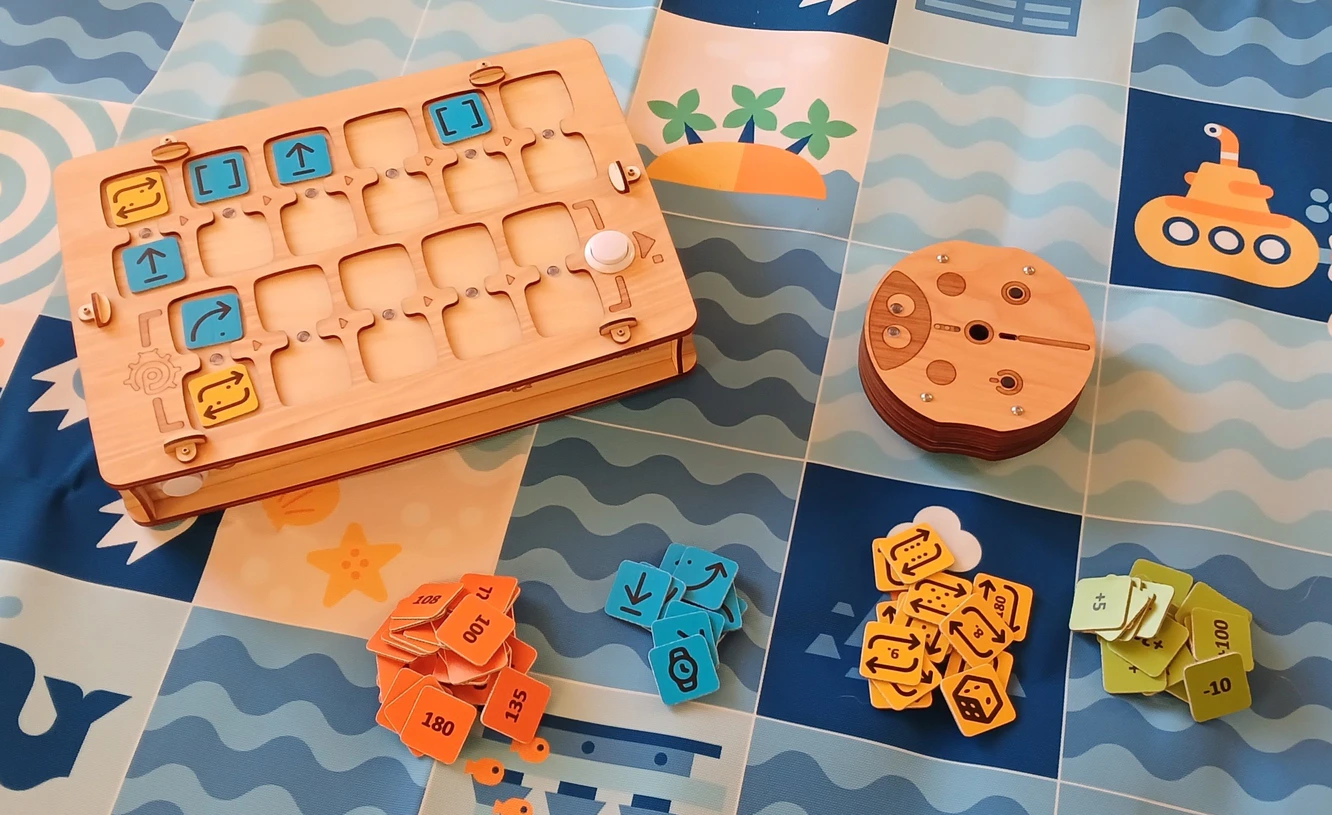
Dieses Handbuch beschreibt die Systemfunktionalitäten, die für die Erstellung von Lektionen und deren Anwendung im Bildungsprozess erforderlich sind.
PrimaSTEM ist ein Lernwerkzeug für Kinder im Alter von 4-12 Jahren, das hilft, Programmieren ohne Computer, Tablets oder Telefone zu lernen. Es entwickelt Logik, Programmierfähigkeiten und Mathematik.Der Unterricht mit PrimaSTEM macht Programmieren einfach und visuell für Kinder. Selbst kleine Kinder finden den Prozess verständlich und taktil - die Grundlagen der Programmierung, Logik und Mathematik werden spielerisch erlernt.Das Spielen mit PrimaSTEM fördert die Entwicklung wichtiger Fähigkeiten: logisches Denken, Algorithmik, Programmierung, Mathematik, Geometrie sowie kreative und sozio-emotionale Entwicklung. Das PrimaSTEM-Set ist eine vorbereitende Stufe, bevor man sich mit blockbasierten Programmiersprachen wie Scratch oder LOGO vertraut macht.
Bevor Sie mit dem Set arbeiten, empfehlen wir Lehrern und Eltern, das Benutzerhandbuch und dieses Handbuch zu lesen. Es sind keine besonderen Programmierkenntnisse erforderlich - die Materialien vermitteln die notwendigen Grundlagen für den Unterrichtsbeginn.
PrimaSTEM ist von der Programmiersprache LOGO, erstellt von Seymour Papert, und der Montessori-Pädagogik inspiriert. LOGO und der Schildkrötenroboter machten Programmieren für Kinder visuell und zugänglich.Die PrimaSTEM-Befehlschips setzen diesen Ansatz um. Das Lernen wird durch einfache taktile Steuerung intuitiv, ohne Bildschirme oder Text.Durch die Beobachtung des Roboters lernen Kinder, jeden Befehl zu verstehen und Algorithmen in der Praxis zu meistern.Der Roboter hat eine wichtige Eigenschaft: Er hat eine Richtung, was es dem Kind ermöglicht, sich mit ihm zu identifizieren und die grundlegende Logik der Funktionsweise von Programmen leichter zu verstehen.Alle Befehle sind einfach und klar: Sie zeigen an, in welche genaue Richtung sich der Roboter bewegen soll. Den Roboter zu lehren, zu “handeln” oder zu “denken”, lässt Kinder über ihre eigenen Handlungen und Gedanken nachdenken, was den Lernprozess der Programmierung effektiver macht.PrimaSTEM-Chips sind eine visuelle und vereinfachte Darstellung von Programmiersprachen. Zu Beginn des Lernens gibt es keine Texte oder Zahlen - nur grundlegende Befehle.
🌱 Die Steuerung und der Roboter sind aus Holz. Die Praxis hat gezeigt, dass Kinder lieber mit Holzspielzeug spielen - sie sind sicher, langlebig und schaffen eine individuelle Nutzungsgeschichte.
Eine Funktion (Unterprogramm) ist eine Reihe von Befehlen im unteren Teil der Steuerung, die vom Hauptprogramm durch den Chip “Funktion” aufgerufen wird.
PrimaSTEM hilft beim Erlernen weiterer Fähigkeiten:
Kommunikation: Gruppenspiel fördert die Zusammenarbeit.
Motorik: Das Arbeiten mit Chips verbessert die Koordination.
Soziale Fähigkeiten: Kinder lernen Selbstvertrauen und gemeinsame Problemlösung.
Mathematik: Grundlegende mathematische Konzepte werden erlernt.
Logik: Kinder lernen, Sequenzen zu erstellen und Ergebnisse vorherzusagen.
Durch das Zusammenstellen einer Chip-Kette meistert das Kind das Programmieren taktil, visuell und mental. Nach dem Drücken der Taste “Ausführen” bewegt sich der Roboter, und das Ergebnis wird mit der Erwartung des Kindes verglichen. Diese umfassende Erfahrung beschleunigt das Lernen.
Erklären Sie den Kindern, dass der Roboter ihr Freund ist, den sie programmieren können. Erklären Sie: Er hat keine eigenen Gedanken und führt nur ihre Anweisungen aus - wie ein Haushaltsgerät, das man einschalten muss.
Erklären Sie, dass die Steuerung Befehle an den Roboter übermittelt. Zeigen Sie, wie man Befehlschips einsetzt und den Roboter programmiert.
Das Hauptprogramm wird in der oberen Reihe der Steuerung erstellt (6 Zellen). Die untere Reihe (5 Zellen) ist für das Funktions-Unterprogramm vorgesehen und wird mit dem Befehl “Funktion” verwendet.
Chips sind Befehle für den Roboter, die in die Steuerung eingesetzt werden. Nach dem Drücken von “Ausführen” führt der Roboter die Sequenz aus. Jeder Chip ist ein separater Befehl, der Kindern computergestütztes Denken und Programmgestaltung beibringt. Es ist wichtig, dass Kinder verstehen, was der Roboter bei der Aktivierung jedes Befehls tut. Dies lehrt sie Programmgestaltung und die Vorhersage von Roboteraktionen. Erklären Sie den Kindern: Chips dürfen nicht verloren gehen oder beschädigt werden, ohne sie kann sich der Roboter nicht bewegen.
Das Hauptziel ist es, Kindern den Zusammenhang zwischen Befehl und Aktion zu zeigen. Lassen Sie das Kind den Chip “Vorwärts” in die erste Zelle der Steuerung einsetzen und “Ausführen” drücken. Das Kind sollte die Entsprechung zwischen Chip und Aktion sehen.
Bereiten Sie das Spielbrett vor oder erstellen Sie ein 15x15 cm Raster mit Klebeband oder einem Marker. Platzieren Sie den Roboter auf dem Startfeld. Bitten Sie das Kind, ein Programm zu erstellen, um eine Zelle vorwärts zu fahren. Wenn der falsche Chip gewählt wurde, bringen Sie den Roboter zurück und schlagen Sie vor, über eine neue Option nachzudenken.
Diesmal ist das Ziel eine Zelle vorwärts und eine Zelle rechts.Lassen Sie das Kind die richtige Befehlssequenz selbst auswählen.Machen Sie sich keine Sorgen, wenn der falsche Chip gewählt wurde. Bringen Sie den Roboter einfach in seine Ausgangsposition zurück und bitten Sie das Kind, über seine Wahl nachzudenken und neue Optionen auszuprobieren.
Platzieren Sie den Zielpunkt ein Feld vor dem Roboter und ein Feld links von ihm.Erstellen Sie diesmal ein Programm zur Lösung des Problems, indem Sie absichtlich eine falsche Drehung in die Sequenz einfügen.Bitten Sie das Kind, den falschen Befehl im Programm vorherzusagen und unabhängig das falsche Ergebnis vorherzusagen, und lassen Sie es dann die Taste “Ausführen” drücken, um seine Annahme zu bestätigen.Nachdem das Kind bestätigt hat, dass die präsentierte Sequenz falsch war, entweder durch Nachdenken oder durch Überprüfung, lassen Sie es den falschen Befehl durch den richtigen ersetzen und damit das Programm debuggen.
Wenn die grundlegenden Befehle beherrscht werden, führen Sie den Befehlschip Funktion ein. Dies ist eine wiederholbare Reihe von Befehlen, die vom Hauptprogramm aufgerufen werden kann.
Um zu erklären, wie dies funktioniert, können Sie die Turm-Metapher verwenden (unter dem Funktionschip sind andere Befehle übereinander gestapelt), die erklärt, dass mehr Anweisungen in einem einzigen Chip platziert werden können.
Zeigen Sie ein Beispiel: Platzieren Sie zuerst zwei “Vorwärts”-Chips in den oberen Zellen und führen Sie das Programm aus - der Roboter fährt zwei Zellen.Platzieren Sie nun dieselben zwei “Vorwärts”-Chips in der Funktion (untere Reihe) und verwenden Sie “Funktion” im Hauptprogramm. Das Ergebnis ist dasselbe, aber jetzt ist ein Teil des Programms in einem Unterprogramm versteckt.Erstellen Sie als Nächstes die Sequenz: Vorwärts - Vorwärts - Rechts - Vorwärts - Vorwärts.Bitten Sie die Kinder, die sich wiederholenden Teile zu finden und sie in der Funktion zu “verstecken”. Die endgültige Sequenz: im Hauptteil - Funktion - Rechts - Funktion, unten - Vorwärts - Vorwärts.
Geben Sie dem Kind 3 “Vorwärts”-Chips und 2 “Funktion”-Chips.Die Aufgabe - 5 Zellen vorwärts fahren.Lassen Sie das Kind verstehen, dass es die Funktion für mehrfache Aktionen verwenden muss, um diese Aufgabe zu lösen.Wenn die Sequenz falsch ist, bringen Sie den Roboter einfach in seine Ausgangsposition zurück und bitten Sie das Kind, über die richtige Lösung der Aufgabe nachzudenken und neue Optionen auszuprobieren.
Um das Konzept der Zufälligkeit einzuführen, nehmen Sie 4 Richtungs-Chips: “Vorwärts”, “Links”, “Rechts” und “Zurück”, legen Sie sie in eine undurchsichtige Box oder einen Beutel, mischen Sie sie und bitten Sie die Kinder, blind 1 Chip zu ziehen und ihn der Gruppe zu zeigen, dann zurückzulegen. Erklären Sie den Kindern anhand dieses Beispiels, was Zufälligkeit aus vier Zuständen bedeutet.Zeigen Sie den Kindern dann den Befehlschip “Zufällige Bewegung”.Erklären Sie, dass dieser Chip fast dasselbe tut, was sie zuvor beim Ziehen zufälliger Chips aus dem Beutel getan haben: Er wählt zufällig eine Richtung, in die der Roboter fährt, und bewegt ihn dann um 1 logischen Schritt - eine Zelle. Das heißt, der Roboter kann sich um 1 Zelle vorwärts, rechts, links oder zurück bewegen.Platzieren Sie den Chip “Zufällige Bewegung” in die obere Zelle und führen Sie das Programm mehrmals aus - der Roboter bewegt sich jedes Mal anders.Spielen Sie mit den Kindern: Lassen Sie sie raten, wohin der Roboter fährt, bevor Sie den Befehl ausführen.Betonen Sie, dass dies Zufälligkeit ist und man die Richtung nicht immer richtig erraten kann.Versuchen Sie, ein kleines Spiel mit dem Chip “Zufällige Bewegung” zusammen mit den Kindern zu machen.
Zeigen Sie den Kindern die Wert-Chips, fragen Sie, ob sie Zahlen kennen, ob sie einen Spielwürfel für Brettspiele gesehen haben, ob sie solche Spiele gespielt haben.Platzieren Sie zwei “Vorwärts”-Chips in den oberen Zellen und führen Sie aus - der Roboter fährt zwei Zellen.Lassen Sie nun einen “Vorwärts”-Chip und platzieren Sie darunter den Chip “Schleife 2”. Das Ergebnis ist dasselbe: Die Aktion wird zweimal wiederholt.Installieren Sie 4 “Vorwärts”-Befehle, sehen Sie sich das Ergebnis an, und bitten Sie dann die Kinder, Wert-Chips - Schleifen - zu verwenden, um die Bewegung des Roboters um 4 Zellen zu wiederholen.Sowohl einfache Aufgabenlösungen mit dem Chip “Vorwärts” und dem Schleifenwert 4 als auch andere Optionen sind möglich: zum Beispiel “Vorwärts” mit der Schleifennummer 3 und einem weiteren “Vorwärts”-Befehl.
Versuchen Sie mit den Kindern, eine Schleife mit Werten auf den Befehl “Funktion” anzuwenden: zum Beispiel den Roboter im Zickzack gehen lassen, indem Sie den Befehl “Funktion” mit einem Schleifenwert von 5 und der Funktionssequenz im unteren Teil der Steuerung mit den Befehlen “Vorwärts”, “Rechts”, “Vorwärts”, “Links” verwenden.Erstellen Sie zuerst mit der Funktion ein Programm für die Bewegung “eine Stufe” - “vorwärts”, “rechts”, “vorwärts”, “links” und führen Sie es aus.Fügen Sie dann zur Funktion eine Schleife mit der Nummer 5 hinzu, wodurch die Funktion mehrmals wiederholt wird, und der Roboter bewegt sich stufenförmig nach rechts und oben.Der Roboter bewegt sich treppenförmig diagonal nach rechts und oben und macht dabei 5 Stufen.
Unter den Chips befindet sich “Zufällige Schleifennummer” (mit einem Würfelbild). Sie wählt einen zufälligen Wert von 1 bis 6. Spielen Sie ein Spiel, bei dem Schleifen-Chips aus einem Beutel gezogen werden.Um das Konzept der Zufallszahl einzuführen, nehmen Sie 4 Schleifen-Chips: “2”, “3”, “4” und “5”, legen Sie sie in eine undurchsichtige Box oder einen Beutel, mischen Sie sie und bitten Sie die Kinder, blind 1 Chip zu ziehen und ihn zu zeigen, die Werte zu nennen und dann zurückzulegen. Spielen Sie ein Spiel: Wer zieht den höheren Wert. Erklären Sie den Kindern anhand dieses Beispiels, was Zufälligkeit aus vier Zuständen bedeutet.Zeigen Sie den Kindern dann den Wert-Chip “Zufällige Schleifennummer”. Erklären Sie, dass dieser Chip fast dasselbe tut, was sie zuvor beim Ziehen zufälliger Wert-Chips aus dem Beutel getan haben: Er wählt zufällig 1 von 6 Zahlen (von 1 bis 6), wie ein Spielwürfel, um sie an den Roboter zu übertragen und Aktionen zu wiederholen.Platzieren Sie den Chip “Vorwärts” in die obere Zelle der Steuerung und den Chip “Zufällige Schleifennummer” darunter. Bitten Sie die Kinder, die Taste “Ausführen” zu drücken. Bringen Sie den Roboter an seinen ursprünglichen Platz zurück. Wiederholen Sie diese Aufgabe mehrmals.Spielen Sie: Wessen Roboter fährt weiter.Machen Sie die Kinder darauf aufmerksam, dass sich der Roboter um eine zufällige Anzahl von Zellen bewegt: von 1 bis 6. Betonen Sie, dass dies Zufälligkeit ist und man im Voraus nicht wissen kann, wie weit der Roboter fährt.
Ohne Installation numerischer Werte für Befehle (oberhalb oder unterhalb des Befehls in der Doppelzelle) verwendet der Roboter Standard-Bewegungsparameter: ohne Parameter bewegt sich der Roboter 15 cm vorwärts und dreht sich um 90°. Diese Werte können mit Wert-Chips geändert werden.Beispiel: Fügen Sie dem Befehl “Vorwärts” den Wert 200 hinzu und sehen Sie, welche Entfernung der Roboter zurücklegt. Fügen Sie dem Befehl “drehen” den Wert 180 hinzu und bewerten Sie die Änderungen.
Wichtig: Die Steuerung speichert den letzten Wert, der für Bewegungs- und Drehbefehle eingestellt wurde. Wenn ein Befehl ohne neuen Wert verwendet wird, gilt der letzte gespeicherte Wert, bis die Steuerung ausgeschaltet wird. Das Einstellen eines neuen Werts ändert den Standardwert. Standardwerte (150 mm = 15 cm und 90°) können wiederhergestellt werden, indem sie explizit eingestellt oder die Steuerung neu gestartet wird.
Das Ändern von Parametern ermöglicht das Erstellen komplexerer Trajektorien und Bewegungsszenarien. Beispiele finden Sie auf der Seite für mathematische Zeichnungen.
Arithmetische Operationen mit Zahlen ermöglichen das dynamische Ändern von Werten im Programm für Bewegungsbefehle (Vorwärts, Zurück, Links, Rechts), wodurch die Robotersteuerung flexibler wird.Beim Hinzufügen einer arithmetischen Operation ändert die Steuerung die gespeicherte Zahl für den Bewegungsbefehl und sendet den neuen Wert an den Roboter.Beispiel:“Vorwärts 200” — der Roboter bewegt sich 20 cm, “Vorwärts +100” — weitere 30 cm. Gesamtentfernung: 50 cm.Die Verwendung solcher Operationen in einer Schleife ermöglicht das Erstellen von Progressionen.
Wenn das Ergebnis einer arithmetischen Operation negativ wird, führt der Roboter die umgekehrte Aktion aus: anstatt vorwärts zu fahren, fährt er rückwärts; anstatt nach links zu drehen, dreht er nach rechts.
Verfügbar: Addition (+), Subtraktion (−), Multiplikation (*), Division (/), Quadratwurzel (√), Potenzierung (^).Musterbeispiele werden auf der Seite für mathematische Zeichnungen gezeigt.
Sie kennen Ihre Schüler am besten. PrimaSTEM ist ein universelles Werkzeug für spielerisches Lernen. Verwenden Sie es, um Programmierung, Logik und andere Fächer zu unterrichten. Alles hängt von Ihrer Fantasie ab!p/s: Vielen Dank für die Verwendung von PrimaSTEM und für Ihr gezeigtes Interesse! Wir freuen uns auf Ihr Feedback, schreiben Sie uns über Ihre Erfahrungen und Eindrücke.