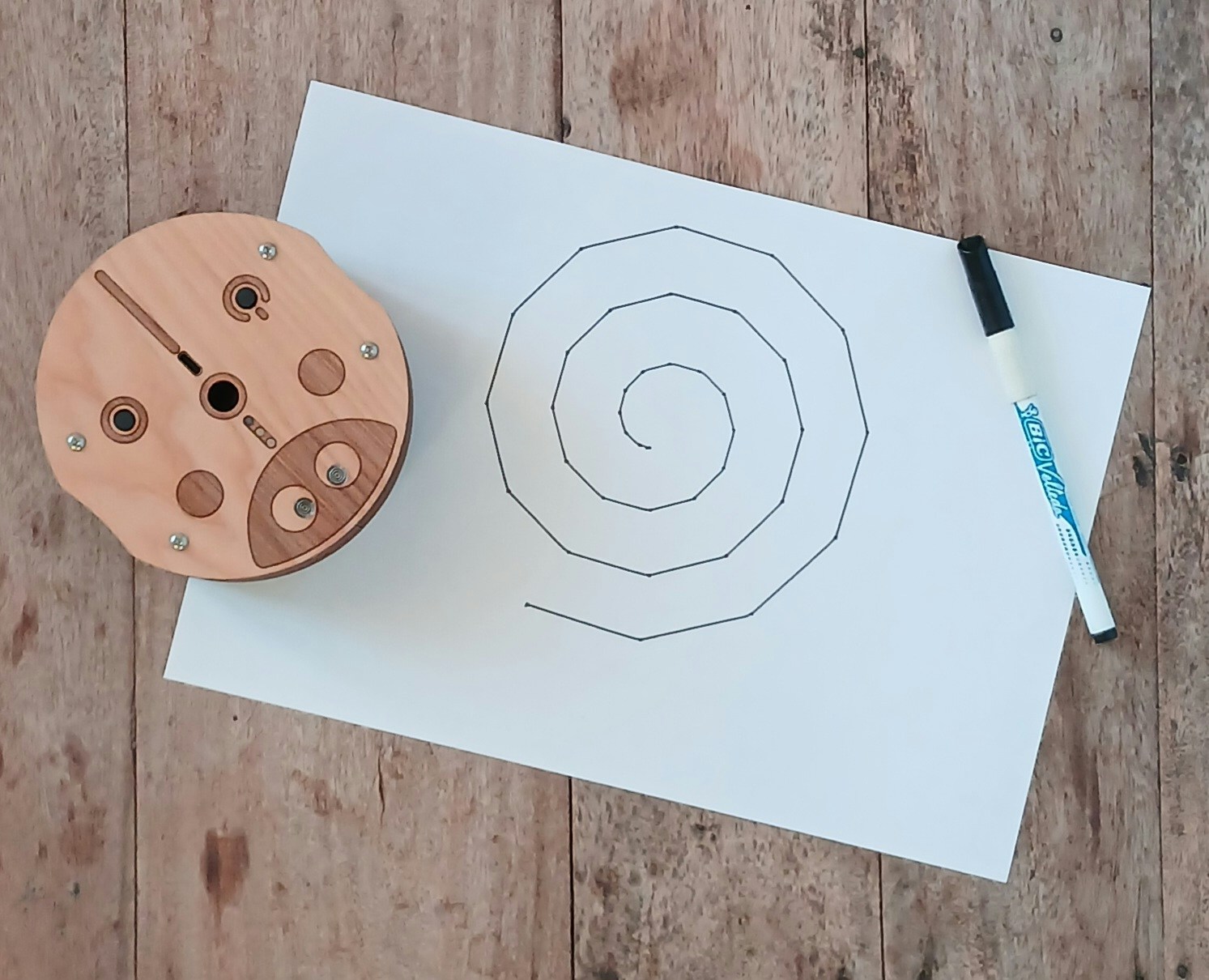
Vielecke
Dreieck mit einfachem Programm
Steuerboard: obere Reihe Vorwärts, Rechts 120, Vorwärts, Rechts, Vorwärts. Im Simulator starten
Programm auf dem Steuerboard

Was der Roboter zeichnet
Dreieck mit Funktion
Steuerboard: obere Reihe Funktion × 3. Untere Reihe: Vorwärts, Rechts 120. Im Simulator starten
Programm auf dem Steuerboard

Was der Roboter zeichnet
Regelmäßiges Fünfeck
Steuerboard: obere Reihe Funktion × 5. Untere Reihe: Vorwärts 50, Rechts 72. Im Simulator starten
Programm auf dem Steuerboard

Was der Roboter zeichnet
Drei Dreiecke
Steuerboard: obere Reihe Funktion × 3. Untere Reihe: Vorwärts 100, Rechts 120, Vorwärts 200, Rechts, Vorwärts 300. Im Simulator starten
Programm auf dem Steuerboard

Was der Roboter zeichnet
Bienenwaben
Steuerboard: obere Reihe Funktion × 6, Links 120, Funktion × 6, Links 120, Funktion × 6. Untere Reihe: Vorwärts 100, Rechts 60. Im Simulator starten
Programm auf dem Steuerboard

Was der Roboter zeichnet
~5-Minuten-Timer
Steuerboard: obere Reihe Funktion × 5, Links 360. Untere Reihe: Vorwärts, Rückwärts, Pause 60, Rechts 72. Im Simulator starten
Programm auf dem Steuerboard

Was der Roboter zeichnet
Gegenstände und Spiele
Treppe
Steuerboard: obere Reihe Funktion × 4. Untere Reihe: Vorwärts, Rechts, Vorwärts, Links. Im Simulator starten
Programm auf dem Steuerboard

Was der Roboter zeichnet
Haus
Steuerboard: obere Reihe Vorwärts 300, Rechts 120, Vorwärts, Rechts, Vorwärts, Funktion × 3. Untere Reihe: Links, Vorwärts. Im Simulator starten
Programm auf dem Steuerboard
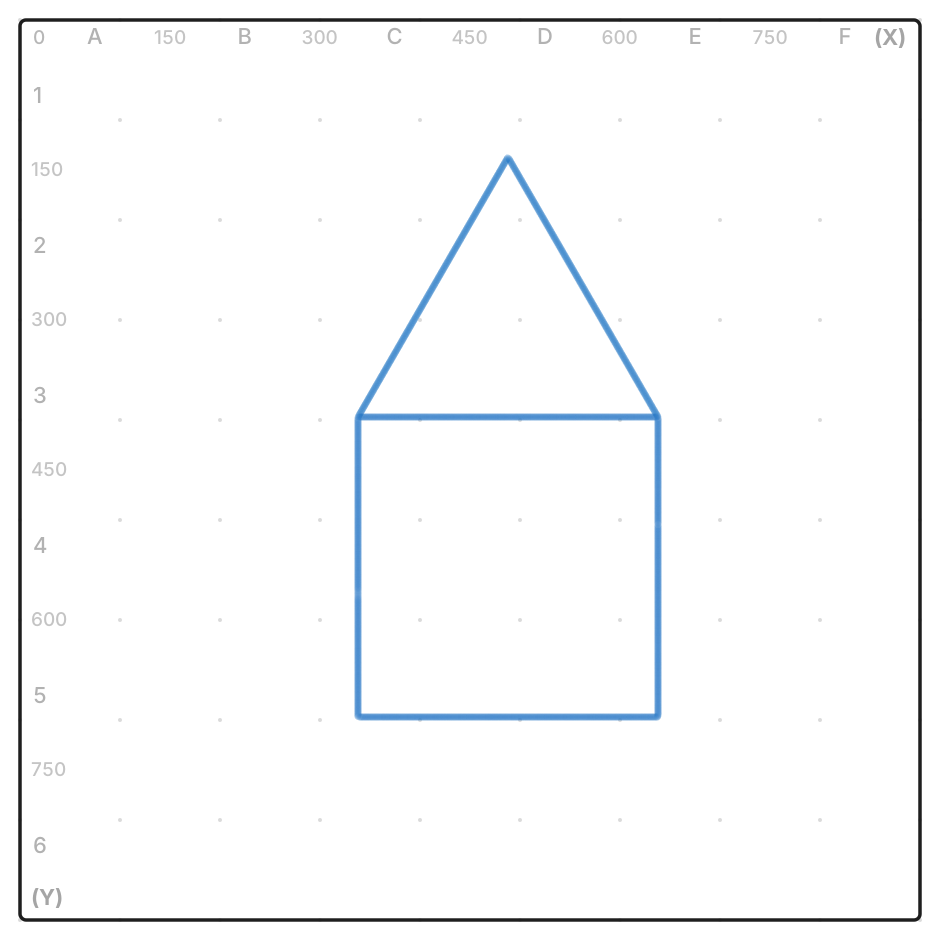
Was der Roboter zeichnet
Igel
Steuerboard: obere Reihe Funktion × 36. Untere Reihe: Vorwärts 200, Rückwärts 200, Rechts 10. Im Simulator starten
Programm auf dem Steuerboard

Was der Roboter zeichnet
Fächer
Steuerboard: obere Reihe Funktion × 18. Untere Reihe: Vorwärts +15, Rückwärts +15, Rechts 10. Im Simulator starten
Programm auf dem Steuerboard

Was der Roboter zeichnet
Spaziergang des Marienkäfers
Steuerboard: obere Reihe Zufällige Bewegung × 40.
Programm auf dem Steuerboard

Was der Roboter zeichnet
Sterne
Einfacher fünfzackiger Stern
Steuerboard: obere Reihe Funktion × 5. Untere Reihe: Vorwärts, Rechts 144. Im Simulator starten
Programm auf dem Steuerboard

Was der Roboter zeichnet
Einfacher achtzackiger Stern
Steuerboard: obere Reihe Funktion × 8. Untere Reihe: Vorwärts, Rechts 135. Im Simulator starten
Programm auf dem Steuerboard

Was der Roboter zeichnet
Vierzackiger Stern
Steuerboard: obere Reihe Funktion × 12. Untere Reihe: Vorwärts 200, Rechts 150, Vorwärts, Rechts 120. Im Simulator starten
Programm auf dem Steuerboard

Was der Roboter zeichnet
Sternenring
Steuerboard: obere Reihe Funktion × 18. Untere Reihe: Vorwärts 350, Rechts 100. Im Simulator starten
Programm auf dem Steuerboard

Was der Roboter zeichnet
Sonne
Steuerboard: obere Reihe Funktion × 36. Untere Reihe: Vorwärts 400, Rechts 170. Im Simulator starten
Programm auf dem Steuerboard

Was der Roboter zeichnet
Windrad
Steuerboard: obere Reihe Funktion × 5. Untere Reihe: Vorwärts 300, Rechts 144, Vorwärts 100, Rechts 72. Im Simulator starten
Programm auf dem Steuerboard

Was der Roboter zeichnet
Spiralen
Spirale
Steuerboard: obere Reihe Vorwärts 5, Funktion × 36. Untere Reihe: Rechts 30, Vorwärts +1. Im Simulator starten
Programm auf dem Steuerboard

Was der Roboter zeichnet
Quadratspirale
Steuerboard: obere Reihe Vorwärts 10, Rechts, Vorwärts, Rechts, Funktion × 8. Untere Reihe: Vorwärts +10, Rechts, Vorwärts, Rechts. Im Simulator starten
Programm auf dem Steuerboard

Was der Roboter zeichnet
Dreiecksspirale
Steuerboard: obere Reihe Vorwärts 10, Rechts 120, Funktion × 10. Untere Reihe: Vorwärts +10, Rechts. Im Simulator starten
Programm auf dem Steuerboard

Was der Roboter zeichnet
Doppelte Dreiecksspirale
Steuerboard: obere Reihe Vorwärts 20, Funktion × 20. Untere Reihe: Rechts 120, Vorwärts +20, Rechts 120, Vorwärts. Im Simulator starten
Programm auf dem Steuerboard

Was der Roboter zeichnet
Rautenspirale
Steuerboard: obere Reihe Vorwärts 40, Funktion × 14. Untere Reihe: Rechts 60, Vorwärts +18, Rechts 120, Vorwärts +7. Im Simulator starten
Programm auf dem Steuerboard

Was der Roboter zeichnet
Sternspirale
Steuerboard: obere Reihe Vorwärts 10, Funktion × 30. Untere Reihe: Rechts 144, Vorwärts +12. Im Simulator starten
Programm auf dem Steuerboard

Was der Roboter zeichnet
Stachelspirale
Steuerboard: obere Reihe Vorwärts 10, Funktion × 36. Untere Reihe: Rechts 150, Vorwärts +10. Im Simulator starten
Programm auf dem Steuerboard

Was der Roboter zeichnet
Wirbel
Steuerboard: obere Reihe Vorwärts 5, Funktion × 70. Untere Reihe: Rechts 117, Vorwärts +5. Im Simulator starten
Programm auf dem Steuerboard

Was der Roboter zeichnet
Verdrehte Figuren
Verdrehtes Quadrat
Steuerboard: obere Reihe Vorwärts 400, Funktion × 70. Untere Reihe: Rechts 91, Vorwärts −5. Im Simulator starten
Programm auf dem Steuerboard

Was der Roboter zeichnet
Verdrehtes Dreieck
Steuerboard: obere Reihe Vorwärts 400, Funktion × 70. Untere Reihe: Rechts 121, Vorwärts −5. Im Simulator starten
Programm auf dem Steuerboard

Was der Roboter zeichnet
Verdrehtes Sechseck
Steuerboard: obere Reihe Vorwärts 200, Funktion × 60. Untere Reihe: Rechts 61, Vorwärts −3. Im Simulator starten
Programm auf dem Steuerboard

Was der Roboter zeichnet
Rosetten
Dreiecksrosette
Steuerboard: obere Reihe Funktion × 36. Untere Reihe: Vorwärts 300, Rechts 120, Vorwärts, Rechts 130. Im Simulator starten
Programm auf dem Steuerboard

Was der Roboter zeichnet
Quadratrosette
Steuerboard: obere Reihe Funktion × 36. Untere Reihe: Vorwärts 250, Rechts 90, Vorwärts, Rechts 100. Im Simulator starten
Programm auf dem Steuerboard

Was der Roboter zeichnet
Sternrosette
Steuerboard: obere Reihe Funktion × 36. Untere Reihe: Vorwärts 300, Rechts 150, Vorwärts, Rechts 160. Im Simulator starten
Programm auf dem Steuerboard

Was der Roboter zeichnet
Sternenkranz
Steuerboard: obere Reihe Funktion × 24. Untere Reihe: Vorwärts 200, Rechts 60, Vorwärts, Rechts 130. Im Simulator starten
Programm auf dem Steuerboard

Was der Roboter zeichnet
Kurven und Schnörkel
Kurve mit negativen Winkeln
Steuerboard: obere Reihe Vorwärts 10, Rechts 30, Funktion × 36. Untere Reihe: Vorwärts, Rechts −2. Im Simulator starten
Programm auf dem Steuerboard

Was der Roboter zeichnet
Schlange
Steuerboard: obere Reihe Rechts 10, Funktion × 18, Rechts −20, Funktion × 18, Rechts +20, Funktion × 18. Untere Reihe: Vorwärts 18, Rechts. Im Simulator starten
Programm auf dem Steuerboard

Was der Roboter zeichnet
Doppelter Schnörkel
Steuerboard: obere Reihe Rechts 5, Funktion × 72. Untere Reihe: Vorwärts 40, Rechts +10. Im Simulator starten
Programm auf dem Steuerboard

Was der Roboter zeichnet
Schnörkel mit Sternchen
Steuerboard: obere Reihe Rechts 10, Funktion × 36. Untere Reihe: Vorwärts 60, Rechts +20. Im Simulator starten
Programm auf dem Steuerboard

Was der Roboter zeichnet
Stachelring
Steuerboard: obere Reihe Funktion × 24. Untere Reihe: Vorwärts 150, Rückwärts 90, Rechts 15. Im Simulator starten
Programm auf dem Steuerboard

Was der Roboter zeichnet
Mathematische Herzzeichnung
Steuerboard: obere Reihe Vorwärts 45, Vorwärts 20, Funktion × 6, Rechts 120, Funktion × 7, Vorwärts 50. Untere Reihe: Links 30, Vorwärts 15. Im Simulator starten
Programm auf dem Steuerboard

Was der Roboter zeichnet
Fraktale
Fraktal: Dreieck im Dreieck
Steuerboard: obere Reihe Vorwärts 400, Funktion × 6. Untere Reihe: Rechts 120, Vorwärts, Rechts, Vorwärts ÷2, Vorwärts. Im Simulator starten
Programm auf dem Steuerboard

Was der Roboter zeichnet
Fraktal: verschachtelte Dreiecke
Steuerboard: obere Reihe Funktion, Rechts, Vorwärts ÷2, Rechts 60. Untere Reihe: Vorwärts, Rechts 120, Vorwärts, Rechts, Vorwärts.
Programm auf dem Steuerboard

Was der Roboter zeichnet