

Нужен компьютер с Chrome или Edge и кабель USB-C, который передаёт данные. Кабель только для зарядки не подойдёт.
1
Включите устройство и подключите его
Включите робота или пульт и подключите кабелем к компьютеру. Выключенное устройство компьютер не видит.
2
Откройте сайт обновления
Откройте update.primastem.com в Chrome или Edge.
3
Выберите устройство
Выберите в двух верхних строках Robot (робот) или Control board (пульт). Остальные строки не трогайте: это тестовые версии.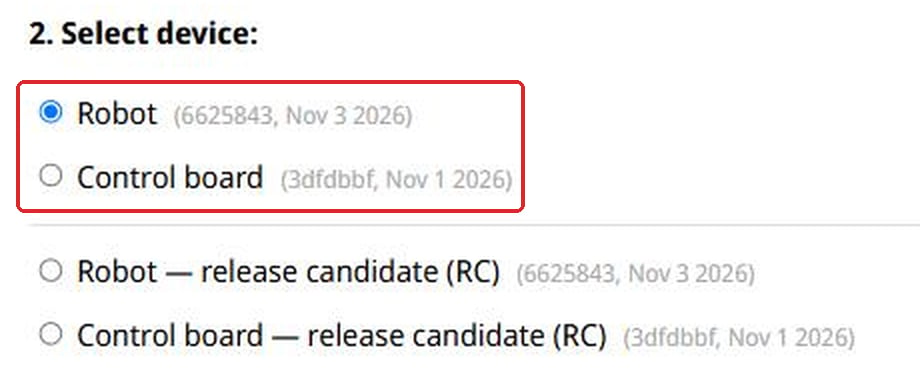
4
Выберите язык
Выберите язык, на котором устройство будет говорить.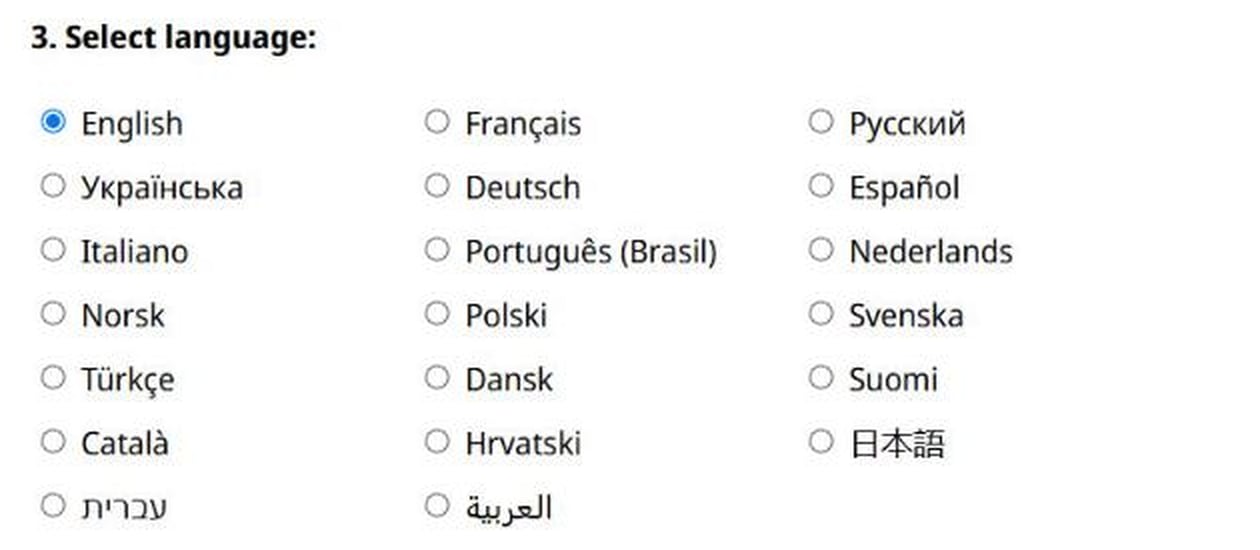
5
Нажмите Connect
Нажмите синюю кнопку Connect внизу страницы.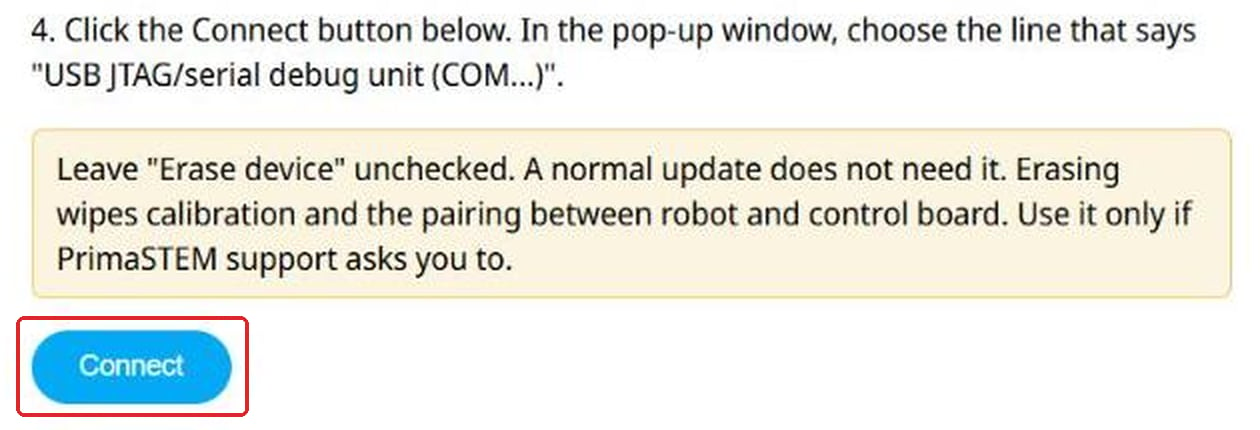
6
Выберите порт
Откроется окно на языке браузера. Выберите строку USB JTAG/serial debug unit (COM…) и нажмите в этом окне кнопку подключения. Число после COM на разных компьютерах разное.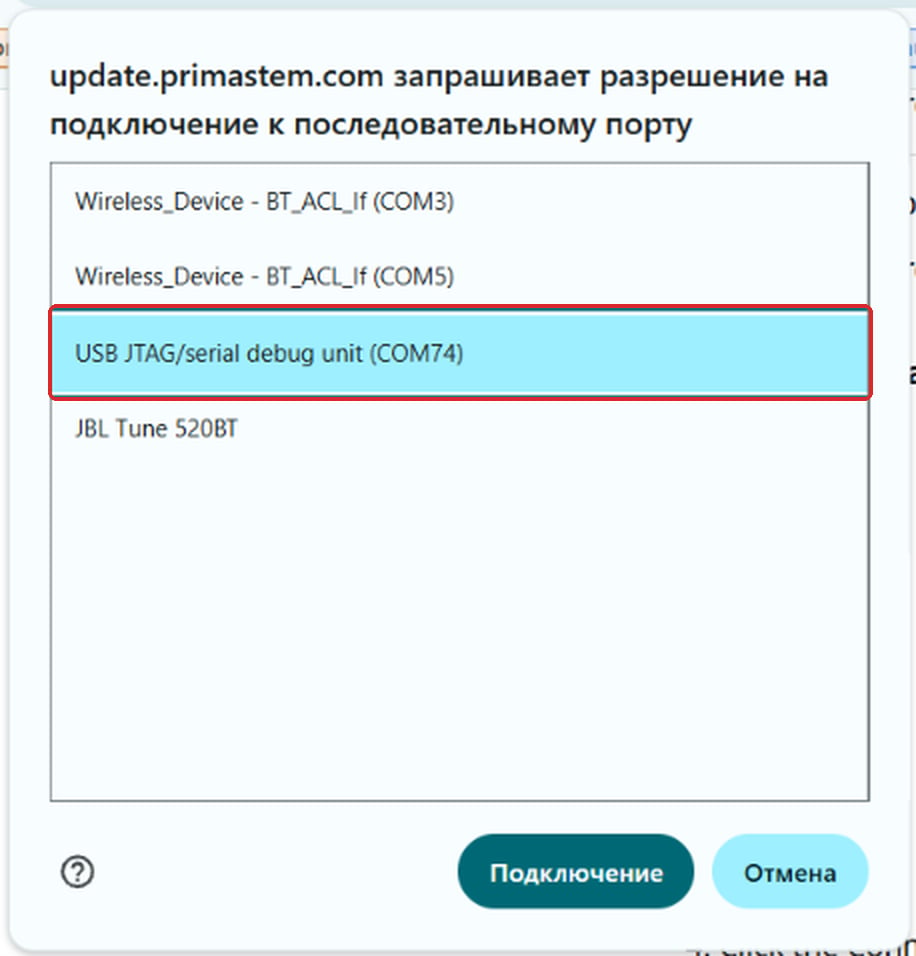
7
Запустите установку
Нажмите Install Robot update. Для пульта строка называется Install Control update.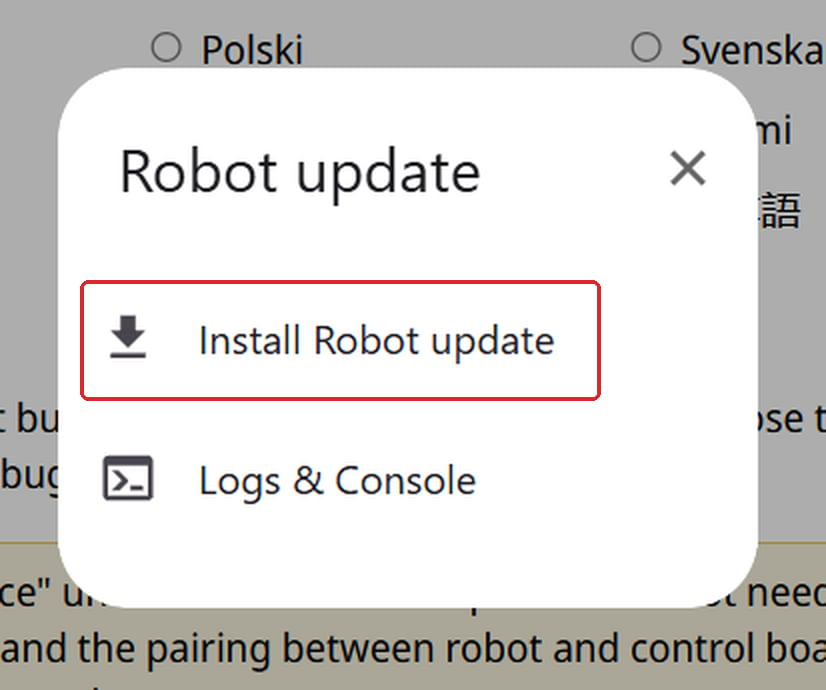
8
Не отмечайте Erase device
Оставьте галочку Erase device пустой и нажмите Next. Стирание удаляет калибровку и сопряжение робота с пультом. Отмечайте её только по просьбе поддержки PrimaSTEM.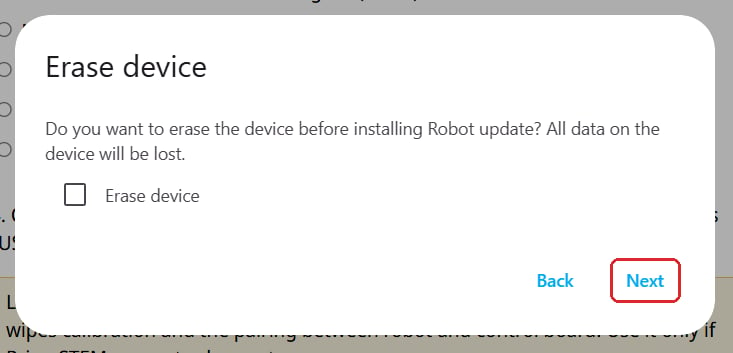
9
Подтвердите
Нажмите Install.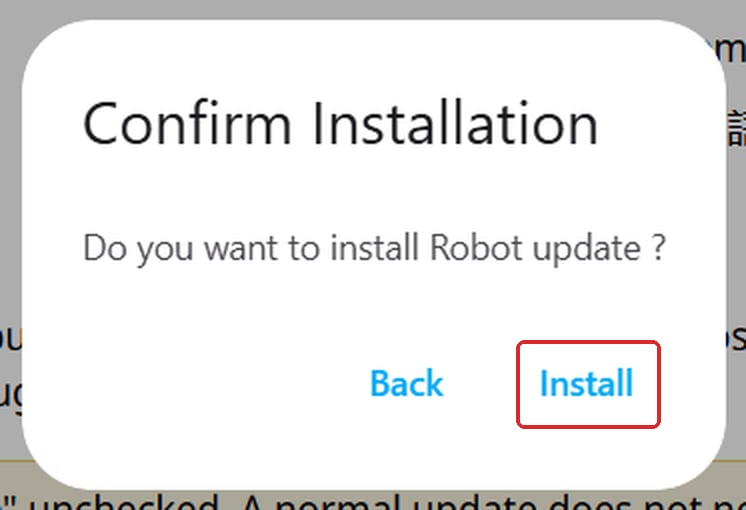
10
Подождите
Обновление занимает около 2 минут. Не сворачивайте страницу и не отключайте кабель.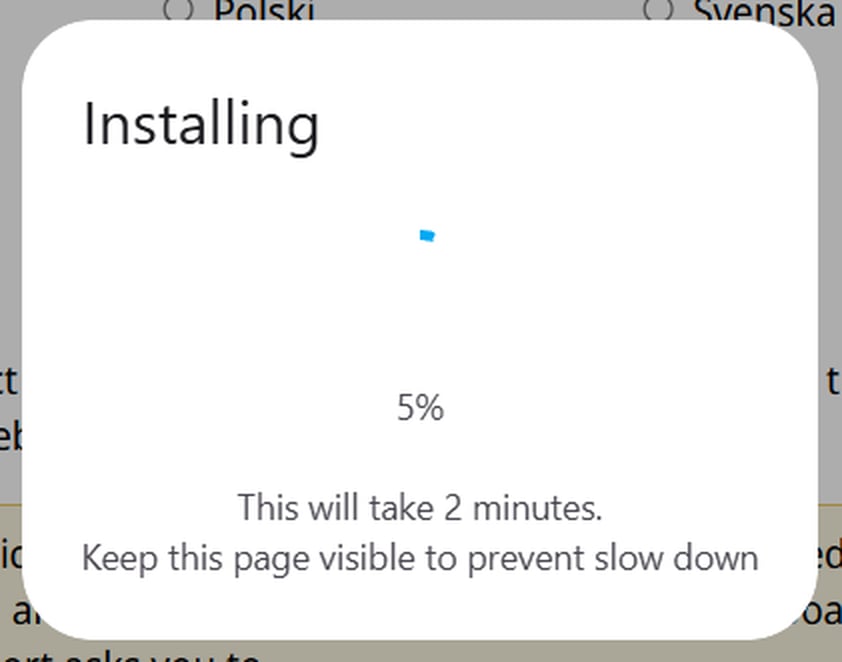
11
Завершите
Когда появится Installation complete!, нажмите Next, закройте окно и отключите кабель.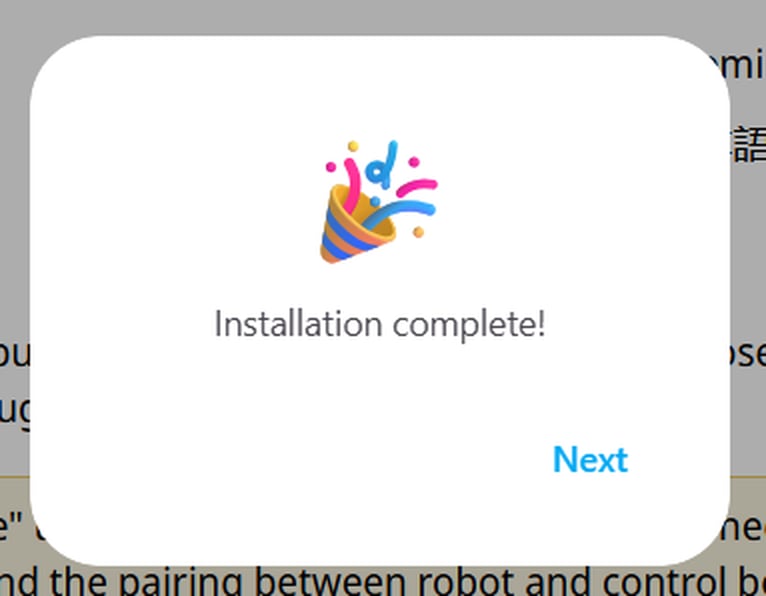
Если что-то пошло не так
- Робот и пульт не соединяются. Выполните сопряжение заново, см. Соединение пульта и робота.
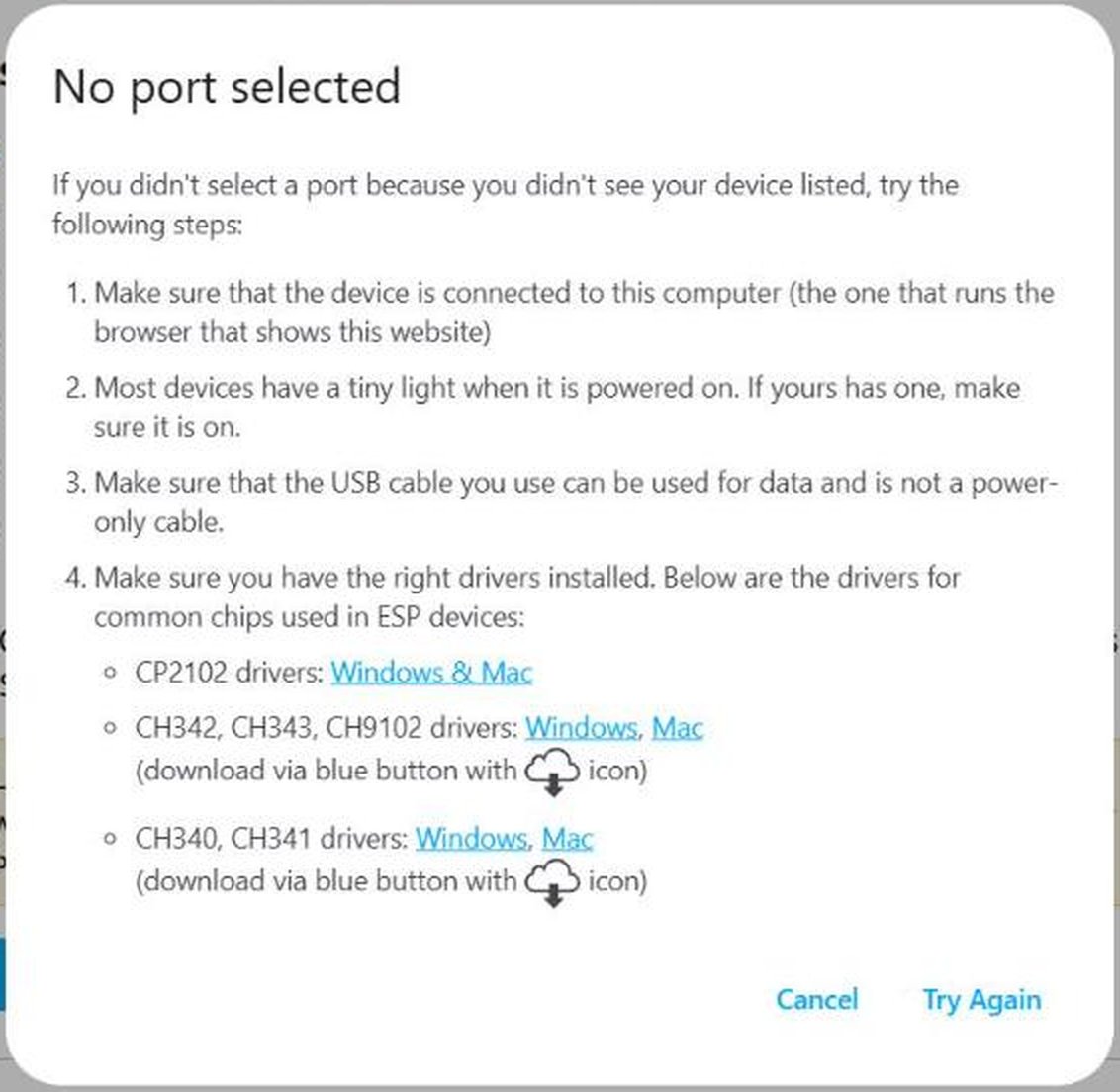
- Появилось окно No port selected. Компьютер не нашёл устройство, или в списке не выбрана строка. Проверьте, что устройство включено и кабель передаёт данные, и нажмите Try Again.
- Обновление остановилось с надписью Installation failed. Отключите кабель, подключите снова и начните с шага 2. Если не помогло, напишите нам.