

Знакомство с обучающим набором
Где можно использовать PrimaSTEM
PrimaSTEM подходит для таких занятий:- центры дошкольного образования;
- детские сады, где работают по методике Монтессори;
- начальная школа;
- домашнее обучение;
- специальные центры развития;
- группы продлённого дня;
- начальные кружки программирования;
- детские образовательные лагеря.
Что нужно знать для начала
Перед работой с набором прочитайте страницу Устройство и настройка и это руководство. Навыки программирования не нужны: в материалах есть всё, чтобы начать.Исследования и ценность набора
PrimaSTEM вдохновлён языком программирования LOGO, который создал Сеймур Пейперт, и педагогикой Монтессори. LOGO и робот-черепашка сделали программирование для детей наглядным и доступным.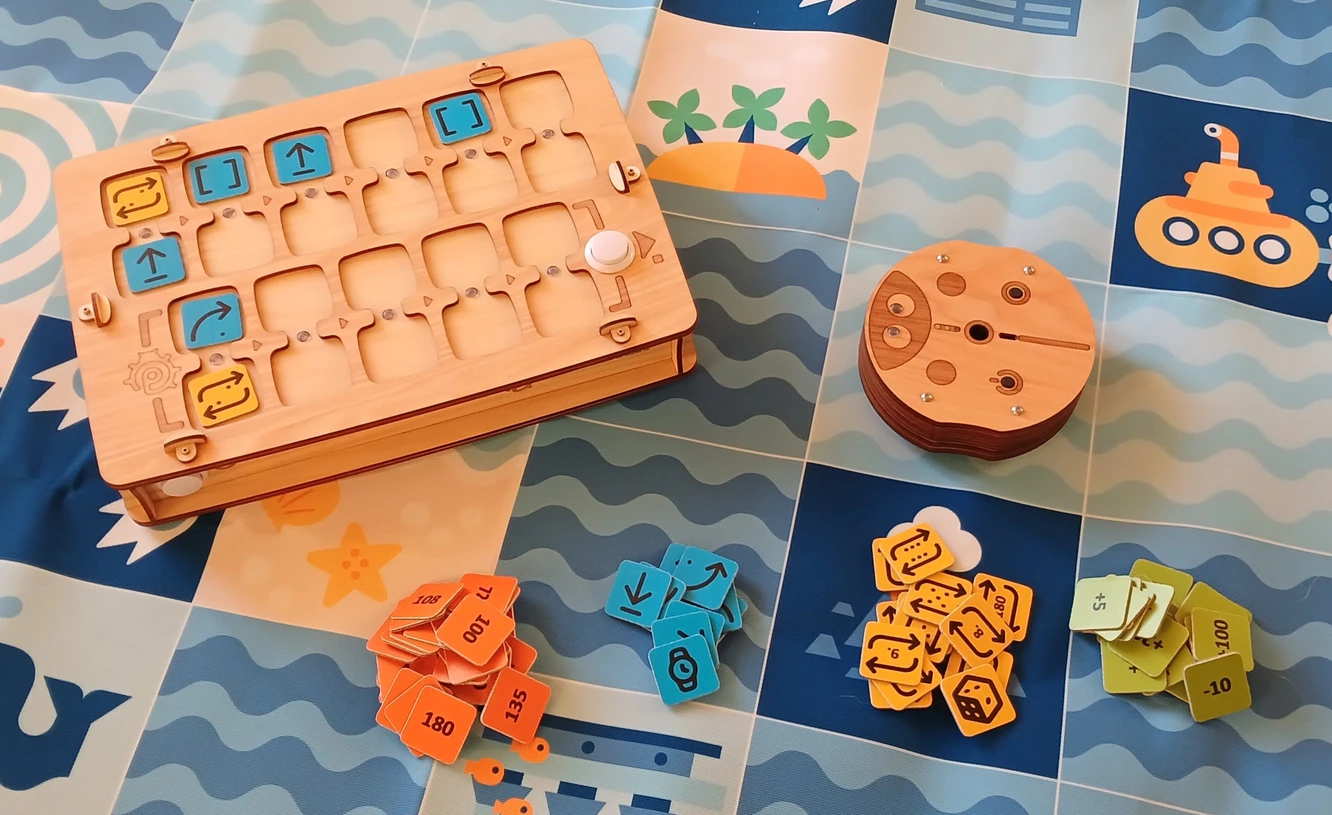
Почему дерево
🌱 Пульт и робот сделаны из дерева (фанеры). Детям приятнее играть с деревянными игрушками. Они безопасны, служат долго, и у каждой появляется своя история.Программирование с PrimaSTEM
Фишки PrimaSTEM работают как инструкции настоящих языков программирования. На них видны важные понятия программирования.Алгоритмы
Алгоритм состоит из точных команд (фишек), которые вместе составляют программу.Очередь
Пульт выполняет команды строго слева направо. Так дети видят, что команды выполняются по очереди.Исправление ошибок (отладка)
Ошибку легко исправить: достаточно заменить фишку. Так ребёнок учится сам искать и исправлять ошибки в программе.Функция
Функция (подпрограмма) состоит из команд в нижнем ряду пульта. Основная программа вызывает её фишкой «Функция».Переменная
Пульт запоминает последнее число каждой команды. Вперёд, Назад, Влево, Вправо и Пауза хранят каждая своё значение. Команда без числа берёт запомненное. Это переменная: у неё есть имя (команда) и значение (число), и значение можно менять.Применение в других предметах
PrimaSTEM помогает развивать и другие навыки:- Общение. В групповой игре дети учатся сотрудничать.
- Моторика. Работа с фишками улучшает координацию.
- Социальные навыки. Дети учатся уверенности и учатся решать задачи вместе.
- Математика. Дети осваивают базовые математические понятия.
- Логика. Дети учатся строить последовательности и предсказывать результат.
Ребёнок выкладывает цепочку из фишек и осваивает программирование руками, глазами и головой. Он нажимает ▶ Старт, робот едет, и ребёнок сравнивает результат со своим ожиданием. Такой опыт ускоряет обучение.
Знакомство с роботом и пультом
Робот
Расскажите детям, что робот их друг и его можно программировать. Объясните, что своих мыслей у него нет. Он выполняет только их инструкции, как бытовая техника, которую надо включить.
Пульт управления
Объясните, что пульт передаёт команды роботу. Покажите, как раскладывать фишки-команды и программировать робота.
Основную программу собирают в верхнем ряду пульта (6 пар). Нижний ряд (5 пар) нужен для подпрограммы, её вызывает команда «Функция».
Фишки-команды
Фишки задают команды для робота, их кладут на пульт. После нажатия ▶ Старт робот выполняет программу. Каждая фишка задаёт одну команду. Так дети учатся вычислительному мышлению и учатся составлять программы. Важно, чтобы дети понимали, что сделает робот по каждой команде. Тогда они смогут планировать программу и предсказывать действия робота. Объясните детям, что фишки нельзя терять или портить: без них робот не сможет двигаться.1. Первая программа
Причина и следствие
Главная цель: показать детям связь между командой и действием. Пусть ребёнок положит фишку «Вперёд» в первую ячейку пульта и нажмёт ▶ Старт. Ребёнок должен увидеть, что фишка и действие связаны.
Однозначные инструкции
Повторите это с каждым направлением (вперёд, поворот влево, поворот вправо), пока ребёнок не научится узнавать каждую фишку.Первая задача
Разложите игровое поле или сделайте сетку с клеткой 15 × 15 см из скотча или маркером. Поставьте робота на стартовую клетку. Попросите ребёнка составить программу, чтобы робот проехал одну клетку вперёд. Если ребёнок выбрал не ту фишку, верните робота и предложите подумать над другим вариантом.2. Программа и отладка
Очередь событий
Поставьте цель на две клетки впереди робота.

Последовательность из трёх фишек
Теперь цель на одну клетку впереди и на одну справа.

Отладка: поиск ошибки
Поставьте цель на одну клетку впереди робота и на одну клетку слева от него.

3. Программа с функцией
Команда «Функция»
Когда дети освоили основные команды, покажите фишку-команду Функция. Она вызывает набор команд, который основная программа может повторять.Чтобы объяснить, как это работает, сравните функцию с башней: под фишкой функции одна за другой сложены другие команды. Так дети видят, что в одну фишку можно поместить несколько инструкций.Покажите пример. Сначала положите две фишки «Вперёд» в верхние ячейки и запустите программу. Робот проедет две клетки.


Решение задач с функцией
Дайте ребёнку 3 фишки «Вперёд» и 2 фишки «Функция».


4. Случайность
Команда «Случайное движение»
Чтобы объяснить случайность, возьмите 4 фишки направления: «Вперёд», «Влево», «Вправо» и «Назад». Положите их в непрозрачную коробку или мешочек и перемешайте. Пусть дети по очереди не глядя вытаскивают одну фишку, показывают её группе и кладут обратно. На этом примере объясните, что такое случайный выбор из четырёх вариантов. Затем покажите детям фишку-команду «Случайное движение». Объясните, что эта фишка делает почти то же, что дети делали с мешочком. Она случайно выбирает направление и проводит робота на один шаг, то есть на одну клетку. Робот может переместиться на одну клетку вперёд, вправо, влево или назад. Положите фишку «Случайное движение» в верхнюю ячейку и запустите программу несколько раз. Робот каждый раз поедет по-разному.
5. Циклы (повторы команд)
Знакомство с числовыми циклами
Покажите детям фишки повторов. Спросите, знают ли они числа, видели ли игральный кубик и играли ли в настольные игры.


Повтор функции
Попробуйте с детьми добавить повтор к команде «Функция». Например, робот может ехать зигзагом: в верхнем ряду «Функция» с «Повтором 5», в нижнем ряду «Вперёд», «Вправо», «Вперёд», «Влево». Сначала соберите в функции программу «ступенька»: «Вперёд», «Вправо», «Вперёд», «Влево». Запустите её. Затем добавьте к функции «Повтор 5». Функция повторится 5 раз, и робот поедет ступеньками вправо и вверх.

6. Случайные числа
Что такое случайное число
Среди фишек есть «Повтор случайное число раз» (с кубиком). Она выбирает случайное число от 1 до 6. Поиграйте с детьми: пусть вытаскивают фишки повторов из мешочка.

7. Числа: расстояния и углы
Знакомство с числами
Если во второй ячейке пары нет числа, робот использует значения по умолчанию: едет вперёд на 15 см и поворачивает на 90°. Эти значения меняют фишки чисел. Пример. Добавьте к команде «Вперёд» число 200 и посмотрите, как далеко проедет робот. Добавьте число 180 к повороту и посмотрите, что изменится.
Важно. Пульт запоминает последнее число для команд движения и поворота. Если команда стоит без нового числа, она берёт запомненное, пока пульт не выключат. Новое число заменяет запомненное. Длину шага, заданную фишкой «Шаг по умолчанию», пульт помнит и после перезапуска. Вернуть 15 см можно фишкой «Шаг по умолчанию» с числом 150. Поворот 90° после перезапуска возвращается сам.С разными числами робот проезжает более сложные маршруты. Примеры есть на странице Примеры рисунков.
8. Арифметика
Арифметические операции
Арифметика меняет числа в программе для команд движения (Вперёд, Назад, Влево, Вправо). Так роботом можно управлять гибче. Когда в паре стоит арифметическая фишка, пульт меняет запомненное число команды и отправляет роботу новое значение. Пример:
Задание: растущая спираль
Арифметика меняет запомненное число, то есть переменную. Соберите программу: в верхнем ряду Вперёд 30 и Функция × 20, в нижнем Вправо и Вперёд +30. При каждом вызове функции сторона становится на 3 см длиннее. Попросите детей сначала предсказать: какой длины будет пятая сторона? Потом запустите и проверьте. Ответ: 15 см (3 + 3 + 3 + 3 + 3). Запустить в симуляторе
Программа на пульте

Что нарисует робот
Если после арифметики число стало отрицательным, робот делает обратное действие: едет назад вместо вперёд и поворачивает направо вместо налево.Доступны сложение (+), вычитание (−), умножение (*), деление (/), корень из числа (√) и возведение в степень (^). Примеры узоров есть на странице Примеры рисунков.