

Je hebt een computer met Chrome of Edge nodig en een USB-C-kabel die data overdraagt. Een kabel die alleen oplaadt werkt niet.
1
Zet het apparaat aan en sluit het aan
Zet de robot of de bediening aan en sluit die met de kabel aan op de computer. Een uitgeschakeld apparaat ziet de computer niet.
2
Open de updatesite
Open update.primastem.com in Chrome of Edge.
3
Kies het apparaat
Kies in de bovenste twee regels Robot of Control board (bediening). Laat de andere regels met rust: dat zijn testversies.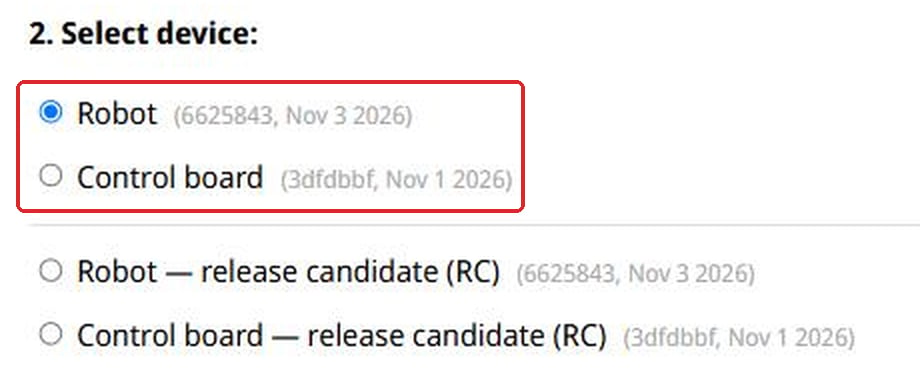
4
Kies de taal
Kies de taal die het apparaat gaat spreken.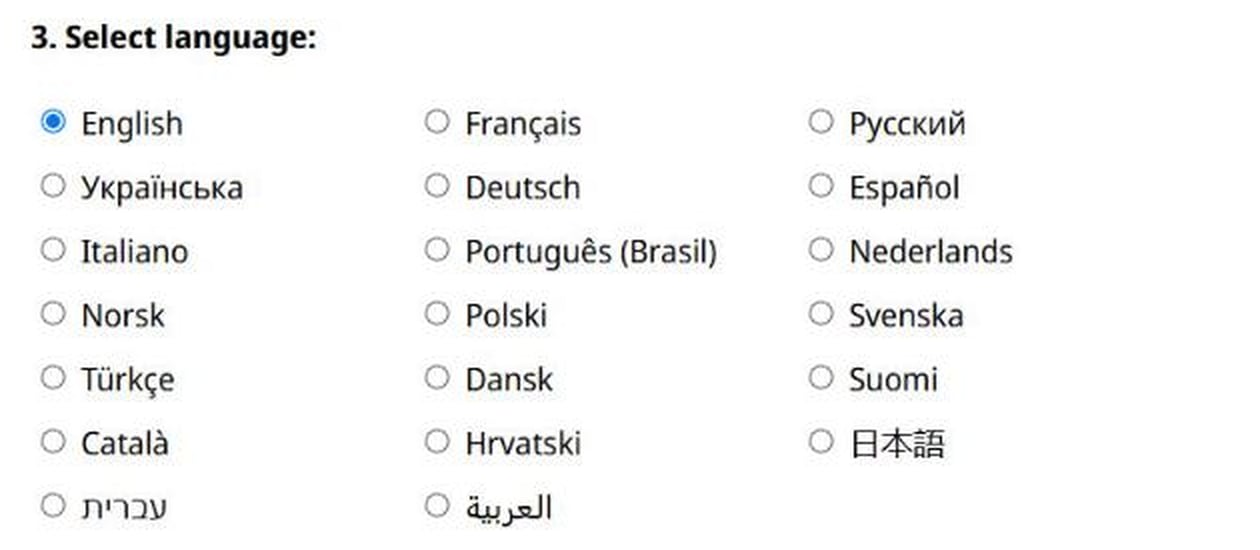
5
Klik op Connect
Klik op de blauwe knop Connect onder aan de pagina.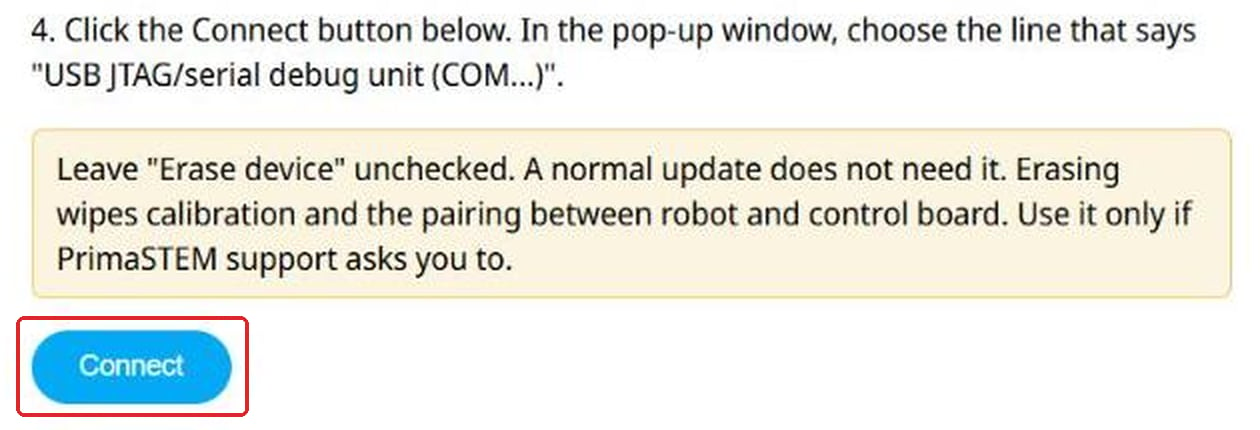
6
Kies de poort
Er opent een venster in de taal van je browser. Selecteer de regel USB JTAG/serial debug unit (COM…) en bevestig met de verbindknop in dat venster. Het getal na COM verschilt per computer.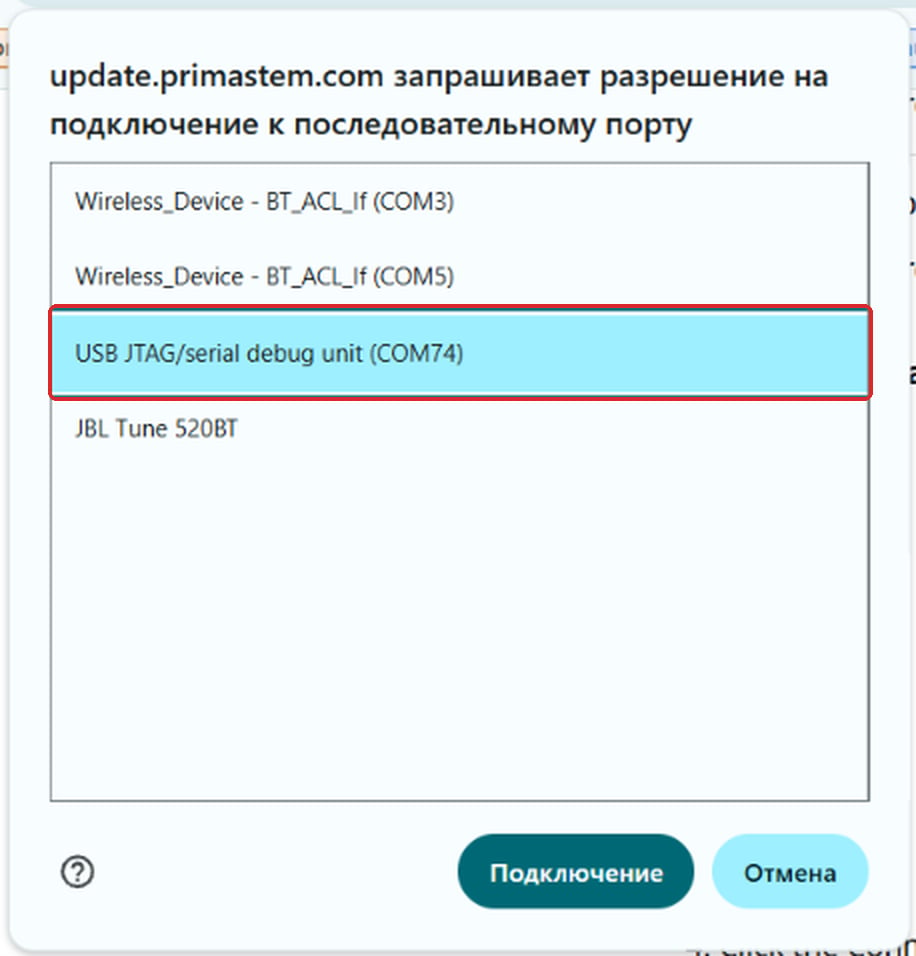
7
Start de installatie
Klik op Install Robot update. Bij de bediening heet deze regel Install Control update.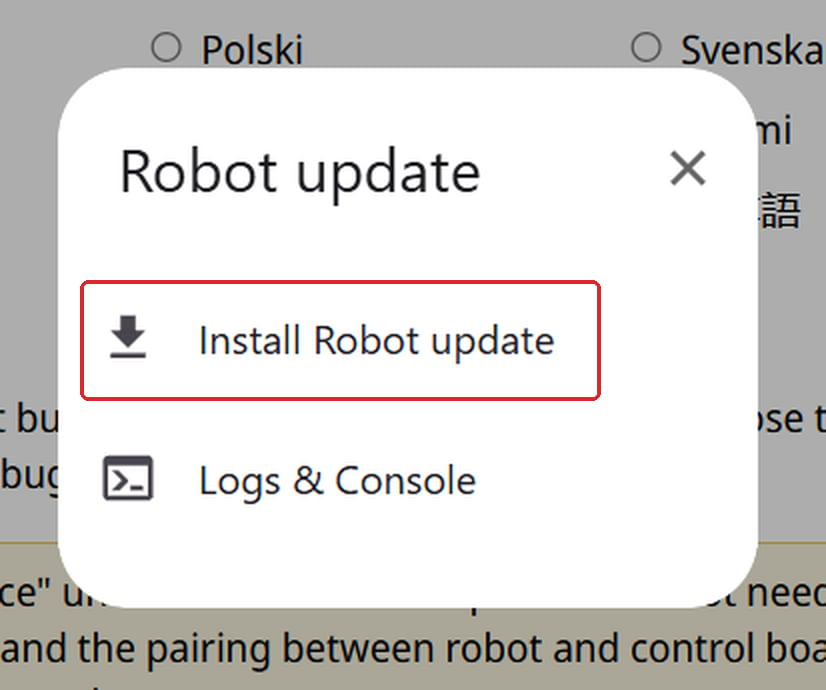
8
Vink Erase device niet aan
Laat het vakje Erase device leeg en klik op Next. Wissen verwijdert de kalibratie en de koppeling tussen robot en bediening. Vink het alleen aan als PrimaSTEM-support daarom vraagt.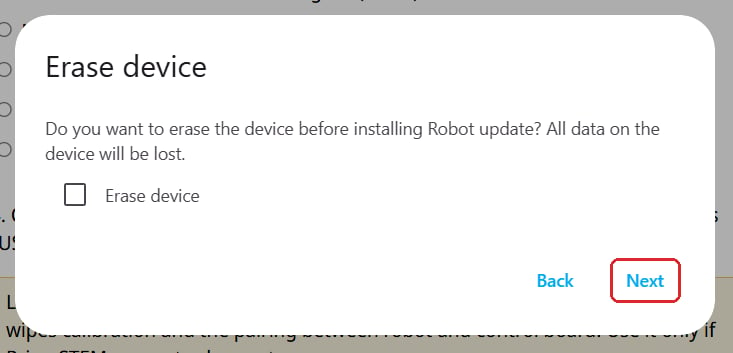
9
Bevestig
Klik op Install.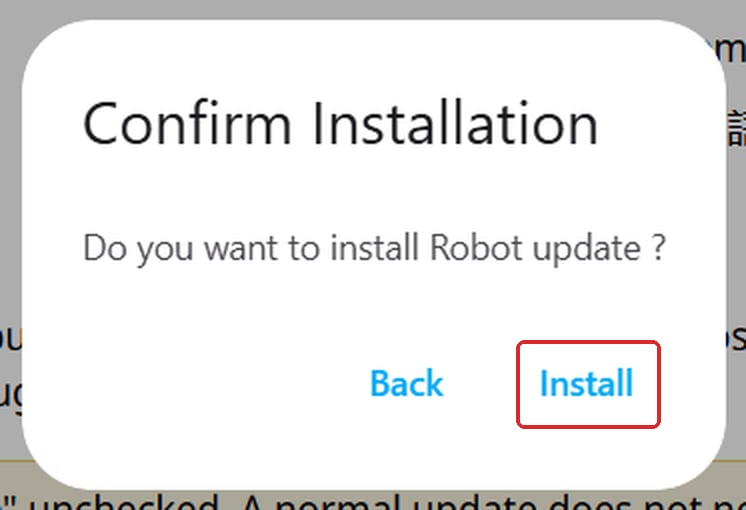
10
Wacht
Het bijwerken duurt ongeveer 2 minuten. Houd de pagina in beeld en koppel de kabel niet los.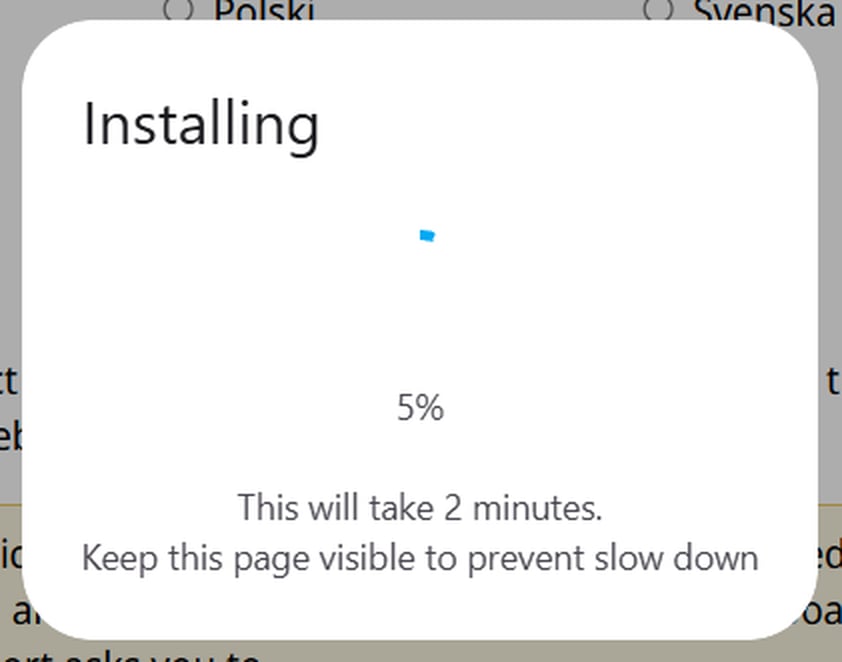
11
Rond af
Als Installation complete! verschijnt, klik je op Next, sluit je het venster en koppel je de kabel los.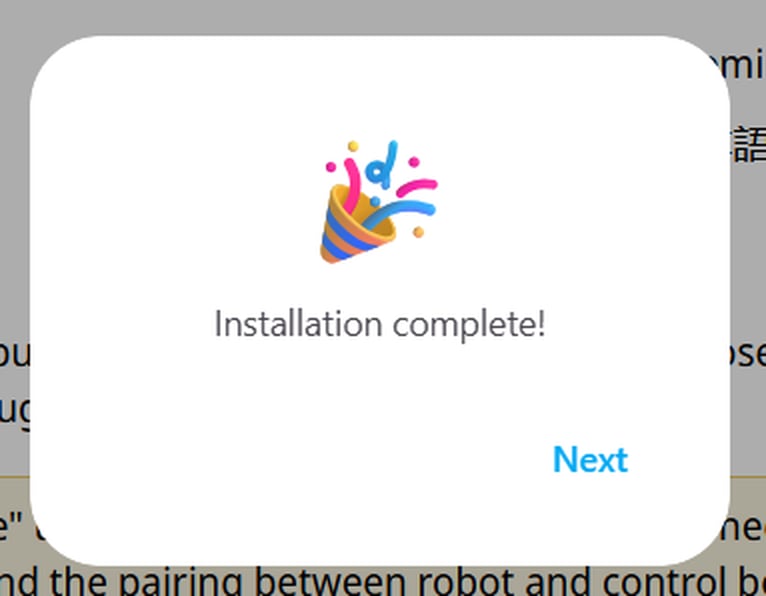
Als er iets misgaat
- De robot en de bediening maken geen verbinding. Koppel ze opnieuw, zie Verbinding tussen Bediening en Robot.
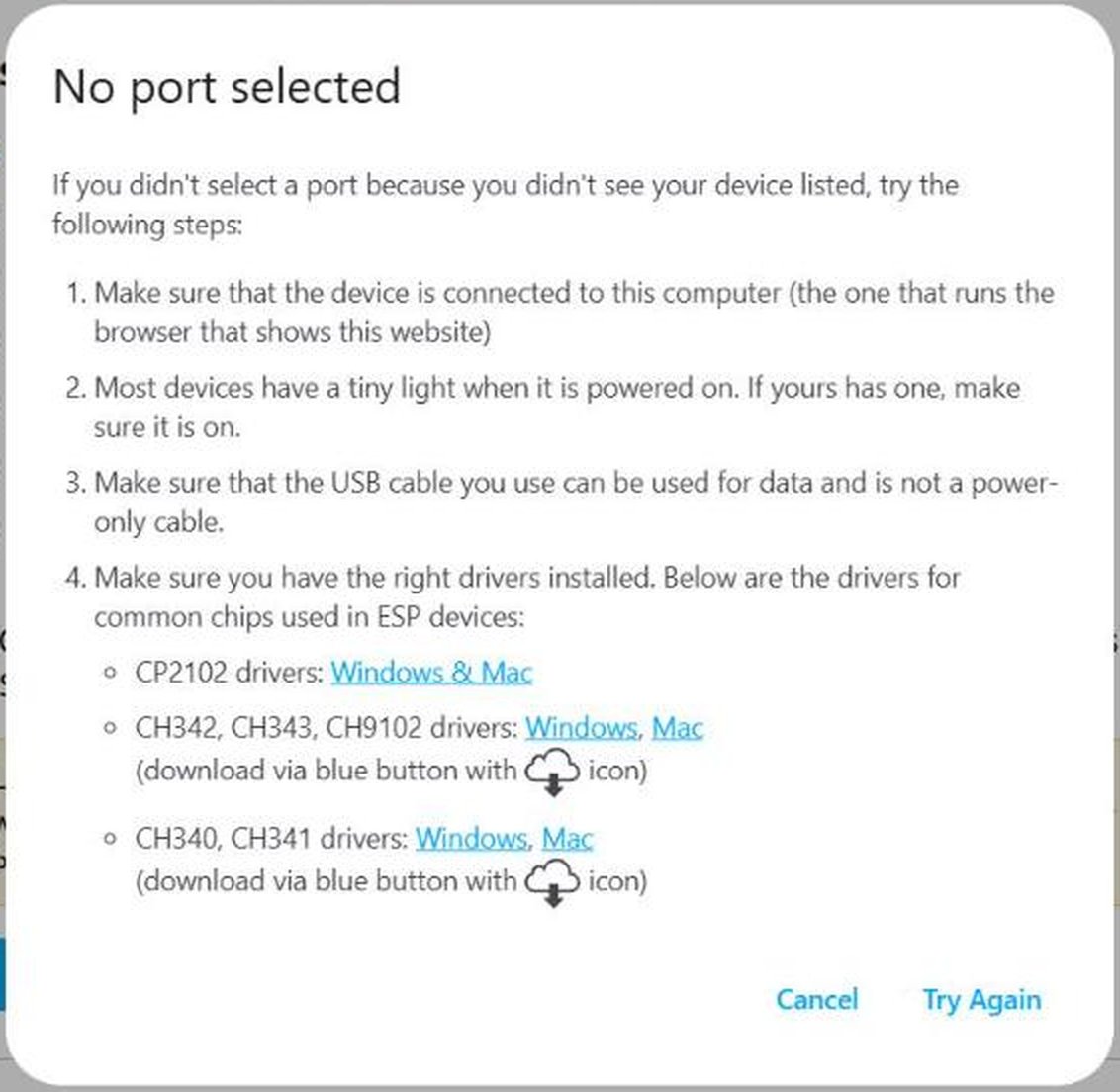
- Het venster No port selected verschijnt. De computer heeft het apparaat niet gevonden, of er is geen regel in de lijst gekozen. Controleer of het apparaat aanstaat en de kabel data overdraagt, en klik op Try Again.
- Het bijwerken stopt met Installation failed. Koppel de kabel los, sluit hem weer aan en begin opnieuw bij stap 2. Helpt dat niet, neem dan contact op.