

Jums reikės kompiuterio su Chrome arba Edge ir USB-C kabelio, kuriuo perduodami duomenys. Kabelis, skirtas tik įkrauti, netiks.
1
Įjunkite įrenginį ir prijunkite jį
Įjunkite robotą arba valdymo pultą ir kabeliu prijunkite jį prie kompiuterio. Išjungto įrenginio kompiuteris nemato.
2
Atidarykite atnaujinimo svetainę
Atidarykite update.primastem.com naršyklėje Chrome arba Edge.
3
Pasirinkite įrenginį
Dviejose viršutinėse eilutėse pasirinkite Robot (robotas) arba Control board (valdymo pultas). Kitų eilučių nelieskite: tai bandomosios versijos.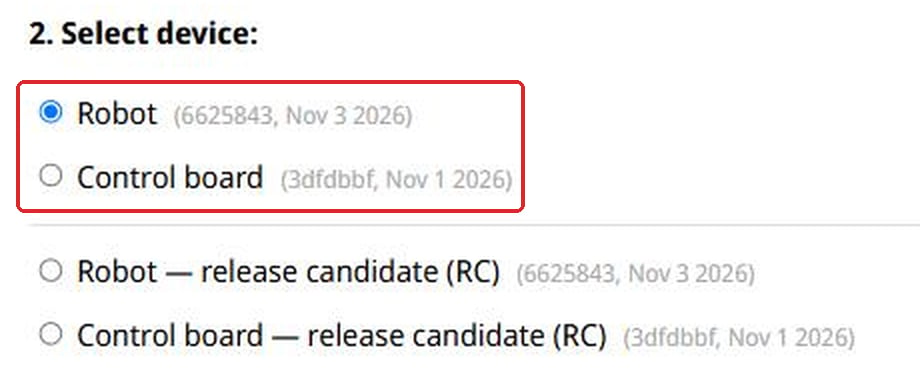
4
Pasirinkite kalbą
Pasirinkite kalbą, kuria kalbės įrenginys.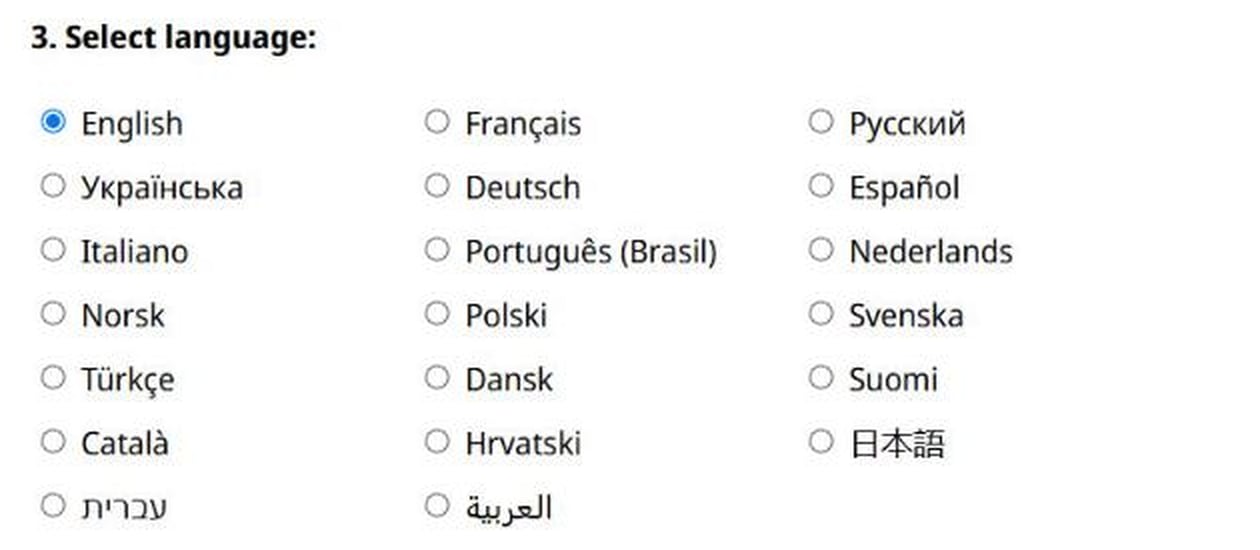
5
Spustelėkite Connect
Spustelėkite mėlyną mygtuką Connect puslapio apačioje.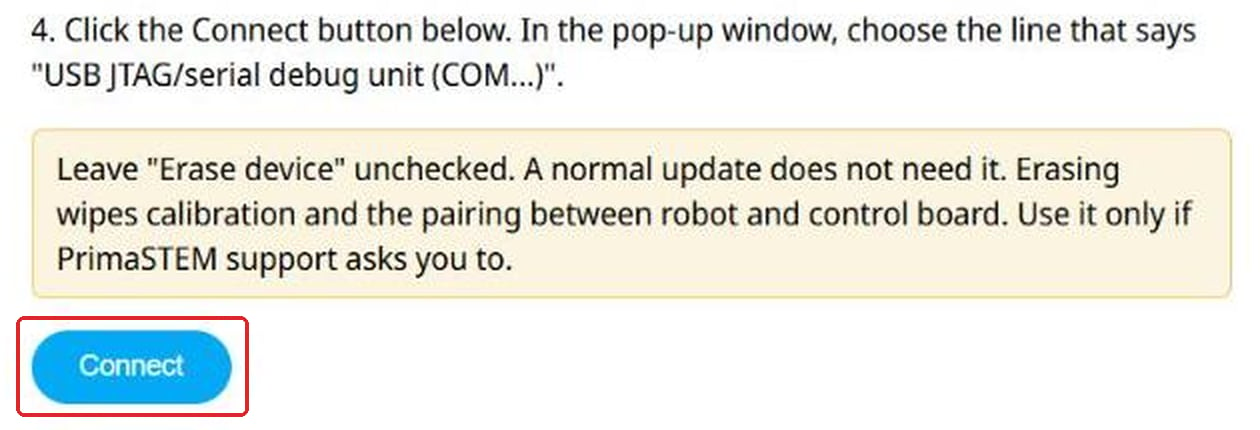
6
Pasirinkite prievadą
Atsidaro langas Jūsų naršyklės kalba. Pasirinkite eilutę USB JTAG/serial debug unit (COM…) ir patvirtinkite to lango prisijungimo mygtuku. Skaičius po COM skiriasi kiekviename kompiuteryje.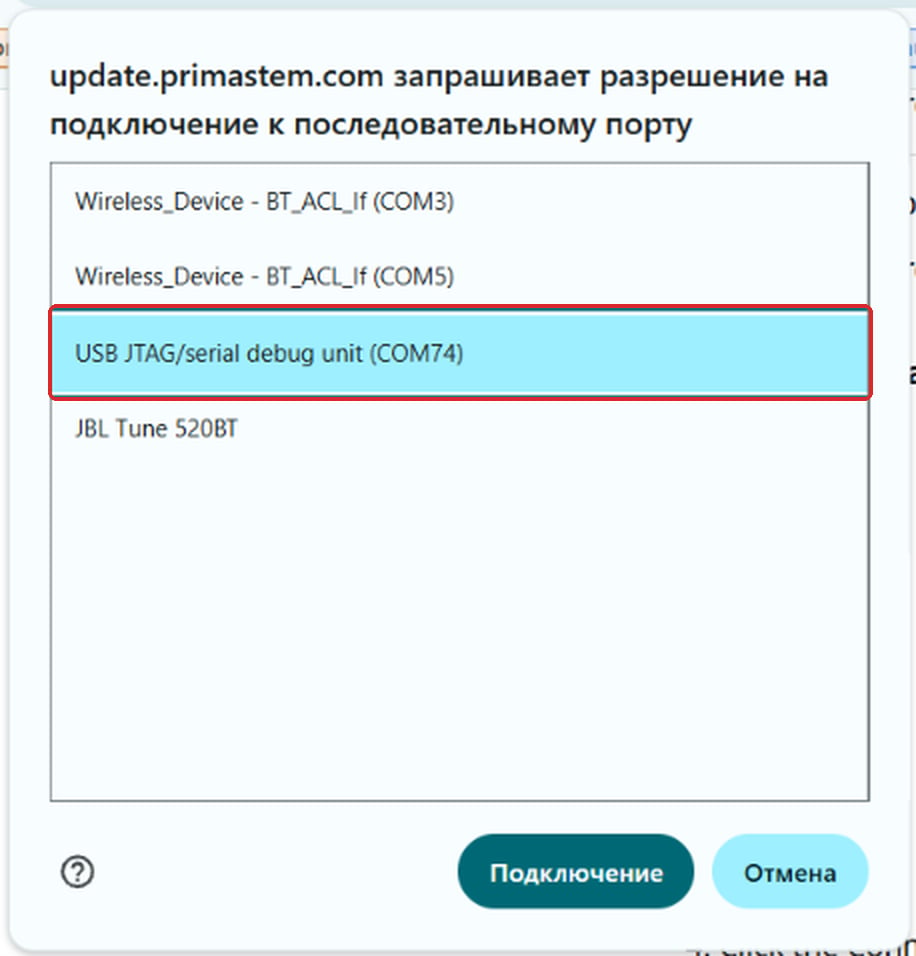
7
Pradėkite diegimą
Spustelėkite Install Robot update. Valdymo pultui ši eilutė vadinasi Install Control update.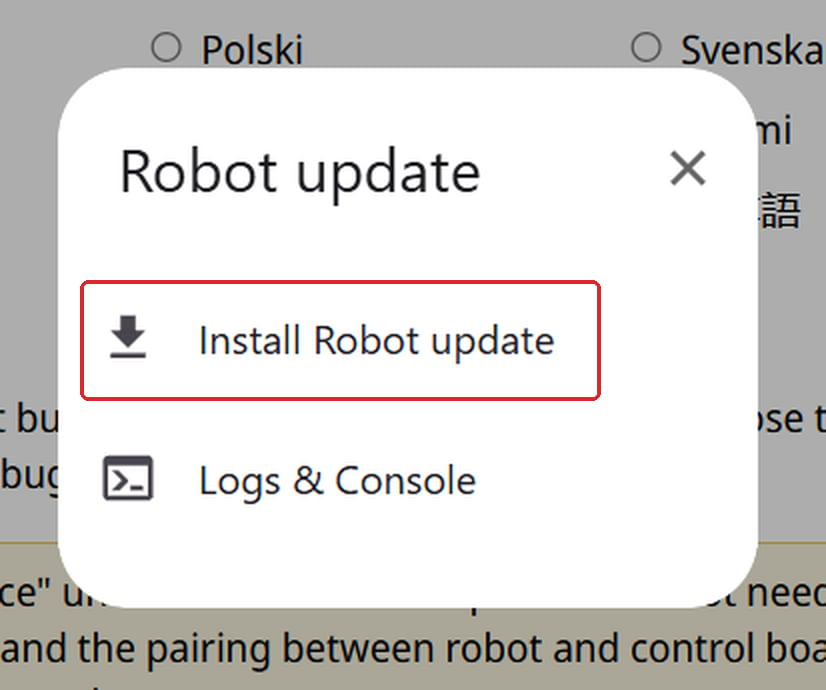
8
Nežymėkite Erase device
Langelį Erase device palikite tuščią ir spustelėkite Next. Ištrynimas pašalina kalibravimą ir roboto bei valdymo pulto suporavimą. Naudokite jį tik tada, jei to paprašo PrimaSTEM pagalbos tarnyba.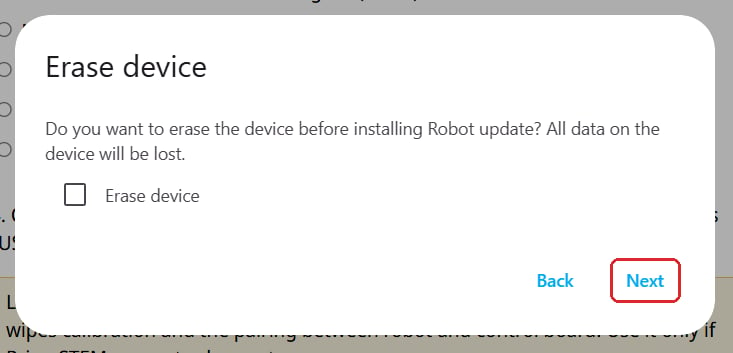
9
Patvirtinkite
Spustelėkite Install.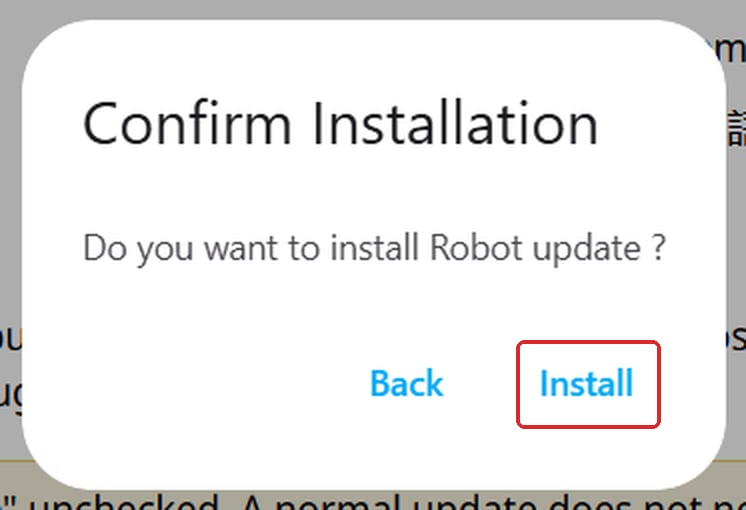
10
Palaukite
Atnaujinimas trunka apie 2 minutes. Laikykite šį puslapį ekrane ir neatjunkite kabelio.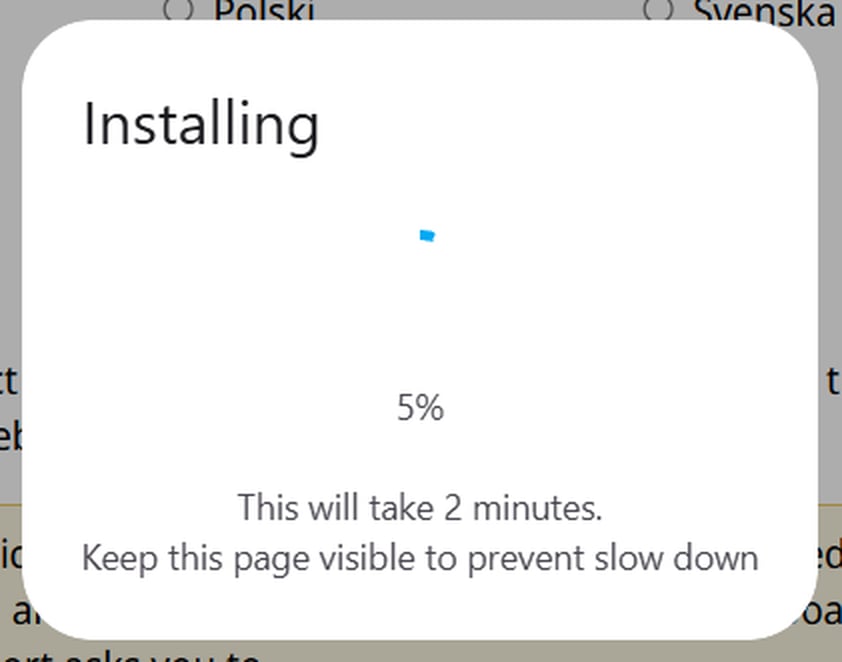
11
Pabaiga
Pamatę Installation complete!, spustelėkite Next, uždarykite langą ir atjunkite kabelį.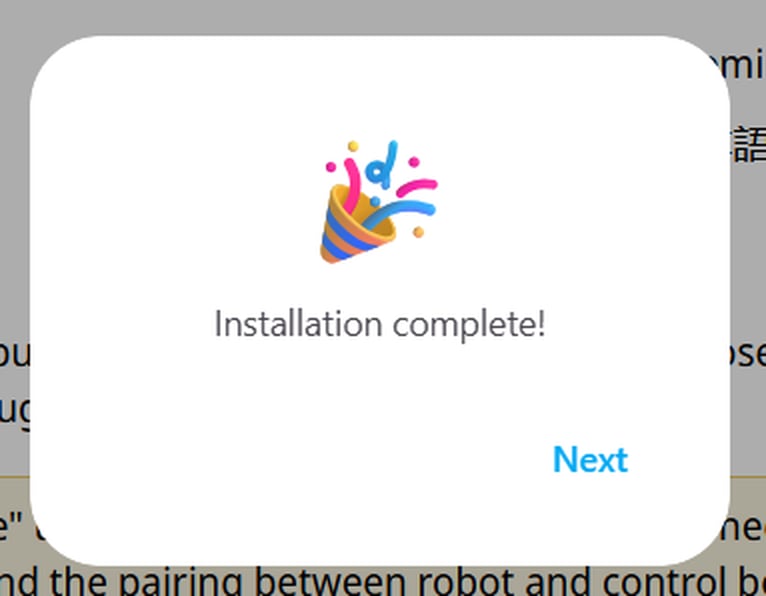
Jei kas nors nepavyksta
- Robotas ir valdymo pultas nesusijungia. Suporuokite juos iš naujo, žr. Valdymo pulto ir roboto prijungimas.
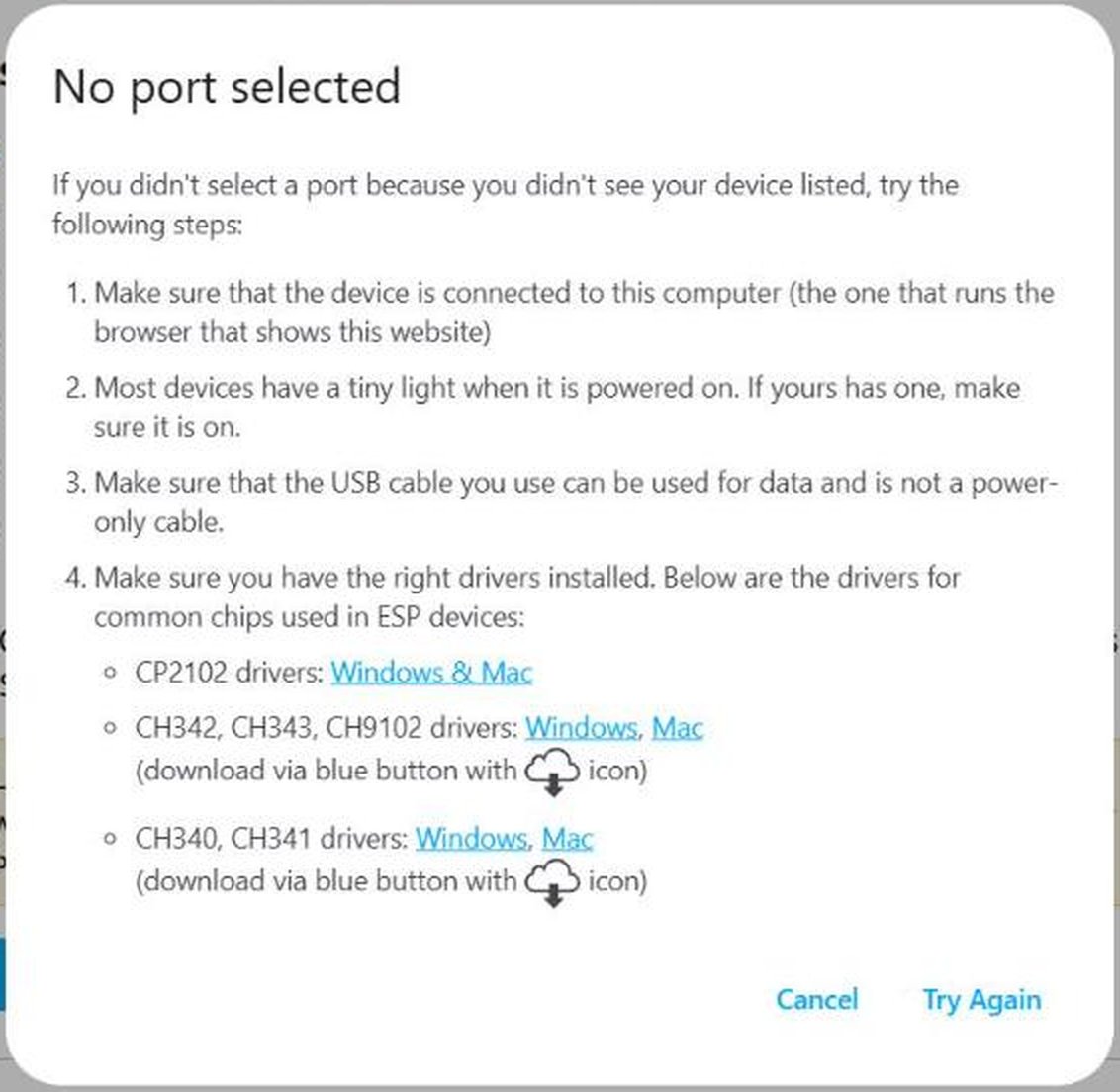
- Atsiranda langas No port selected. Kompiuteris nerado įrenginio arba sąraše nebuvo pasirinkta eilutė. Patikrinkite, ar įrenginys įjungtas ir ar kabeliu perduodami duomenys, tada spustelėkite Try Again.
- Atnaujinimas sustoja su pranešimu Installation failed. Atjunkite kabelį, vėl jį prijunkite ir pradėkite iš naujo nuo 2 žingsnio. Jei tai nepadeda, susisiekite su mumis.