

Chrome または Edge が使えるパソコンと、データ通信に対応した USB-C ケーブルが必要です。充電専用ケーブルは使えません。
1
電源を入れて接続する
ロボットまたはコントローラーの電源を入れ、ケーブルでパソコンに接続します。電源が切れているとパソコンは認識しません。
2
更新サイトを開く
Chrome または Edge で update.primastem.com を開きます。
3
機器を選ぶ
上の 2 行から Robot(ロボット)または Control board(コントローラー)を選びます。ほかの行はテスト版なので選ばないでください。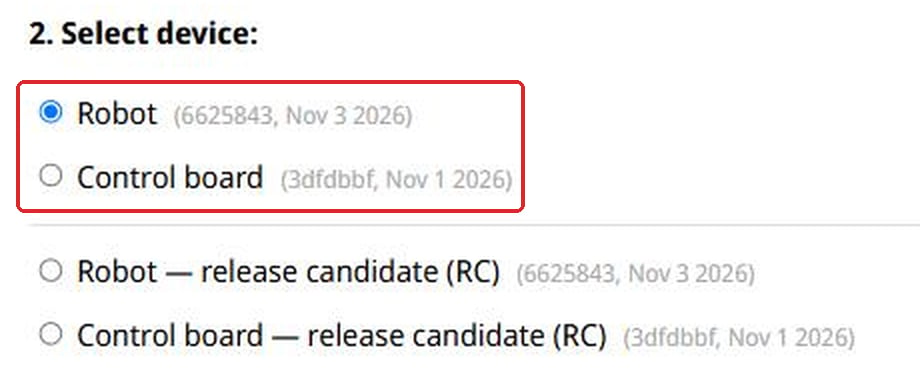
4
言語を選ぶ
機器が話す言語を選びます。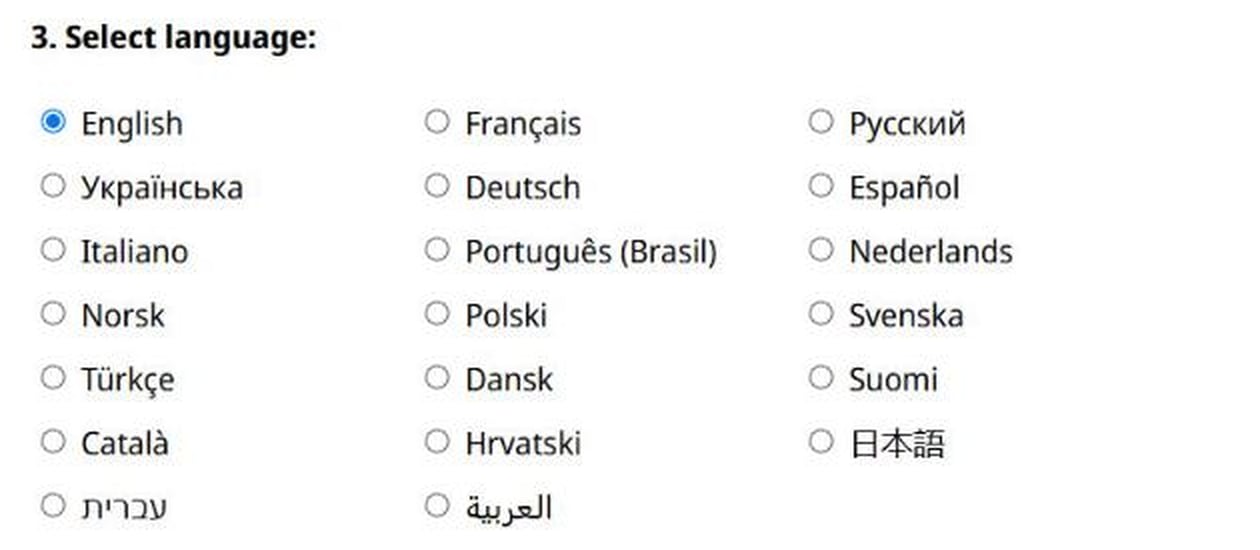
5
Connect を押す
ページ下の青い Connect ボタンを押します。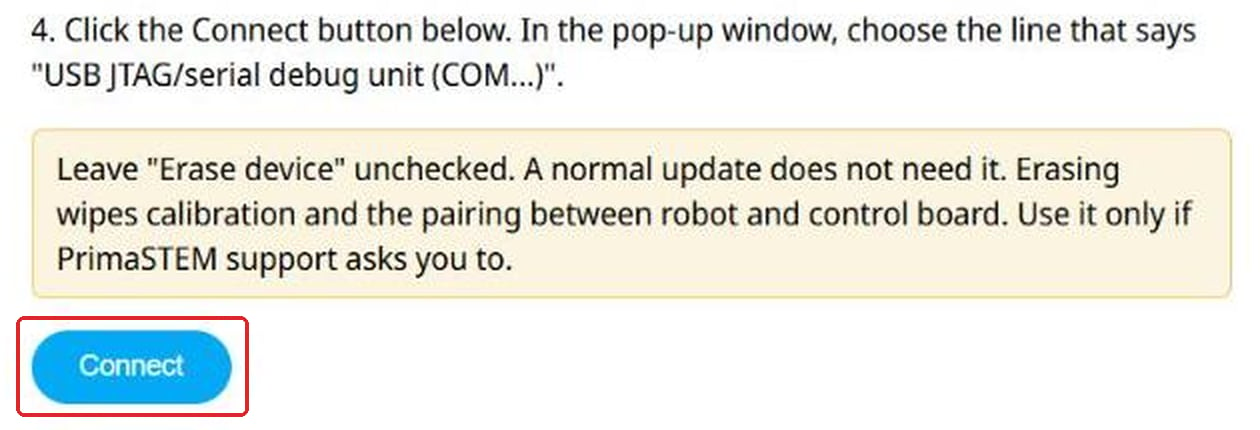
6
ポートを選ぶ
ブラウザーの言語でウィンドウが開きます。USB JTAG/serial debug unit (COM…) の行を選び、そのウィンドウの接続ボタンを押します。COM の後の数字はパソコンごとに異なります。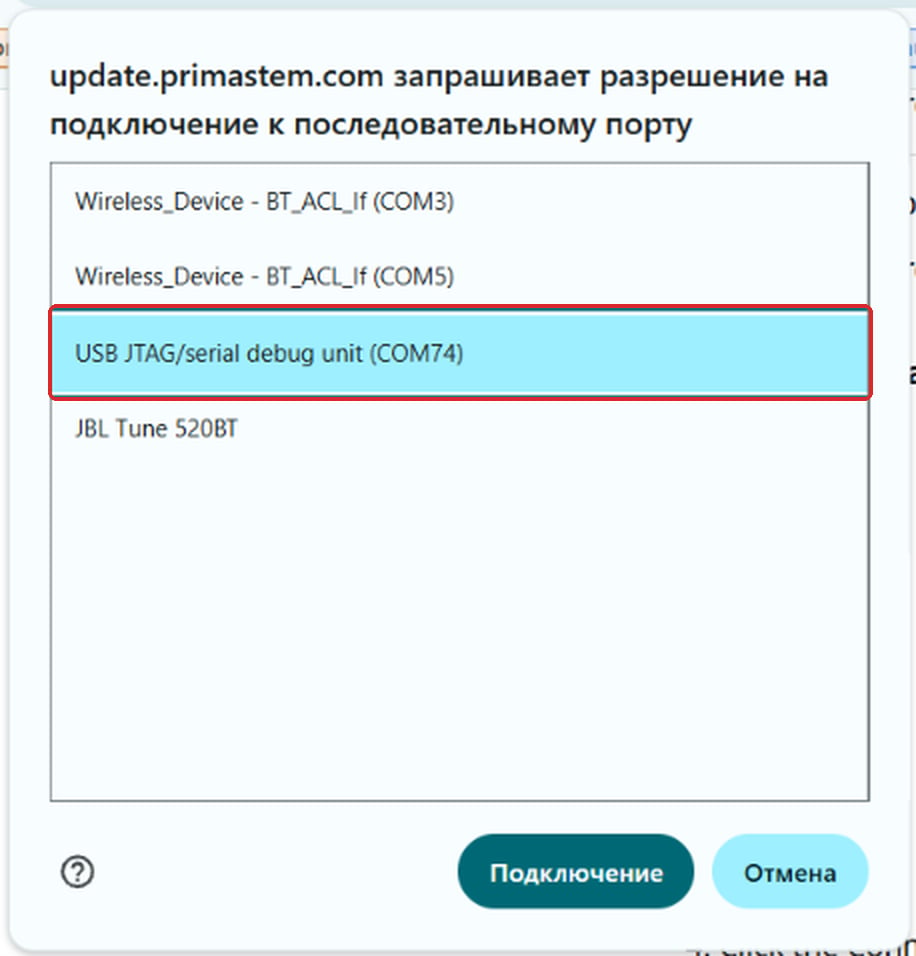
7
インストールを始める
Install Robot update を押します。コントローラーの場合、この行は Install Control update と表示されます。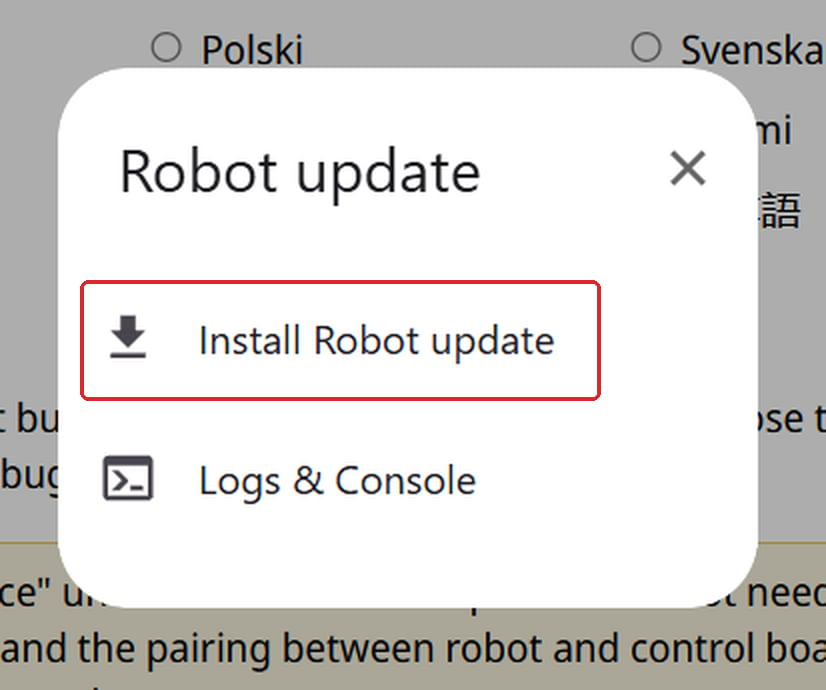
8
Erase device にチェックを入れない
Erase device のチェックは空のまま Next を押します。消去するとキャリブレーションとロボットとコントローラーのペアリングが消えます。PrimaSTEM サポートから指示があった場合だけチェックしてください。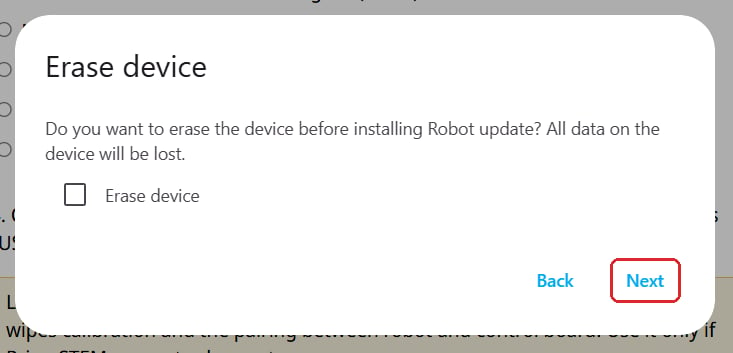
9
確定する
Install を押します。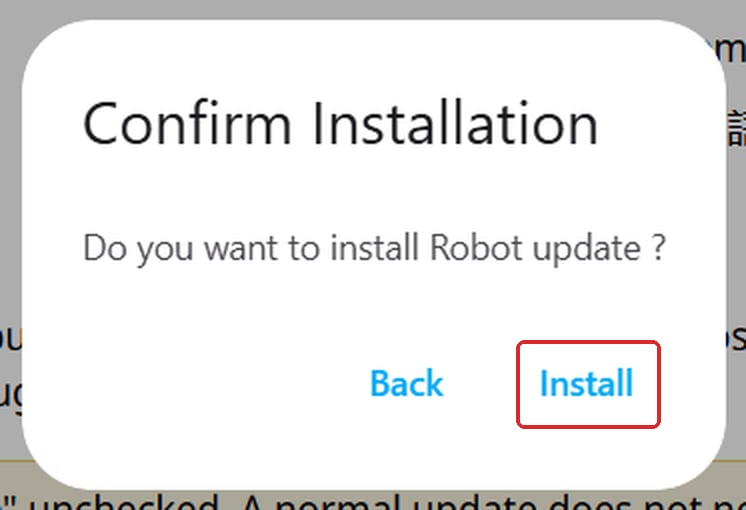
10
待つ
更新には約 2 分かかります。ページを表示したままにし、ケーブルを抜かないでください。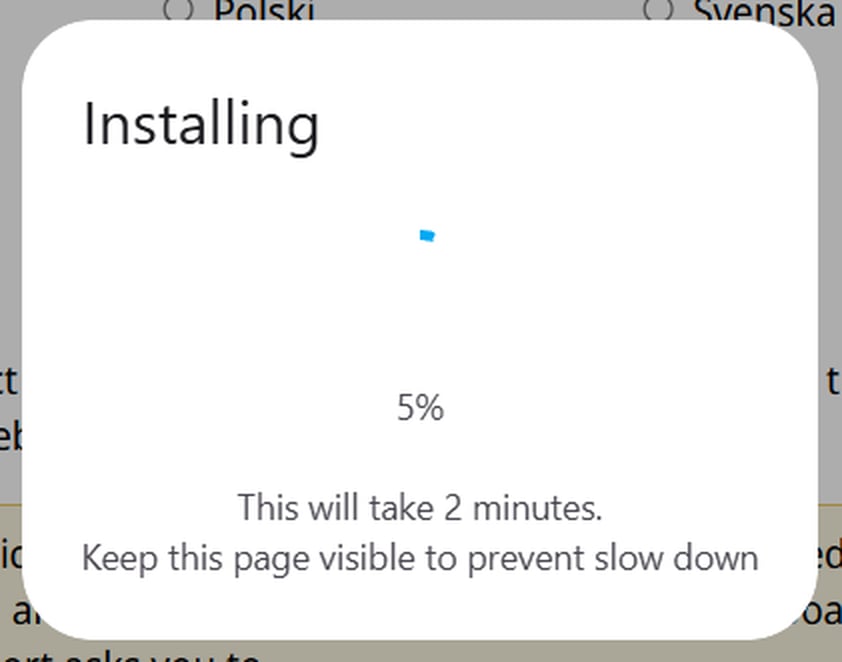
11
終了する
Installation complete! と表示されたら Next を押し、ウィンドウを閉じてケーブルを抜きます。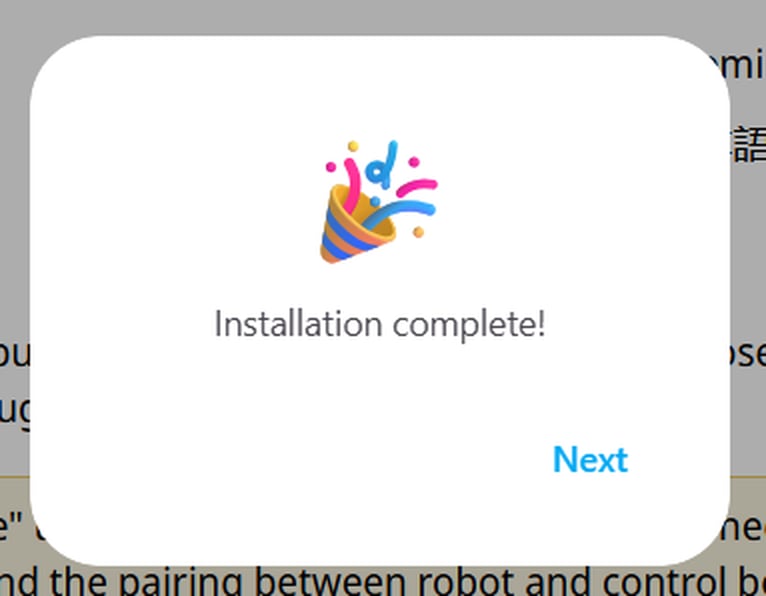
うまくいかないとき
- ロボットとコントローラーがつながらない。 もう一度ペアリングします。コントローラーとロボットの接続 を参照してください。
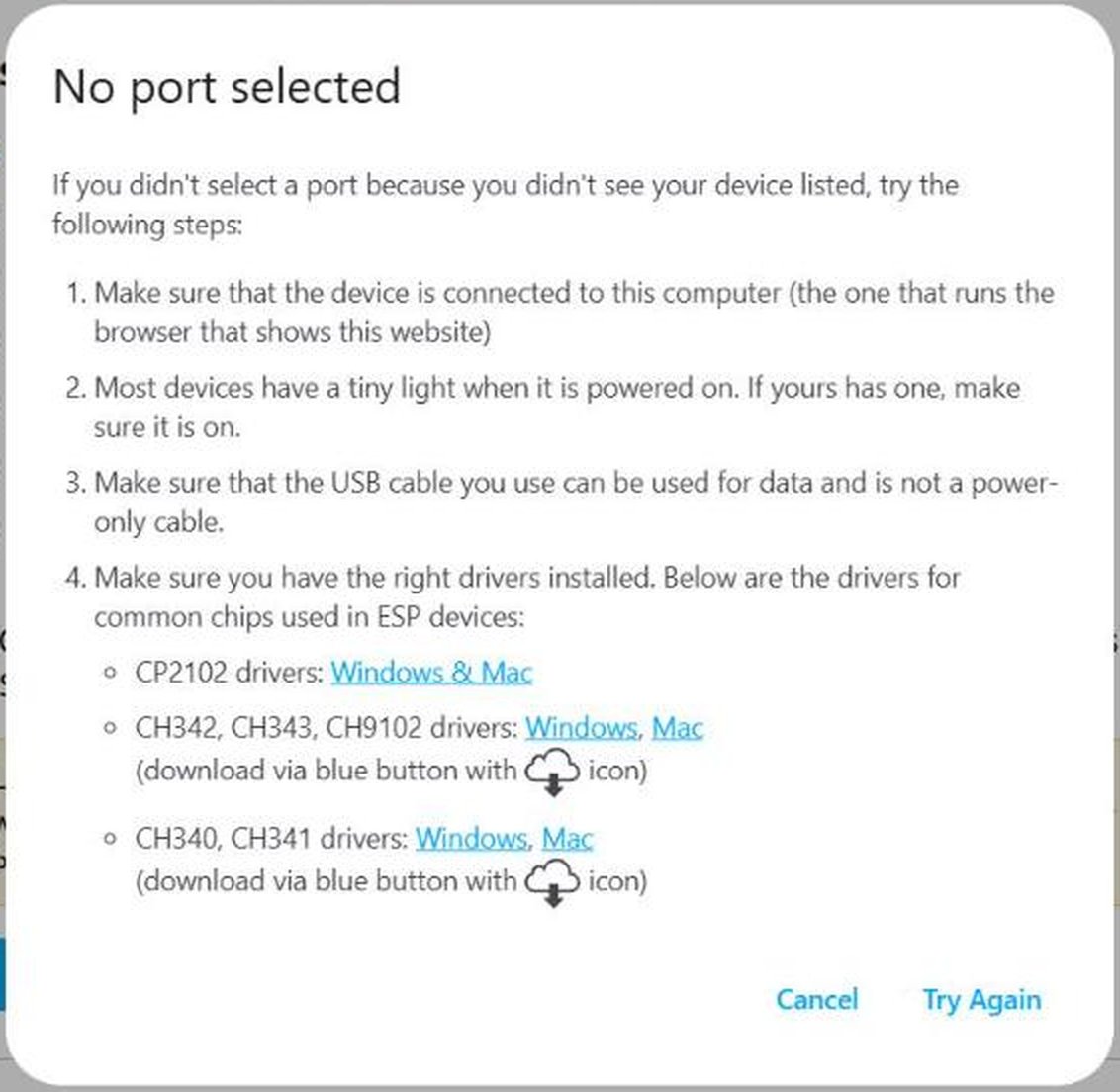
- No port selected のウィンドウが出た。 パソコンが機器を見つけられなかったか、一覧で行を選ばなかった状態です。機器の電源が入っていること、ケーブルがデータ通信に対応していることを確認し、Try Again を押します。
- Installation failed で更新が止まった。 ケーブルを抜いて差し直し、手順 2 からやり直します。解決しないときはお問い合わせください。