

技術仕様とパッケージ内容
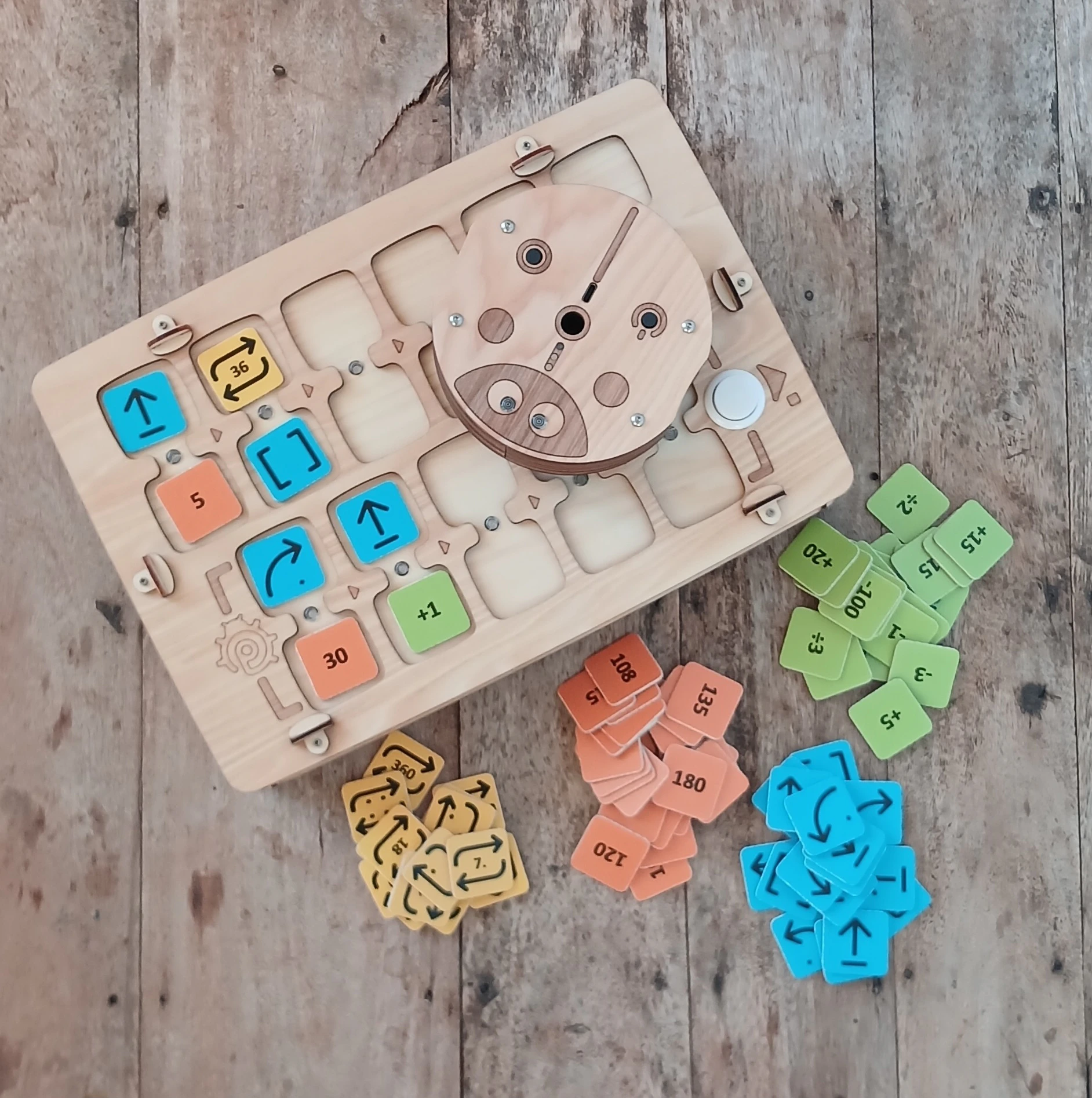
- おもちゃロボット
- ロボット用コントローラー
- プログラムを組み立てるためのコマンド、値、演算チップ
パッケージ内容と外観は少し異なる場合があります。購入時にご確認ください。
おもちゃロボット
寸法:D=120 mm、H=44 mm。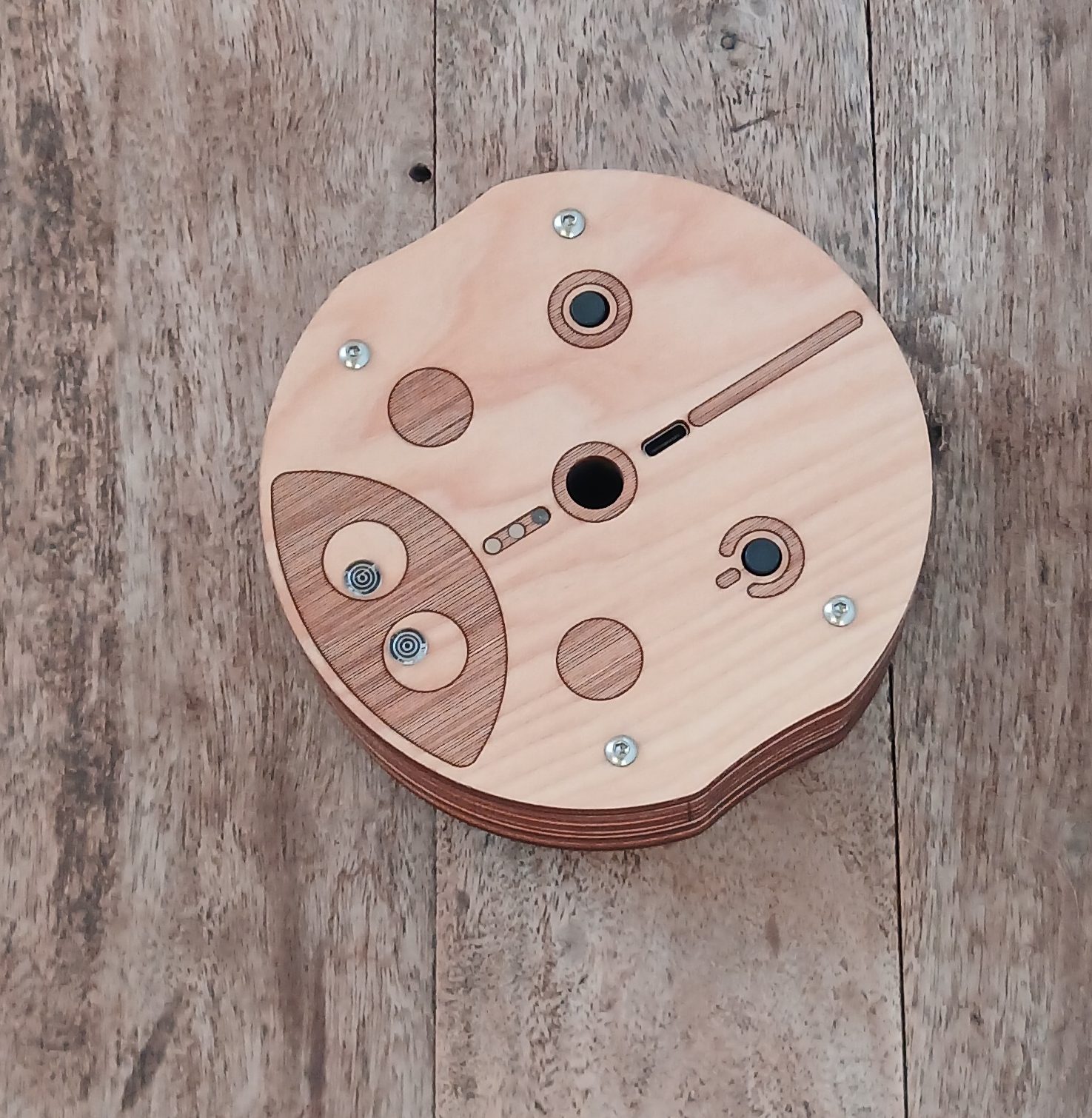
コントローラー
寸法:L=317 mm、W=217 mm、H=62 mm。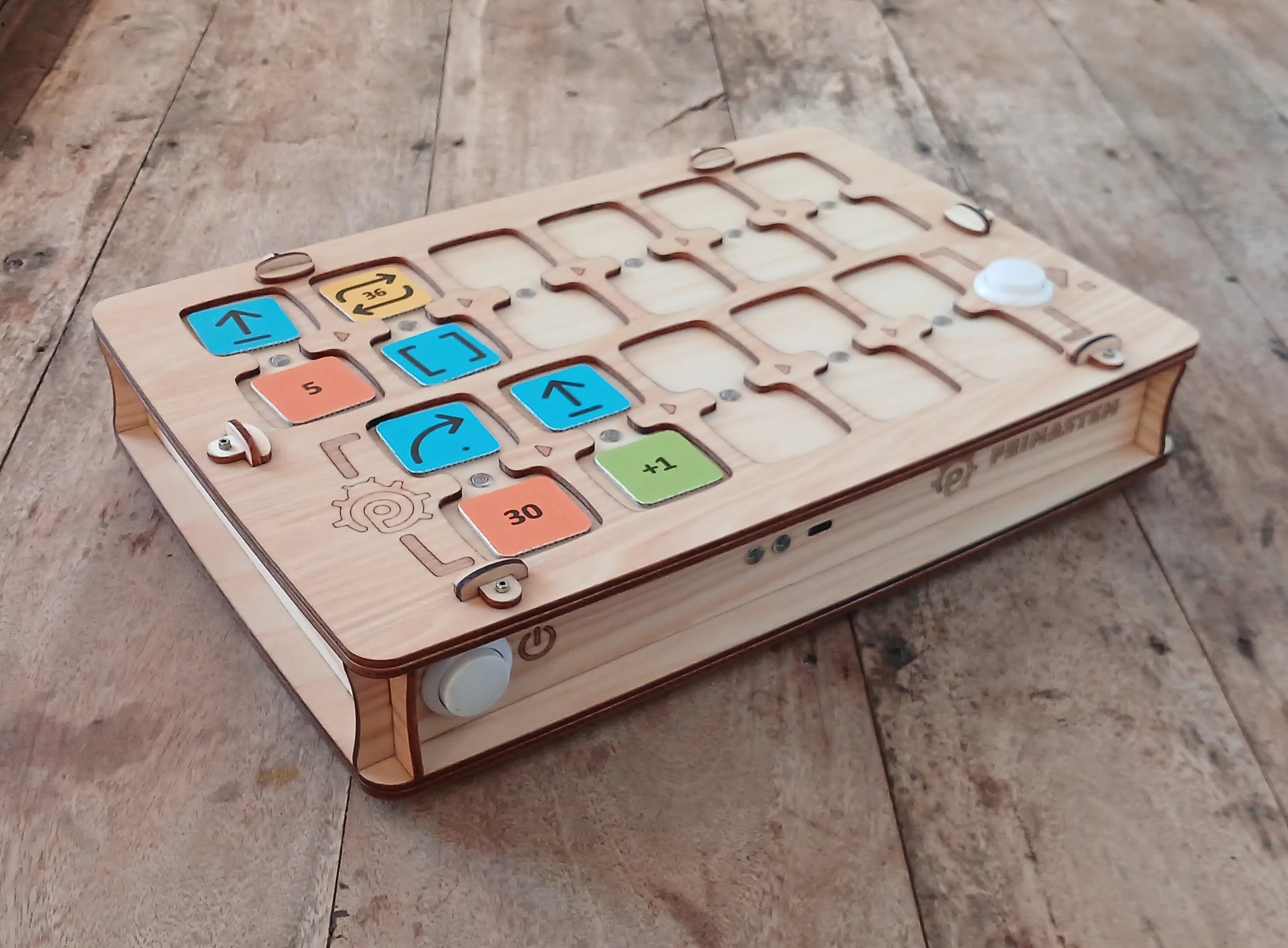
チップ
寸法:33 × 33 mm。 セットには、プログラムを組み立てるチップが入っています。各チップは、意味のはっきりした 1 つのコマンドを表します。チップの順序で、ロボットの動きが決まります。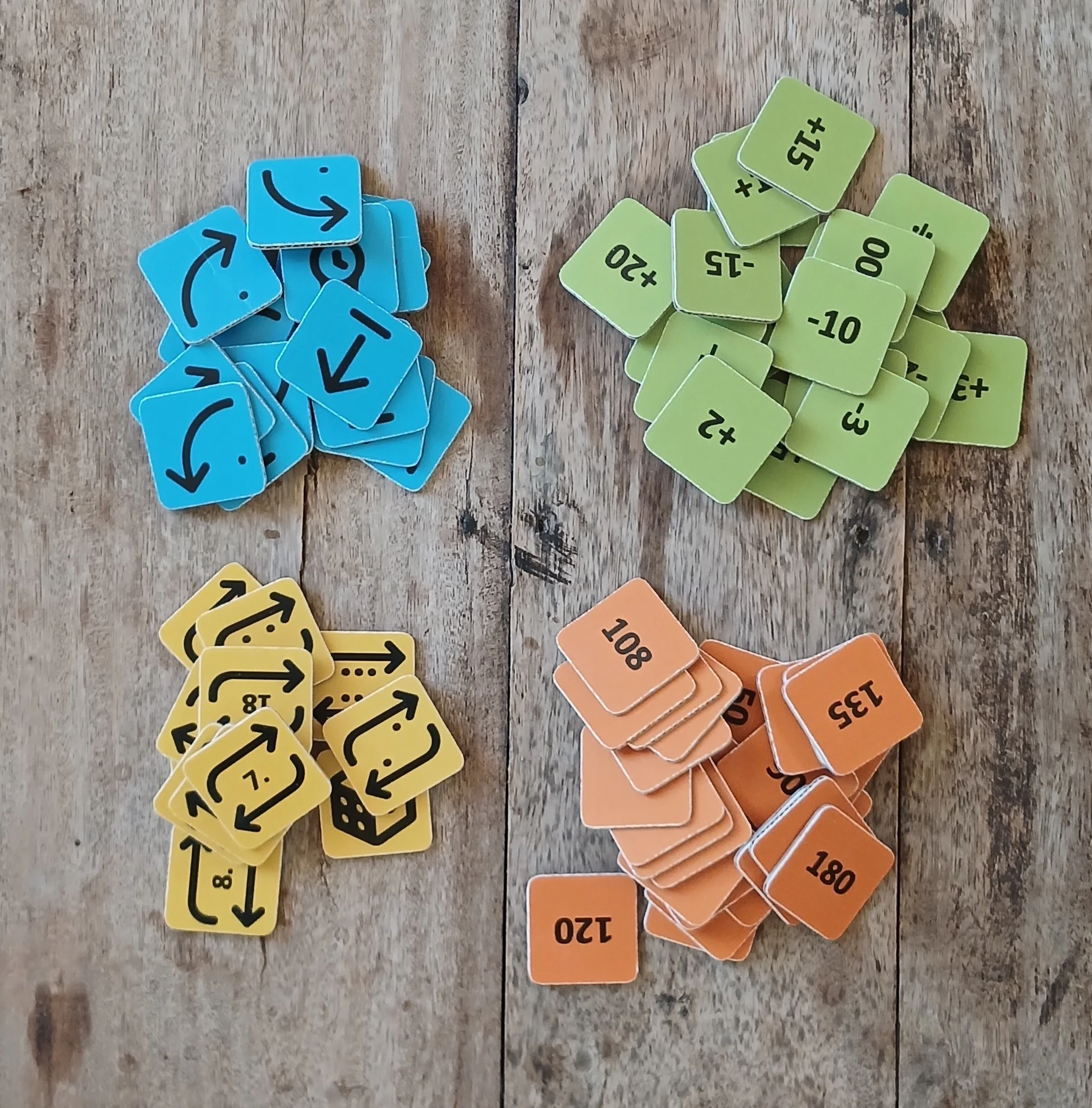
コマンドチップ
これらのチップでプログラムを組み立てます:- 前進:ロボットが前に進みます(デフォルトで 15 cm)。
- 右:ロボットが時計回りに 90° 回転します。
- 左:ロボットが反時計回りに 90° 回転します。
- 後退:ロボットが後ろに進みます(デフォルトで 15 cm)。
- 関数:ロボットがコントローラーの下の列のサブルーチンを実行します。
- ランダム移動:ロボットは前進か後退を 1 歩するか、左右どちらかに 90° 回転してすぐに 1 歩前進します。歩幅はデフォルトの歩幅と同じです。歩かずにその場で回転することはありません。
- 一時停止:ロボットが N 秒間止まります(1〜999 秒。数値なしで 1 秒)。
- 繰り返しチップ(ループ):2 から 6 までの点、または数字入りの繰り返しマークが付いています。サイコロのチップは、1 から 6 までのランダムな繰り返し回数を表します。
数値チップと演算チップで、プログラムを広げられます。コマンドを繰り返したり、角度や距離を変えたりできます。
値チップ
角度と距離のチップがあります:30°、36°、45°、およびその倍数(60°、72° など)。角度は度、距離はミリメートルで指定します。デフォルトでは、ロボットは 90° 回転し、150 mm(15 cm)進みます。演算チップ
移動コマンドの値を変更します:- 加算 (+)
- 減算 (−)
- 乗算 (*)
- 除算 (/)
- 平方根 (√)
- 累乗 (^)
- 階乗 (!)
- 答えが 5000 より大きい、または −5000 より小さい場合
- 0 で割った場合
- 負の数の平方根を求めた場合
- 6 より大きい数の階乗を求めた場合
コントローラーとロボットの接続
まずロボットの電源を入れ、次にコントローラーの電源を入れてください。 接続する前に、ロボットを平らな面に置きます。接続がない間、ロボットとコントローラーは水色に光ります。接続すると、LED は白色になります。 接続を確認します:「前進」チップを置いて ▶ スタート を押します。 接続がない場合は、両方のデバイスを再起動するか充電してください。強い電磁場源(携帯電話、Wi-Fi アクセスポイント)の近くでは、接続が一時的に切れることがあります。ファームウェアを更新した後 は、デバイスをもう一度ペアリングする必要がある場合があります。ロボットの電源を入れ、次にコントローラーの電源を入れます。コントローラーの ▶ スタート を 10 秒以上押し続けます。5 秒目に短い音が鳴りますが、ボタンを離さないでください。10 秒目にペアリングが始まります。
コントローラーを傾けてロボットを動かす
コントローラーがロボットと接続されたら、チップを使わずにロボットを動かせます。コントローラーを傾けるだけです。使えるのは、スロットにチップがなく、まだ ▶ スタート を押していない間です。- まずコントローラーを 1 秒間水平に置きます。それまでは、ロボットは傾きに反応しません。
- コントローラーを向こう側に傾けると、ロボットは 15 cm 前進します。手前に傾けると 15 cm 後退します。
- 左または右に傾けると、ロボットは同じ方向に 90° 回転します。
- 1 ステップごとに、コントローラーが短く鳴ります。
- コントローラーを傾けている間、ロボットは 1 ステップずつ動き続けます。コントローラーを水平に戻すと、ロボットは今のステップを終えて止まります。
- 20° より大きく、はっきり傾けてください。手が少し震える程度では、ロボットは動きません。
仕組みについて
移動をプログラムするには、コントローラーのスロットにコマンドチップを置きます。たとえば「前進」、「左」、「関数」です。コマンドには、繰り返し回数、角度、距離、演算を加えられます。 スロットは、インジケーター付きの「ブリッジ」でペアにつながっています。ペアの一方のセルにコマンドを、もう一方のセルに値か繰り返しを置きます。 以下はループを使ったプログラムの例です。ループは同じ部分を繰り返します。ロボットは正方形を描いて進みます:

- 「前進」は 15 cm 進みます。
- 「左」と「右」は 90° 回転します。
- ループ(繰り返し)は、コマンドを数回繰り返します。
- 「関数」は、コントローラーの下の列(5 ペア)のサブルーチンを呼び出します。
- サブルーチンは数回呼び出せます。「関数」とペアにして繰り返しチップを置きます(上の例を参照)。
重要な機能
- 移動中にもう一度 ▶ スタート を押すと、プログラムを 止められます。
- コントローラーは、電源を切るまで、各移動コマンドの最後の 設定値(距離または角度)を記憶します。たとえば「前進」に 200 を設定すると、その後の「前進」もすべて 200 mm 進みます。
- 演算後の値も保存されます。
- デフォルトステップ は、サービスチップ「デフォルトステップ」で変更します。このチップは「前進」と「後退」のステップを変えます。たとえば 12.5 cm にするには、このチップに数値 125 を組み合わせます。値は電源を切っても保存されます。使える数値は 1~999 です。数値なしのチップで 150 mm に戻ります。演算やゼロと組み合わせるとスロットが赤く点滅し、ステップは変わりません。
- コントローラーとロボットは、15 分間何も起こらないと 自動的に電源が切れます。
- ロボットはコマンドを待っている間、目をまばたきさせます。電源が入っていて準備できていることが分かります。
- ロボットのボタンを短く押す と、ロボットは下にあるチップを読み取り、その名前を言います。
- ロボットのすべての音 は、ロボットのボタンを 5 秒間押し続けるとオン/オフできます。短い音が鳴ったら離してください。音がオフになるとロボットは赤く、オンになると緑に点滅します。
- コントローラーの音 は、▶ スタート を 5 秒間押し続けるとオン/オフできます。短い音が鳴ったら離してください。プログラムの実行中は、この長押しは使えません。
- ファームウェア更新後 は、ロボットの移動のキャリブレーションが必要になる場合があります。
- ロボットの設定リセット:ロボットのボタンを 10 秒間押し続けます(詳しくは「ロボットのキャリブレーション」を参照)。
- コントローラーとロボットのペアリング は、ファームウェア更新後に必要になる場合があります。コントローラーの ▶ スタート を 10 秒以上押し続けてください。5 秒目の音は、そのまま押し続けるという合図です。
ロボットのキャリブレーション
- キャリブレーションの前に、ロボットとコントローラーを update.primastem.com (更新の手順) で最新の安定版ファームウェアに更新してください。古いファームウェアのままキャリブレーションすると、正確にならないことがあります。
- まず数字なしの「キャリブレーション」チップを実行します。ロボットがモーターの極性を調べ、ガタを取り除き、直進を調整します。これには最大 2 分かかります。最初の 30 秒はロボットを動かさず、触らないでください。この間、ロボットのボタンは使えません。
- 次に回転角度を調整します。テーブル面にロボットの正確な方向をマークします。時計回りに 90° の回転が 32 回必要です:「リピート 8」と「右」でプログラムを作り、4 回実行します。ロボットは 8 回転(90 × 32 = 2880°)して、元の方向に戻る必要があります。
- マークからのずれを見て、「キャリブレーション」チップと数字チップで補正します。ロボットがマークの手前で止まる場合は「+」を加えます。たとえば「キャリブレーション」と「+5」です。通り過ぎる場合は「−」を加えます。たとえば「キャリブレーション」と「−5」です。そのあと ▶ スタート を押します。この数字は、32 回の回転全体でロボットが何度ずれたかを表します。受け付ける値は 180 までです。それより大きい値の場合や、ロボットが補正を保存できなかった場合は、スロットが赤く点滅します。「+」や「−」の付かない普通の数字を「キャリブレーション」と組み合わせても動作せず、スロットが赤く点滅します。
- ロボットが正確に元の方向に戻るまで繰り返します。
- キャリブレーションは電源を切っても保存されます。
- 注意!キャリブレーションのリセット:ロボットのボタンを 10 秒間押し続けると、ライトが赤、緑、青、白の順に点滅します。リセットすると、すべてのキャリブレーション、音量、音のオフ設定が消去されます。リセット後はロボットの電源を一度切ってから入れ直し、キャリブレーションを最初からやり直してください。
直径 10 cm のロボットを備えた最初のデバイスバージョン(MVP)のキャリブレーション
直径 10 cm のロボットを備えた最初のデバイスバージョン(MVP)のキャリブレーション
この方法は最初のバージョン(MVP)専用です。新しいファームウェアでは、「キャリブレーション」に普通の数字を組み合わせても動作せず、スロットが赤く点滅します。
- ジャイロスコープをキャリブレーションするには、ロボットを水平面に置き、「キャリブレーション」チップをコントローラーに置いて ▶ スタート を押します。
- 移動距離をキャリブレーションするには、「前進」コマンドでロボットが実際に進んだ距離を測ります。「キャリブレーション」と必要な値のチップを置いて、▶ スタート を押します。値は、NFC 対応携帯電話で任意の NFC チップに書き込めます。形式は nXXX のテキストです(例:95 mm の場合は n095)。これで、ロボットが正確な距離を進むようになります。
NFC チップのプログラミング
チップを変更したり、独自のチップを作ったり できます。コマンド、数値、演算のチップです。必要なのは、NFC 対応携帯電話とタグの読み書きアプリ(例:「NFC Tools」)です。コードは、4 文字の単純なテキストとして空の NFC タグに書き込みます。重要
安全に関するすべての警告と法規制情報は、取扱説明書のページにあります。このキットは 4 歳未満のお子様には適していません。小さな部品が含まれており、窒息の危険 があります! 大人の監督の下でのみ 使用してください!デバイスにはリチウムイオンバッテリーが入っています。標準の USB 5 V と USB-C ケーブルを使い、大人の監督の下でのみ充電してください。 コントローラーとロボットを 1 時間充電すると、1~2 回のレッスンに足ります。完全充電(2~3 時間)なら、30~45 分のレッスンを 3 回行えます。時間が経つとバッテリー容量が低下することがあります。その場合は新しい 16340 Li-ion バッテリーに交換できます。 セットを長期間使わない場合は、バッテリーを 2~3 か月に 1 回 充電してください。過放電するとバッテリーが故障し、交換が必要になることがあります。 デバイスを自分で分解しないでください。故障した場合やバッテリー交換が必要な場合は、販売店または電子機器の修理業者に連絡してください。 セットは、温度 +5~+35 °C の乾燥した場所で保管、使用、充電してください。直射日光、液体、ほこり、急激な温度や湿度の変化を避けてください。これらは結露の原因になります。 衝撃や振動を避けてください。デバイスは元の梱包箱に入れ、温度 +5~+35 °C で輸送、保管してください。損傷や湿気から守ってください。 PrimaSTEM の使い方について詳しくは、教師向けガイドをお読みください。