> ## Documentation Index
> Fetch the complete documentation index at: https://docs.primastem.com/llms.txt
> Use this file to discover all available pages before exploring further.
# Инструкция
> **PrimaSTEM** — комплекс для обучения детей от 4 лет основам логики, программирования и математики.
## Технические характеристики и комплектация
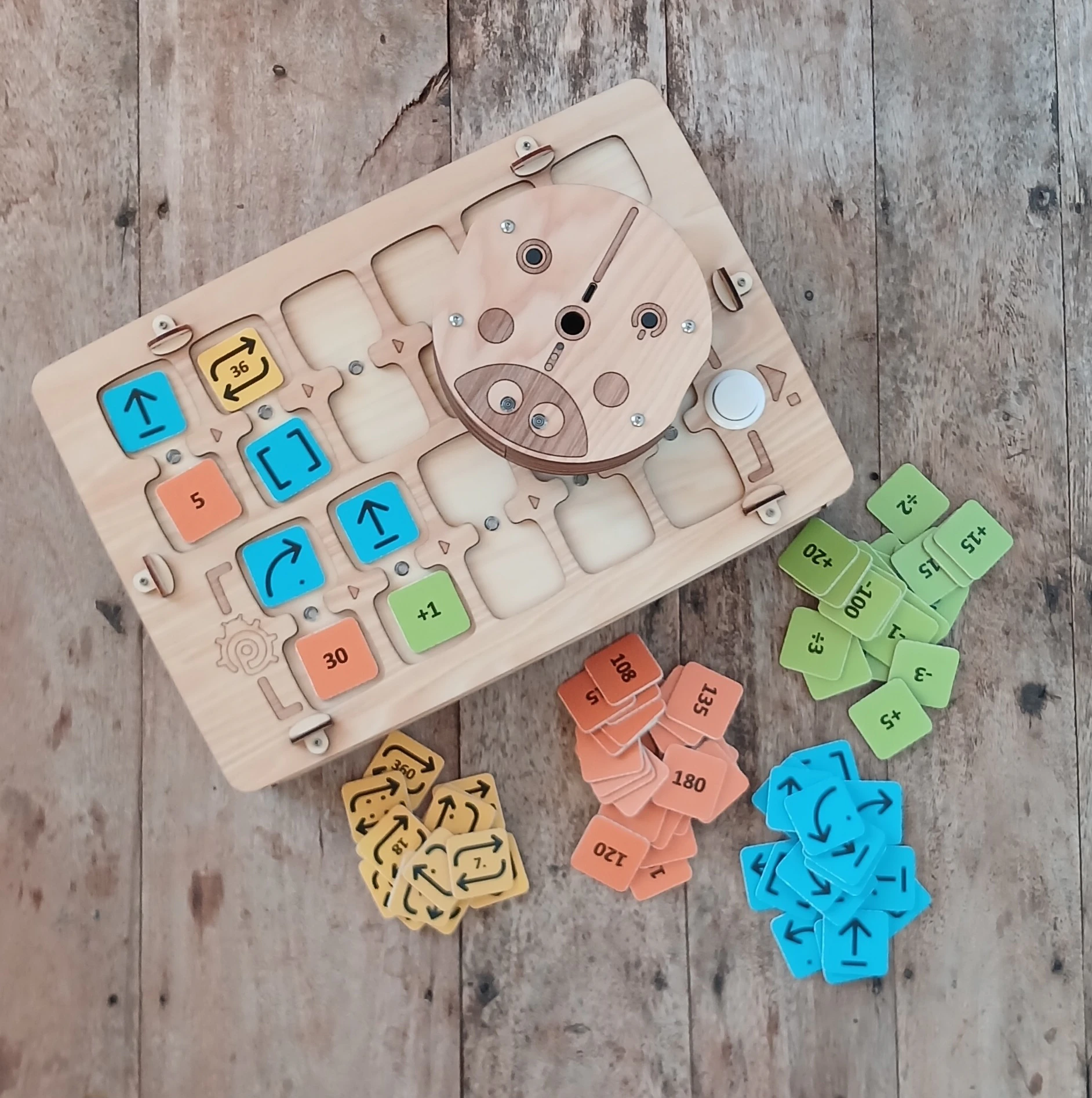 * Игровой робот
* Пульт управления роботом
* Фишки команд, значений и арифметических операций для создания программы
> Комплектация и внешний вид могут незначительно меняться. Уточните при покупке.
### Игровой робот
Размеры: D=125 мм, H=44 мм.
* Игровой робот
* Пульт управления роботом
* Фишки команд, значений и арифметических операций для создания программы
> Комплектация и внешний вид могут незначительно меняться. Уточните при покупке.
### Игровой робот
Размеры: D=125 мм, H=44 мм.
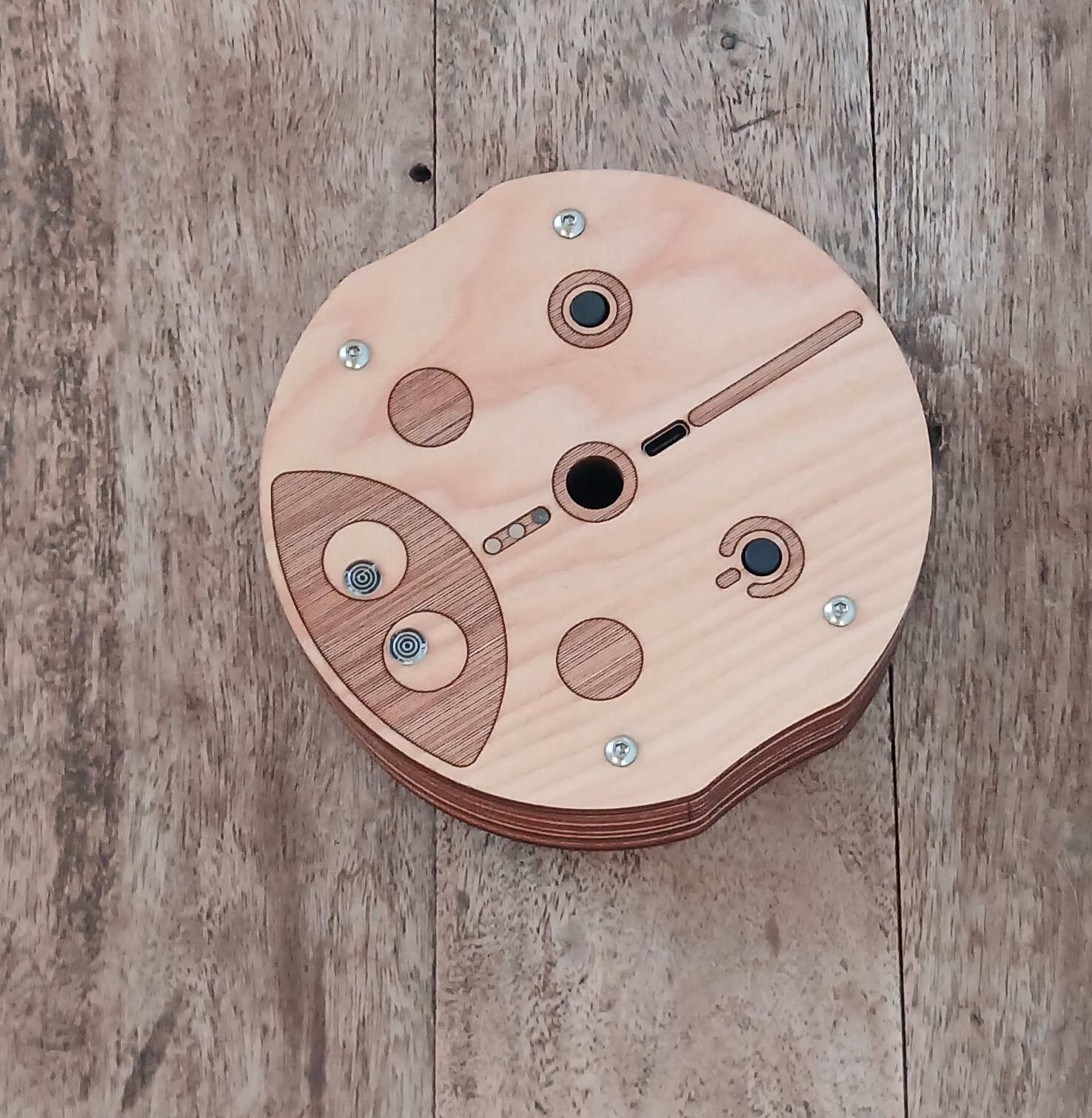 Робот оснащён кнопкой включения, светодиодами, динамиком, функциональной кнопкой и разъёмом USB-C для зарядки аккумулятора.
В центре робота можно установить маркер диаметром до 10 мм для рисования простых фигур во время движения.
Внешний вид может незначительно отличаться в зависимости от комплектации, основной функционал сохраняется.
### Пульт управления
Размеры: L=317 мм, W=217 мм, H=62 мм.
Робот оснащён кнопкой включения, светодиодами, динамиком, функциональной кнопкой и разъёмом USB-C для зарядки аккумулятора.
В центре робота можно установить маркер диаметром до 10 мм для рисования простых фигур во время движения.
Внешний вид может незначительно отличаться в зависимости от комплектации, основной функционал сохраняется.
### Пульт управления
Размеры: L=317 мм, W=217 мм, H=62 мм.
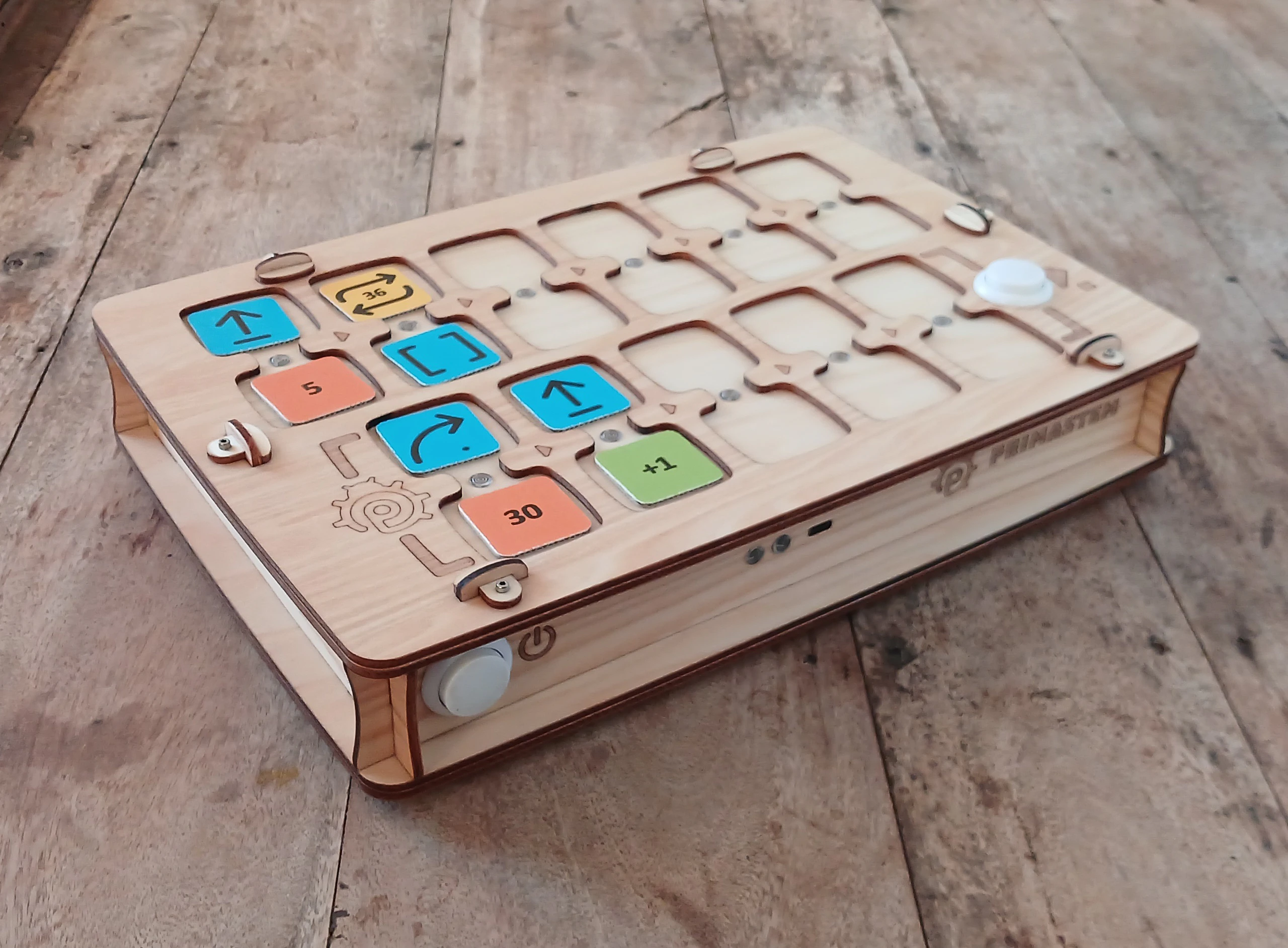 Пульт содержит 11 сдвоенных ячеек для установки фишек команд и значений: 6 — для основной программы (верхняя часть), 5 — для подпрограммы (нижняя часть).\
На пульте две кнопки: слева — включение, справа — “Выполнить / Остановить” для запуска и остановки программы.
После установки фишек команд и значений в ячейки нажмите “Выполнить”: робот выполнит программу. Активные команды подсвечиваются светодиодами между ячейками.
Если фишка установлена некорректно — пульт сигнализирует красным светодиодом, но программа продолжается (например, при установке фишки значения без команды).
Пульт оснащён разъёмом USB-C для зарядки и динамиком для воспроизведения звука.
### Фишки - инструкции
Размеры: LxW=33 мм.
В набор входят фишки для создания программы.\
Каждая фишка — это команда с чётким значением и инструкцией. Последовательность блоков определяет поведение робота.
Пульт содержит 11 сдвоенных ячеек для установки фишек команд и значений: 6 — для основной программы (верхняя часть), 5 — для подпрограммы (нижняя часть).\
На пульте две кнопки: слева — включение, справа — “Выполнить / Остановить” для запуска и остановки программы.
После установки фишек команд и значений в ячейки нажмите “Выполнить”: робот выполнит программу. Активные команды подсвечиваются светодиодами между ячейками.
Если фишка установлена некорректно — пульт сигнализирует красным светодиодом, но программа продолжается (например, при установке фишки значения без команды).
Пульт оснащён разъёмом USB-C для зарядки и динамиком для воспроизведения звука.
### Фишки - инструкции
Размеры: LxW=33 мм.
В набор входят фишки для создания программы.\
Каждая фишка — это команда с чётким значением и инструкцией. Последовательность блоков определяет поведение робота.
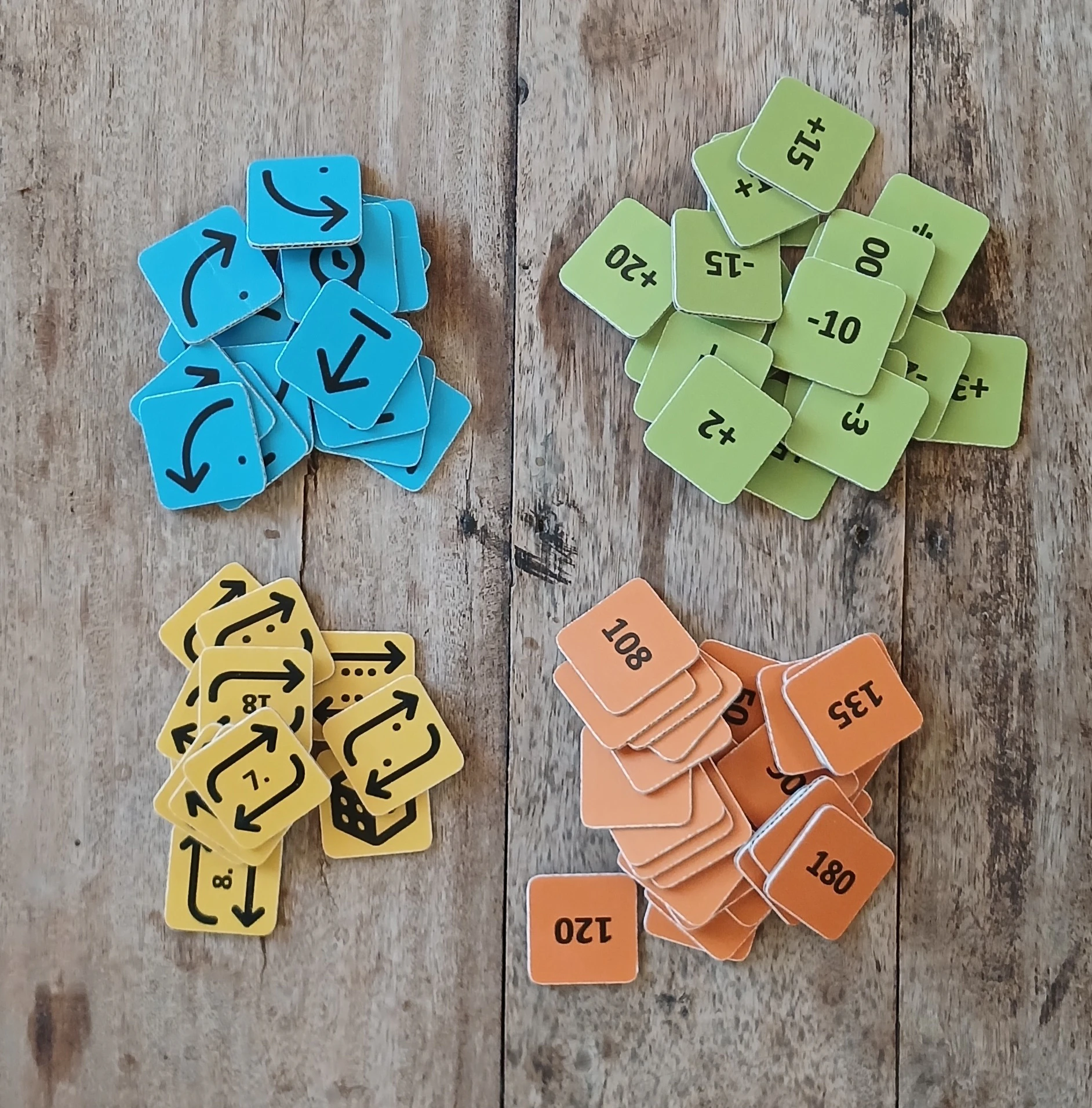 Фишки делятся на **команды**, **значения** и **арифметические**.
#### Фишки команд
Основные блоки для составления программы управления:
* **Вперёд** — движение вперёд (15 см по умолчанию)
* **Вправо** — поворот на 90° по часовой стрелке
* **Влево** — поворот на 90° против часовой стрелки
* **Назад** — движение назад (15 см по умолчанию)
* **Функция** — выполнение подпрограммы из нижней части пульта
* **Случайное движение** — одно из действий для перемещения робота: Вперёд, Влево, Вправо или Назад (на "шаг по умолчанию")
* **Фишки повторов (циклов)** - Фишки с числами от 2 до 6 (по количеству точек) и пиктограммами повторов с числом внутри. Фишка с кубиком означает случайное число повторов от 1 до 6.
> Также используются фишки числовых значений и арифметики для расширения программирования: например, повтор команды или изменение угла/расстояния движения.
#### Фишки значений
Фишки углов и расстояний: 30°, 36°, 45°, а также кратные (60°, 72°, и др.).\
Углы в градусах, расстояния — в миллиметрах.\
По умолчанию — 90° и 100 мм (15 см).
#### Фишки арифметических операций
Изменяют параметры команд движения:
* Сложение (+)
* Вычитание (−)
* Умножение (\*)
* Деление (/)
* Корень из числа (√)
* Степень (^)
## Соединение пульта и робота
Рекомендуется сначала включить робота, затем пульт.
Поставьте робота на ровную поверхность до соединения: после связи светодиоды становятся белыми. Если связи нет — мигают красным.
Проверьте соединение: установите фишку “Вперёд” и нажмите “Выполнить”.
Если нет связи — перезапустите оба устройства или зарядите их. Возможна временная потеря связи рядом с источниками сильного электромагнитного поля (мобильный телефон, WiFi точка).
> **После обновления программного обеспечения устройств** может потребоваться их сопряжение: включите робота, затем пульт, нажмите и удерживайте кнопку “Выполнить” на пульте 10–15 секунд, до появления звукового сигнала.
## Как это работает?
Для программирования движения установите в ячейки пульта фишки команд (например, “Вперёд”, “Влево”, “Функция” и т.п.).\
Можно установить значения команд и количество повторов, а также значения углов, расстояний, арифметических операций.
Для совместной установки команды и значения (повтора) ячейки объединены “мостиками” с индикаторами.
*Ниже показана программа, использующая в качестве примера цикл для повторения однотипного участка кода. Программа создаёт маршрут передвижения робота по квадрату:*
Фишки делятся на **команды**, **значения** и **арифметические**.
#### Фишки команд
Основные блоки для составления программы управления:
* **Вперёд** — движение вперёд (15 см по умолчанию)
* **Вправо** — поворот на 90° по часовой стрелке
* **Влево** — поворот на 90° против часовой стрелки
* **Назад** — движение назад (15 см по умолчанию)
* **Функция** — выполнение подпрограммы из нижней части пульта
* **Случайное движение** — одно из действий для перемещения робота: Вперёд, Влево, Вправо или Назад (на "шаг по умолчанию")
* **Фишки повторов (циклов)** - Фишки с числами от 2 до 6 (по количеству точек) и пиктограммами повторов с числом внутри. Фишка с кубиком означает случайное число повторов от 1 до 6.
> Также используются фишки числовых значений и арифметики для расширения программирования: например, повтор команды или изменение угла/расстояния движения.
#### Фишки значений
Фишки углов и расстояний: 30°, 36°, 45°, а также кратные (60°, 72°, и др.).\
Углы в градусах, расстояния — в миллиметрах.\
По умолчанию — 90° и 100 мм (15 см).
#### Фишки арифметических операций
Изменяют параметры команд движения:
* Сложение (+)
* Вычитание (−)
* Умножение (\*)
* Деление (/)
* Корень из числа (√)
* Степень (^)
## Соединение пульта и робота
Рекомендуется сначала включить робота, затем пульт.
Поставьте робота на ровную поверхность до соединения: после связи светодиоды становятся белыми. Если связи нет — мигают красным.
Проверьте соединение: установите фишку “Вперёд” и нажмите “Выполнить”.
Если нет связи — перезапустите оба устройства или зарядите их. Возможна временная потеря связи рядом с источниками сильного электромагнитного поля (мобильный телефон, WiFi точка).
> **После обновления программного обеспечения устройств** может потребоваться их сопряжение: включите робота, затем пульт, нажмите и удерживайте кнопку “Выполнить” на пульте 10–15 секунд, до появления звукового сигнала.
## Как это работает?
Для программирования движения установите в ячейки пульта фишки команд (например, “Вперёд”, “Влево”, “Функция” и т.п.).\
Можно установить значения команд и количество повторов, а также значения углов, расстояний, арифметических операций.
Для совместной установки команды и значения (повтора) ячейки объединены “мостиками” с индикаторами.
*Ниже показана программа, использующая в качестве примера цикл для повторения однотипного участка кода. Программа создаёт маршрут передвижения робота по квадрату:*
 Команды устанавливаются в первую очередь в верхнюю часть пульта (6 ячеек) и выполняются слева направо. Игнорируются пустые ячейки или ошибки (например две команды в одном блоке или значение без команды).
Последовательность блоков определяет движение робота.
Нажмите “Выполнить” для запуска программы.
По умолчанию:
* “Вперёд” — 15 см.
* “Влево/Вправо” — 90°.
* Циклы (повторы) повторяют команду несколько раз.
* “Функция” вызывает подпрограмму из нижней части пульта (5 ячеек).
* Можно вызвать подпрограмму циклом несколько раз, добавив фишку-повтор к “Функции” (пример показан выше).
### Важные функции:
* **Прервать** выполнение программы можно, нажав “Выполнить” снова во время движения.
* Пульт запоминает последнее **установленное значение** (расстояние/угол) для команды движения до выключения: например, если “Вперёд” = "200", все следующие команды “Вперёд” выполняются с этим значением.
* Значения после арифметики также сохраняются.
* Изменить “**расстояние по умолчанию**” можно служебной фишкой: например, для 12,5 см. установите фишку “Расстояние по умолчанию” с значением 125. Значение сохраняется после выключения.
* Пульт и робот **автоматически выключаются** после 10 минут бездействия.
* Если робот не используется 1–3 минуты, он совершает небольшие движения, сигнализируя о работе и готовности.
* **Звук моргания глаз** робота можно выключить и включить одинарным нажатием кнопки на роботе.
* **Звук пульта управления** можно выключить и включить удержанием кнопки "Выполнить" в течении 5 секунд.
* **После обновления ПО** может понадобиться калибровка движения робота.
* **Сброс ПО робота** возможно удержанием кнопки в течении 10 секунд.
* **Сопряжение пульта и робота** бывает необходимо после обновления ПО устройств, устанавливается при удержании кнопки "Выполнить" на пульте в течении 10-15 секунд.
### Калибровка робота:
* Отметьте на поверхности стола точное расположение направления робота.
* С помощью любой программы необходимо добиться поворота робота 8 раз на угол по умолчанию - 90 градусов по часовой стрелке (например выполнить поворот направо 8 раз), робот должен совершить два полных оборота на 360 градусов = 90\*8.
* Затем необходимо оценить с угол отклонения от первоначального угла расположения робота и Выполнить команду "Калибровка" с значением необходимым для нормализации: если робот остановился до первоначальной метки, то добавить арифметическую операцию "+ угол" (например +10), если робот остановился после метки, то добавить "- угол" (например -5).
* Калибровку можно производить несколько раз добиваясь лучшего результата.
* Внимание! Сброс калибровки робота производится нажатием на кнопку управления более 10 секунд.
1. Для калибровки гироскопа установите робота на горизонтальную поверхность, вставьте фишку “Калибровка” в пульт и нажмите “Выполнить”.
2. Для калибровки расстояния движения измерьте фактический путь по команде “Вперёд”, установите “Калибровку” и фишку с нужным значением, затем “Выполнить”. Можно записать значение на любую цифровую NFC-фишку с помощью мобильного телефона с NFC как текст в виде nXXX (например, n095 для 95 мм). После этого длина передвижения робота будет точной.\*
### Программирование NFC фишек
Вы можете изменить или **создать свои фишки** - команды, цифровые значения или арифметические операции с помощью телефона с NFC и программы для чтения-записи меток, например "NFC Tools". Можно записать значение на чистую цифровую NFC метку - фишку с помощью мобильного телефона с NFC как простой текст в виде 4 символов.
## Важно!
> Комплект **не предназначен для детей младше 4 лет** и содержит мелкие детали — **риск удушья**! Используйте **только под присмотром** взрослых!
В устройстве Li-ion аккумуляторы. **Заряжайте только под присмотром** взрослых с помощью стандартного USB 5В и кабеля USB-C.
Зарядки пульта и робота (1 час) достаточно на 1–2 урока; полного заряда (2–3 часа) — на 3 урока по 30–45 минут. Со временем ёмкость аккумуляторов может снижаться, возможна их замена на новые 16340 Li-ion.
Если набор долго не используется, заряжайте аккумуляторы **раз в 2-3 месяца**. При глубоком разряде аккумуляторы могут выйти из строя и потребуют замены.
**Не вскрывайте устройство** самостоятельно — при поломке или необходимости замены аккумуляторов обратитесь к продавцу либо в специальные места для ремонта электроники.
Храните и используйте комплект в сухом помещении при температуре +10…+30°C, влажность 45–60%. Избегайте прямых солнечных лучей, влаги, пыли.
Избегайте ударов и вибраций. Транспортируйте и храните устройство в оригинальной упаковке при температуре +5…+35°C, защищая от механических повреждений и влаги.
p.s.: PrimaSTEM — это практичный инструмент для освоения программирования, развивающий творческое мышление и логику.
Подробная информация о функционале содержится в **Руководстве для учителя**.
Команды устанавливаются в первую очередь в верхнюю часть пульта (6 ячеек) и выполняются слева направо. Игнорируются пустые ячейки или ошибки (например две команды в одном блоке или значение без команды).
Последовательность блоков определяет движение робота.
Нажмите “Выполнить” для запуска программы.
По умолчанию:
* “Вперёд” — 15 см.
* “Влево/Вправо” — 90°.
* Циклы (повторы) повторяют команду несколько раз.
* “Функция” вызывает подпрограмму из нижней части пульта (5 ячеек).
* Можно вызвать подпрограмму циклом несколько раз, добавив фишку-повтор к “Функции” (пример показан выше).
### Важные функции:
* **Прервать** выполнение программы можно, нажав “Выполнить” снова во время движения.
* Пульт запоминает последнее **установленное значение** (расстояние/угол) для команды движения до выключения: например, если “Вперёд” = "200", все следующие команды “Вперёд” выполняются с этим значением.
* Значения после арифметики также сохраняются.
* Изменить “**расстояние по умолчанию**” можно служебной фишкой: например, для 12,5 см. установите фишку “Расстояние по умолчанию” с значением 125. Значение сохраняется после выключения.
* Пульт и робот **автоматически выключаются** после 10 минут бездействия.
* Если робот не используется 1–3 минуты, он совершает небольшие движения, сигнализируя о работе и готовности.
* **Звук моргания глаз** робота можно выключить и включить одинарным нажатием кнопки на роботе.
* **Звук пульта управления** можно выключить и включить удержанием кнопки "Выполнить" в течении 5 секунд.
* **После обновления ПО** может понадобиться калибровка движения робота.
* **Сброс ПО робота** возможно удержанием кнопки в течении 10 секунд.
* **Сопряжение пульта и робота** бывает необходимо после обновления ПО устройств, устанавливается при удержании кнопки "Выполнить" на пульте в течении 10-15 секунд.
### Калибровка робота:
* Отметьте на поверхности стола точное расположение направления робота.
* С помощью любой программы необходимо добиться поворота робота 8 раз на угол по умолчанию - 90 градусов по часовой стрелке (например выполнить поворот направо 8 раз), робот должен совершить два полных оборота на 360 градусов = 90\*8.
* Затем необходимо оценить с угол отклонения от первоначального угла расположения робота и Выполнить команду "Калибровка" с значением необходимым для нормализации: если робот остановился до первоначальной метки, то добавить арифметическую операцию "+ угол" (например +10), если робот остановился после метки, то добавить "- угол" (например -5).
* Калибровку можно производить несколько раз добиваясь лучшего результата.
* Внимание! Сброс калибровки робота производится нажатием на кнопку управления более 10 секунд.
1. Для калибровки гироскопа установите робота на горизонтальную поверхность, вставьте фишку “Калибровка” в пульт и нажмите “Выполнить”.
2. Для калибровки расстояния движения измерьте фактический путь по команде “Вперёд”, установите “Калибровку” и фишку с нужным значением, затем “Выполнить”. Можно записать значение на любую цифровую NFC-фишку с помощью мобильного телефона с NFC как текст в виде nXXX (например, n095 для 95 мм). После этого длина передвижения робота будет точной.\*
### Программирование NFC фишек
Вы можете изменить или **создать свои фишки** - команды, цифровые значения или арифметические операции с помощью телефона с NFC и программы для чтения-записи меток, например "NFC Tools". Можно записать значение на чистую цифровую NFC метку - фишку с помощью мобильного телефона с NFC как простой текст в виде 4 символов.
## Важно!
> Комплект **не предназначен для детей младше 4 лет** и содержит мелкие детали — **риск удушья**! Используйте **только под присмотром** взрослых!
В устройстве Li-ion аккумуляторы. **Заряжайте только под присмотром** взрослых с помощью стандартного USB 5В и кабеля USB-C.
Зарядки пульта и робота (1 час) достаточно на 1–2 урока; полного заряда (2–3 часа) — на 3 урока по 30–45 минут. Со временем ёмкость аккумуляторов может снижаться, возможна их замена на новые 16340 Li-ion.
Если набор долго не используется, заряжайте аккумуляторы **раз в 2-3 месяца**. При глубоком разряде аккумуляторы могут выйти из строя и потребуют замены.
**Не вскрывайте устройство** самостоятельно — при поломке или необходимости замены аккумуляторов обратитесь к продавцу либо в специальные места для ремонта электроники.
Храните и используйте комплект в сухом помещении при температуре +10…+30°C, влажность 45–60%. Избегайте прямых солнечных лучей, влаги, пыли.
Избегайте ударов и вибраций. Транспортируйте и храните устройство в оригинальной упаковке при температуре +5…+35°C, защищая от механических повреждений и влаги.
p.s.: PrimaSTEM — это практичный инструмент для освоения программирования, развивающий творческое мышление и логику.
Подробная информация о функционале содержится в **Руководстве для учителя**.