> ## Documentation Index
> Fetch the complete documentation index at: https://docs.primastem.com/llms.txt
> Use this file to discover all available pages before exploring further.
# Przewodnik dla nauczyciela
> Ten przewodnik opisuje funkcje systemu potrzebne do przygotowania lekcji i prowadzenia zajęć.
PrimaSTEM to pomoc edukacyjna dla dzieci w wieku 4-12 lat. Uczy programowania bez komputerów, tabletów i telefonów. Rozwija logikę, umiejętności programistyczne i matematykę.
Zajęcia z PrimaSTEM sprawiają, że programowanie staje się dla dzieci proste i namacalne. Nawet najmłodsze dzieci rozumieją i czują ten proces w rękach. Podstawy programowania, logiki i matematyki opanowują w formie zabawy.
Zabawa z PrimaSTEM rozwija kluczowe umiejętności: myślenie logiczne, algorytmikę, programowanie, matematykę, geometrię, a także kreatywność i kompetencje społeczno-emocjonalne. Zestaw PrimaSTEM to przygotowanie do pracy z blokowymi językami programowania, takimi jak [Scratch](https://en.wikipedia.org/wiki/Scratch_\(programming_language\)) czy [LOGO](https://en.wikipedia.org/wiki/Logo_\(programming_language\)).
## Poznajemy zestaw edukacyjny
### Gdzie można używać PrimaSTEM?
Zestaw sprawdza się w takich programach edukacyjnych:
* Ośrodki edukacji przedszkolnej
* Przedszkola pracujące metodą Montessori
* Szkoła podstawowa
* Edukacja domowa
* Ośrodki wspierające rozwój dzieci ze specjalnymi potrzebami
* Zajęcia pozalekcyjne
* Kluby programowania dla początkujących
* Dziecięce obozy edukacyjne
### Co trzeba wiedzieć na start?
Przed pracą z zestawem nauczyciele i rodzice powinni przeczytać [instrukcję obsługi](usermanual) i ten przewodnik. Nie potrzebujesz żadnych specjalnych umiejętności programistycznych. Materiały zawierają podstawy potrzebne do rozpoczęcia nauki.
## Badania i wartość zestawu
PrimaSTEM czerpie z języka programowania [LOGO](https://en.wikipedia.org/wiki/Logo_\(programming_language\)), który stworzył [Seymour Papert](https://en.wikipedia.org/wiki/Seymour_Papert), oraz z pedagogiki Montessori. LOGO i robot-żółw sprawiły, że programowanie stało się dla dzieci zrozumiałe i dostępne.
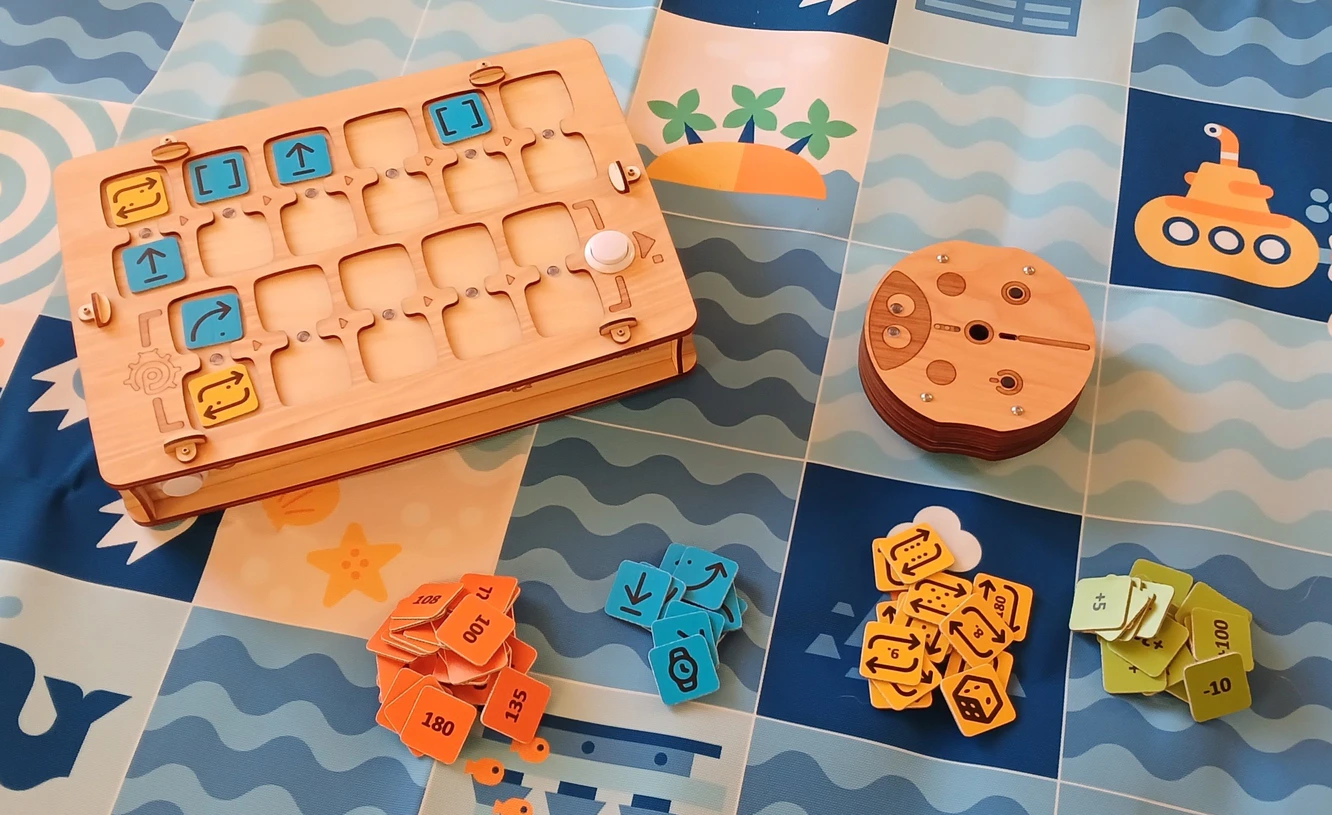 Żetony poleceń PrimaSTEM realizują to podejście. Nauka jest intuicyjna dzięki prostej obsłudze dotykowej i nie wymaga ekranów ani tekstu.
Obserwując robota, dzieci uczą się rozumieć każde polecenie i opanowują algorytmy w praktyce.
Robot ma ważną cechę: ma kierunek. Dziecko może się z nim utożsamić i łatwiej rozumie podstawową logikę działania programów.
Wszystkie polecenia są proste i czytelne: wskazują, w którym dokładnie kierunku ma ruszyć robot. Gdy dziecko uczy robota „działać” lub „myśleć”, zastanawia się nad własnymi działaniami i myślami. Dzięki temu nauka programowania jest skuteczniejsza.
Żetony PrimaSTEM to wizualne, uproszczone odwzorowanie języków programowania. Na początku nauki nie ma tekstów ani liczb, są tylko podstawowe polecenia.
### Dlaczego drewno?
🌱 Pilot i robot są zrobione z drewna. Z praktyki wynika, że dzieci wolą bawić się drewnianymi zabawkami. Są bezpieczne, trwałe i zachowują ślady indywidualnego użytkowania.
## Koncepcja programowania z PrimaSTEM
Fizyczne żetony PrimaSTEM odpowiadają instrukcjom w prawdziwych językach programowania i pokazują ważne pojęcia.
### Algorytmy
**Algorytm** to ciąg precyzyjnych poleceń (żetonów), które tworzą program.
### Kolejka
Polecenia na pilocie PrimaSTEM wykonują się ściśle od lewej do prawej. Dziecko widzi w ten sposób kolejkę wykonania.
### Poprawianie błędów (debugowanie)
Błąd łatwo naprawić: wystarczy wymienić żeton. Takie podejście uczy samodzielnego debugowania programu.
### Funkcja
Funkcja (podprogram) to zestaw poleceń w dolnej części pilota. Program główny wywołuje ją żetonem „**Funkcja**”.
## Zastosowanie w innych przedmiotach
PrimaSTEM pomaga rozwijać także inne umiejętności:
* **Komunikacja**: zabawa w grupie uczy współpracy.
* **Motoryka**: praca z żetonami poprawia koordynację.
* **Umiejętności społeczne**: dzieci uczą się pewności siebie i wspólnego rozwiązywania problemów.
* **Matematyka**: dzieci poznają podstawowe pojęcia matematyczne.
* **Logika**: dzieci uczą się układać ciągi i przewidywać wyniki.
> Układając łańcuch żetonów, dziecko opanowuje programowanie dotykiem, wzrokiem i myślą. Po naciśnięciu przycisku „Wykonaj” robot rusza, a dziecko porównuje wynik ze swoim przewidywaniem. Takie całościowe doświadczenie przyspiesza naukę.
## Poznajemy robota i pilota
### Robot
Powiedz dzieciom, że robot jest ich przyjacielem i mogą go programować. Wyjaśnij, że robot nie ma własnych myśli i wykonuje tylko ich instrukcje, jak sprzęt domowy, który trzeba włączyć.
Żetony poleceń PrimaSTEM realizują to podejście. Nauka jest intuicyjna dzięki prostej obsłudze dotykowej i nie wymaga ekranów ani tekstu.
Obserwując robota, dzieci uczą się rozumieć każde polecenie i opanowują algorytmy w praktyce.
Robot ma ważną cechę: ma kierunek. Dziecko może się z nim utożsamić i łatwiej rozumie podstawową logikę działania programów.
Wszystkie polecenia są proste i czytelne: wskazują, w którym dokładnie kierunku ma ruszyć robot. Gdy dziecko uczy robota „działać” lub „myśleć”, zastanawia się nad własnymi działaniami i myślami. Dzięki temu nauka programowania jest skuteczniejsza.
Żetony PrimaSTEM to wizualne, uproszczone odwzorowanie języków programowania. Na początku nauki nie ma tekstów ani liczb, są tylko podstawowe polecenia.
### Dlaczego drewno?
🌱 Pilot i robot są zrobione z drewna. Z praktyki wynika, że dzieci wolą bawić się drewnianymi zabawkami. Są bezpieczne, trwałe i zachowują ślady indywidualnego użytkowania.
## Koncepcja programowania z PrimaSTEM
Fizyczne żetony PrimaSTEM odpowiadają instrukcjom w prawdziwych językach programowania i pokazują ważne pojęcia.
### Algorytmy
**Algorytm** to ciąg precyzyjnych poleceń (żetonów), które tworzą program.
### Kolejka
Polecenia na pilocie PrimaSTEM wykonują się ściśle od lewej do prawej. Dziecko widzi w ten sposób kolejkę wykonania.
### Poprawianie błędów (debugowanie)
Błąd łatwo naprawić: wystarczy wymienić żeton. Takie podejście uczy samodzielnego debugowania programu.
### Funkcja
Funkcja (podprogram) to zestaw poleceń w dolnej części pilota. Program główny wywołuje ją żetonem „**Funkcja**”.
## Zastosowanie w innych przedmiotach
PrimaSTEM pomaga rozwijać także inne umiejętności:
* **Komunikacja**: zabawa w grupie uczy współpracy.
* **Motoryka**: praca z żetonami poprawia koordynację.
* **Umiejętności społeczne**: dzieci uczą się pewności siebie i wspólnego rozwiązywania problemów.
* **Matematyka**: dzieci poznają podstawowe pojęcia matematyczne.
* **Logika**: dzieci uczą się układać ciągi i przewidywać wyniki.
> Układając łańcuch żetonów, dziecko opanowuje programowanie dotykiem, wzrokiem i myślą. Po naciśnięciu przycisku „Wykonaj” robot rusza, a dziecko porównuje wynik ze swoim przewidywaniem. Takie całościowe doświadczenie przyspiesza naukę.
## Poznajemy robota i pilota
### Robot
Powiedz dzieciom, że robot jest ich przyjacielem i mogą go programować. Wyjaśnij, że robot nie ma własnych myśli i wykonuje tylko ich instrukcje, jak sprzęt domowy, który trzeba włączyć.
 ### Pilot
Wyjaśnij, że pilot przekazuje polecenia robotowi. Pokaż, jak wkładać żetony poleceń i programować robota.
### Pilot
Wyjaśnij, że pilot przekazuje polecenia robotowi. Pokaż, jak wkładać żetony poleceń i programować robota.
 > Program główny układasz w górnym rzędzie pilota (6 pól). Dolny rząd (5 pól) jest przeznaczony na podprogram funkcji i działa razem z poleceniem „**Funkcja**”.
### Żetony poleceń
Żetony to polecenia dla robota, które wkłada się do pilota. Po naciśnięciu „Wykonaj” robot wykonuje ułożony ciąg. Każdy żeton to osobne polecenie. Uczy dzieci myślenia obliczeniowego i projektowania programów. Ważne, żeby dzieci rozumiały, co robi robot po aktywacji każdego polecenia. Dzięki temu uczą się projektować programy i przewidywać działania robota. Powiedz dzieciom, że żetonów nie wolno gubić ani niszczyć, bo bez nich robot nie ruszy.
## 1 - Pierwszy program
### Przyczyna i skutek
Głównym celem jest pokazanie dzieciom związku między poleceniem a działaniem. Niech dziecko włoży żeton „Naprzód” do pierwszego pola pilota i naciśnie „Wykonaj”. Dziecko powinno zobaczyć, że żeton odpowiada określonemu działaniu.
> Program główny układasz w górnym rzędzie pilota (6 pól). Dolny rząd (5 pól) jest przeznaczony na podprogram funkcji i działa razem z poleceniem „**Funkcja**”.
### Żetony poleceń
Żetony to polecenia dla robota, które wkłada się do pilota. Po naciśnięciu „Wykonaj” robot wykonuje ułożony ciąg. Każdy żeton to osobne polecenie. Uczy dzieci myślenia obliczeniowego i projektowania programów. Ważne, żeby dzieci rozumiały, co robi robot po aktywacji każdego polecenia. Dzięki temu uczą się projektować programy i przewidywać działania robota. Powiedz dzieciom, że żetonów nie wolno gubić ani niszczyć, bo bez nich robot nie ruszy.
## 1 - Pierwszy program
### Przyczyna i skutek
Głównym celem jest pokazanie dzieciom związku między poleceniem a działaniem. Niech dziecko włoży żeton „Naprzód” do pierwszego pola pilota i naciśnie „Wykonaj”. Dziecko powinno zobaczyć, że żeton odpowiada określonemu działaniu.
 ### Jednoznaczne instrukcje
Powtórz te kroki dla każdego kierunku (**naprzód**, skręt w **lewo**, skręt w **prawo**), aż dziecko będzie rozpoznawać każdy żeton.
### Pierwsze zadanie
Przygotuj planszę do gry albo narysuj siatkę 15x15 cm taśmą lub markerem. Postaw robota na polu startowym. Poproś dziecko, żeby ułożyło program, który przesunie robota o jedno pole naprzód. Jeśli dziecko wybrało zły żeton, cofnij robota i zachęć je do zastanowienia się nad nowym rozwiązaniem.
## 2 - Program i debugowanie
### Kolejka zdarzeń
Postaw cel dwa pola przed robotem.
### Jednoznaczne instrukcje
Powtórz te kroki dla każdego kierunku (**naprzód**, skręt w **lewo**, skręt w **prawo**), aż dziecko będzie rozpoznawać każdy żeton.
### Pierwsze zadanie
Przygotuj planszę do gry albo narysuj siatkę 15x15 cm taśmą lub markerem. Postaw robota na polu startowym. Poproś dziecko, żeby ułożyło program, który przesunie robota o jedno pole naprzód. Jeśli dziecko wybrało zły żeton, cofnij robota i zachęć je do zastanowienia się nad nowym rozwiązaniem.
## 2 - Program i debugowanie
### Kolejka zdarzeń
Postaw cel dwa pola przed robotem.
 Niech dziecko ułoży program z dwóch żetonów, który doprowadzi robota do celu.
 ### Ciąg trzech żetonów
Tym razem cel leży jedno pole naprzód i jedno pole w prawo.
### Ciąg trzech żetonów
Tym razem cel leży jedno pole naprzód i jedno pole w prawo.
 Niech dziecko samo wybierze właściwy ciąg poleceń.
 Nie przejmuj się, jeśli dziecko wybrało zły żeton. Po prostu ustaw robota z powrotem w pozycji wyjściowej i poproś dziecko, żeby uzasadniło swój wybór i spróbowało innych rozwiązań.
### Debugowanie, czyli szukanie błędu
Postaw punkt docelowy jedno pole przed robotem i jedno pole na lewo od niego.
Nie przejmuj się, jeśli dziecko wybrało zły żeton. Po prostu ustaw robota z powrotem w pozycji wyjściowej i poproś dziecko, żeby uzasadniło swój wybór i spróbowało innych rozwiązań.
### Debugowanie, czyli szukanie błędu
Postaw punkt docelowy jedno pole przed robotem i jedno pole na lewo od niego.
 Tym razem ułóż program, który rozwiązuje zadanie, ale celowo wstaw do ciągu błędny skręt.
Poproś dziecko, żeby wskazało błędne polecenie w programie i samo przewidziało błędny wynik. Potem pozwól mu nacisnąć przycisk „**Wykonaj**”, żeby sprawdzić swoją hipotezę.
Gdy dziecko potwierdzi, że pokazany ciąg był błędny, czy to przez rozumowanie, czy przez sprawdzenie, pozwól mu zamienić błędne polecenie na właściwe. W ten sposób debuguje program.
Tym razem ułóż program, który rozwiązuje zadanie, ale celowo wstaw do ciągu błędny skręt.
Poproś dziecko, żeby wskazało błędne polecenie w programie i samo przewidziało błędny wynik. Potem pozwól mu nacisnąć przycisk „**Wykonaj**”, żeby sprawdzić swoją hipotezę.
Gdy dziecko potwierdzi, że pokazany ciąg był błędny, czy to przez rozumowanie, czy przez sprawdzenie, pozwól mu zamienić błędne polecenie na właściwe. W ten sposób debuguje program.
 ## 3 - Program z funkcją
### Polecenie „Funkcja”
Gdy dzieci opanują podstawowe polecenia, pokaż im żeton **Funkcja**. To zestaw poleceń, który można wielokrotnie wywoływać z programu głównego.
> Żeby wyjaśnić, jak to działa, możesz użyć metafory wieży (pod żetonem funkcji leżą jedno po drugim inne polecenia). Wyjaśnij, że w jednym żetonie można zmieścić więcej instrukcji.
Pokaż przykład: najpierw połóż dwa żetony „Naprzód” w górnych polach i uruchom program. Robot przejedzie dwa pola.
## 3 - Program z funkcją
### Polecenie „Funkcja”
Gdy dzieci opanują podstawowe polecenia, pokaż im żeton **Funkcja**. To zestaw poleceń, który można wielokrotnie wywoływać z programu głównego.
> Żeby wyjaśnić, jak to działa, możesz użyć metafory wieży (pod żetonem funkcji leżą jedno po drugim inne polecenia). Wyjaśnij, że w jednym żetonie można zmieścić więcej instrukcji.
Pokaż przykład: najpierw połóż dwa żetony „Naprzód” w górnych polach i uruchom program. Robot przejedzie dwa pola.
 Teraz połóż te same dwa żetony „Naprzód” w funkcji (dolny rząd), a w programie głównym użyj „Funkcji”. Wynik będzie ten sam, ale część programu jest teraz ukryta w podprogramie.
 Następnie ułóż ciąg: **Naprzód - Naprzód - Prawo - Naprzód - Naprzód**.
 Poproś dzieci, żeby znalazły powtarzające się części i „schowały” je w funkcji. Końcowy ciąg: w części głównej **Funkcja - Prawo - Funkcja**, na dole **Naprzód - Naprzód**.
 ### Rozwiązywanie zadań z funkcją
Daj dziecku 3 żetony „**Naprzód**” i 2 żetony „**Funkcja**”.
### Rozwiązywanie zadań z funkcją
Daj dziecku 3 żetony „**Naprzód**” i 2 żetony „**Funkcja**”.
 Zadanie: przesunąć robota o 5 pól naprzód.
 Niech dziecko samo zrozumie, że do wielokrotnych działań trzeba użyć funkcji, i rozwiąże zadanie.
Jeśli ciąg jest błędny, po prostu ustaw robota z powrotem w pozycji wyjściowej i poproś dziecko, żeby zastanowiło się nad poprawnym rozwiązaniem i wypróbowało nowe warianty.
Niech dziecko samo zrozumie, że do wielokrotnych działań trzeba użyć funkcji, i rozwiąże zadanie.
Jeśli ciąg jest błędny, po prostu ustaw robota z powrotem w pozycji wyjściowej i poproś dziecko, żeby zastanowiło się nad poprawnym rozwiązaniem i wypróbowało nowe warianty.
 ## 4 - Losowość
### Polecenie „Losowy kierunek”
Żeby wprowadzić pojęcie losowości, weź 4 żetony kierunków: „**Naprzód**”, „**Lewo**”, „**Prawo**” i „**Wstecz**”. Włóż je do nieprzezroczystego pudełka lub worka i wymieszaj. Poproś dzieci, żeby po kolei wyciągały 1 żeton bez zaglądania i pokazywały go grupie, a potem odkładały z powrotem. Na tym przykładzie wyjaśnij dzieciom, czym jest losowość z czterech możliwości.
Następnie pokaż dzieciom żeton „**Losowy ruch**”.
Wyjaśnij, że ten żeton robi prawie to samo, co dzieci robiły wcześniej, losując żetony z worka: losowo wybiera kierunek, w którym pojedzie robot, a potem przesuwa go o 1 krok logiczny, czyli o jedno pole. Robot może więc przejechać 1 pole naprzód, w prawo, w lewo albo wstecz.
Połóż żeton „**Losowy ruch**” w górnym polu i uruchom program kilka razy. Za każdym razem robot ruszy inaczej.
## 4 - Losowość
### Polecenie „Losowy kierunek”
Żeby wprowadzić pojęcie losowości, weź 4 żetony kierunków: „**Naprzód**”, „**Lewo**”, „**Prawo**” i „**Wstecz**”. Włóż je do nieprzezroczystego pudełka lub worka i wymieszaj. Poproś dzieci, żeby po kolei wyciągały 1 żeton bez zaglądania i pokazywały go grupie, a potem odkładały z powrotem. Na tym przykładzie wyjaśnij dzieciom, czym jest losowość z czterech możliwości.
Następnie pokaż dzieciom żeton „**Losowy ruch**”.
Wyjaśnij, że ten żeton robi prawie to samo, co dzieci robiły wcześniej, losując żetony z worka: losowo wybiera kierunek, w którym pojedzie robot, a potem przesuwa go o 1 krok logiczny, czyli o jedno pole. Robot może więc przejechać 1 pole naprzód, w prawo, w lewo albo wstecz.
Połóż żeton „**Losowy ruch**” w górnym polu i uruchom program kilka razy. Za każdym razem robot ruszy inaczej.
 Pobaw się z dziećmi: niech zgadują, dokąd pojedzie robot, zanim wykonasz polecenie.
Podkreśl, że to jest **losowość** i nie zawsze da się trafnie odgadnąć kierunek.
Spróbuj razem z dziećmi stworzyć małą grę z żetonem „**Losowy ruch**”.
## 5 - Pętle (powtarzanie poleceń)
### Poznajemy pętle liczbowe
Pokaż dzieciom żetony wartości. Zapytaj, czy znają liczby, czy widziały kostkę do gier planszowych i czy grały w takie gry.
Pobaw się z dziećmi: niech zgadują, dokąd pojedzie robot, zanim wykonasz polecenie.
Podkreśl, że to jest **losowość** i nie zawsze da się trafnie odgadnąć kierunek.
Spróbuj razem z dziećmi stworzyć małą grę z żetonem „**Losowy ruch**”.
## 5 - Pętle (powtarzanie poleceń)
### Poznajemy pętle liczbowe
Pokaż dzieciom żetony wartości. Zapytaj, czy znają liczby, czy widziały kostkę do gier planszowych i czy grały w takie gry.
 Połóż dwa żetony „Naprzód” w górnych polach i uruchom program. Robot przejedzie dwa pola.
 Teraz zostaw jeden „Naprzód”, a pod nim połóż żeton „pętla 2”. Wynik będzie ten sam: działanie powtórzy się dwa razy.
 Ułóż 4 polecenia „**Naprzód**”, obejrzyj wynik, a potem poproś dzieci, żeby użyły żetonów wartości, czyli **pętli**, i powtórzyły ruch robota na 4 pola.
Możliwe są zarówno proste rozwiązania z żetonem „**Naprzód**” i pętlą o wartości 4, jak i inne warianty, na przykład „**Naprzód**” z pętlą 3 i jeszcze jedno polecenie „**Naprzód**”.
Ułóż 4 polecenia „**Naprzód**”, obejrzyj wynik, a potem poproś dzieci, żeby użyły żetonów wartości, czyli **pętli**, i powtórzyły ruch robota na 4 pola.
Możliwe są zarówno proste rozwiązania z żetonem „**Naprzód**” i pętlą o wartości 4, jak i inne warianty, na przykład „**Naprzód**” z pętlą 3 i jeszcze jedno polecenie „**Naprzód**”.
 ### Pętla wywołująca funkcję
Spróbuj z dziećmi zastosować pętlę z wartością do polecenia „Funkcja”. Na przykład niech robot idzie zygzakiem: użyj polecenia „Funkcja” z pętlą o wartości 5, a w dolnej części pilota ułóż ciąg funkcji z poleceniami „**Naprzód**”, „**Prawo**”, „**Naprzód**”, „**Lewo**”.
Najpierw ułóż z funkcją program ruchu „schodkami”: „naprzód”, „prawo”, „naprzód”, „lewo”, i uruchom go.
Potem dodaj do funkcji pętlę z liczbą 5. Funkcja powtórzy się kilka razy, a robot pójdzie schodkami w prawo i do góry.
### Pętla wywołująca funkcję
Spróbuj z dziećmi zastosować pętlę z wartością do polecenia „Funkcja”. Na przykład niech robot idzie zygzakiem: użyj polecenia „Funkcja” z pętlą o wartości 5, a w dolnej części pilota ułóż ciąg funkcji z poleceniami „**Naprzód**”, „**Prawo**”, „**Naprzód**”, „**Lewo**”.
Najpierw ułóż z funkcją program ruchu „schodkami”: „naprzód”, „prawo”, „naprzód”, „lewo”, i uruchom go.
Potem dodaj do funkcji pętlę z liczbą 5. Funkcja powtórzy się kilka razy, a robot pójdzie schodkami w prawo i do góry.
 Robot pójdzie schodami po przekątnej w prawo i do góry, robiąc po drodze 5 stopni.
 ## 6 - Liczby losowe
### Pojęcie liczby losowej
Wśród żetonów jest „Powtórz losową liczbę razy (od 1 do 6)” (z obrazkiem kostki). Wybiera on losową wartość od 1 do 6. Zagrajcie w losowanie żetonów pętli z worka.
## 6 - Liczby losowe
### Pojęcie liczby losowej
Wśród żetonów jest „Powtórz losową liczbę razy (od 1 do 6)” (z obrazkiem kostki). Wybiera on losową wartość od 1 do 6. Zagrajcie w losowanie żetonów pętli z worka.
 Żeby wprowadzić pojęcie liczby losowej, weź 4 żetony pętli: „**2**”, „**3**”, „**4**” i „**5**”. Włóż je do nieprzezroczystego pudełka lub worka i wymieszaj. Poproś dzieci, żeby po kolei wyciągały 1 żeton bez zaglądania, pokazywały go i nazywały wartość, a potem odkładały z powrotem. Zagrajcie: kto wylosuje wyższą wartość. Na tym przykładzie wyjaśnij dzieciom, czym jest losowość z czterech możliwości.
Następnie pokaż dzieciom żeton wartości „**Powtórz losową liczbę razy (od 1 do 6)**”. Wyjaśnij, że ten żeton robi prawie to samo, co dzieci robiły wcześniej, losując żetony wartości z worka: losowo wybiera 1 z 6 liczb (od 1 do 6), jak kostka, i przekazuje ją robotowi, żeby powtórzył działania.
Połóż żeton „**Naprzód**” w górnym polu pilota, a pod nim żeton „**Powtórz losową liczbę razy (od 1 do 6)**”. Poproś dzieci, żeby nacisnęły przycisk „**Wykonaj**”. Ustaw robota z powrotem w miejscu startu. Powtórz to zadanie kilka razy.
Żeby wprowadzić pojęcie liczby losowej, weź 4 żetony pętli: „**2**”, „**3**”, „**4**” i „**5**”. Włóż je do nieprzezroczystego pudełka lub worka i wymieszaj. Poproś dzieci, żeby po kolei wyciągały 1 żeton bez zaglądania, pokazywały go i nazywały wartość, a potem odkładały z powrotem. Zagrajcie: kto wylosuje wyższą wartość. Na tym przykładzie wyjaśnij dzieciom, czym jest losowość z czterech możliwości.
Następnie pokaż dzieciom żeton wartości „**Powtórz losową liczbę razy (od 1 do 6)**”. Wyjaśnij, że ten żeton robi prawie to samo, co dzieci robiły wcześniej, losując żetony wartości z worka: losowo wybiera 1 z 6 liczb (od 1 do 6), jak kostka, i przekazuje ją robotowi, żeby powtórzył działania.
Połóż żeton „**Naprzód**” w górnym polu pilota, a pod nim żeton „**Powtórz losową liczbę razy (od 1 do 6)**”. Poproś dzieci, żeby nacisnęły przycisk „**Wykonaj**”. Ustaw robota z powrotem w miejscu startu. Powtórz to zadanie kilka razy.
 Zagrajcie: czyj robot zajedzie dalej.
Zwróć uwagę dzieci, że robot przejeżdża losową liczbę pól: od 1 do 6. Podkreśl, że to jest losowość i nie da się z góry wiedzieć, jak daleko robot dojedzie.
## 7 - Liczby: odległości i kąty
### Poznajemy liczby
Jeśli nie położysz wartości liczbowych przy poleceniach (nad poleceniem lub pod nim, w podwójnym polu), robot używa domyślnych parametrów ruchu: bez parametrów jedzie 15 cm naprzód i obraca się o 90°. Te wartości można zmienić żetonami wartości.
Przykład: dodaj wartość **200** do polecenia „**Naprzód**” i zobacz, jaką odległość pokona robot. Dodaj wartość **180** do polecenia „**obrót**” i oceń zmiany.
Zagrajcie: czyj robot zajedzie dalej.
Zwróć uwagę dzieci, że robot przejeżdża losową liczbę pól: od 1 do 6. Podkreśl, że to jest losowość i nie da się z góry wiedzieć, jak daleko robot dojedzie.
## 7 - Liczby: odległości i kąty
### Poznajemy liczby
Jeśli nie położysz wartości liczbowych przy poleceniach (nad poleceniem lub pod nim, w podwójnym polu), robot używa domyślnych parametrów ruchu: bez parametrów jedzie 15 cm naprzód i obraca się o 90°. Te wartości można zmienić żetonami wartości.
Przykład: dodaj wartość **200** do polecenia „**Naprzód**” i zobacz, jaką odległość pokona robot. Dodaj wartość **180** do polecenia „**obrót**” i oceń zmiany.
 > **Ważne:** pilot zapamiętuje ostatnią wartość ustawioną dla poleceń ruchu i obrotu. Jeśli polecenie zostanie użyte bez nowej wartości, obowiązuje ostatnia zapamiętana wartość, aż do wyłączenia pilota. Ustawienie nowej wartości zmienia wartość domyślną. Wartości domyślne (150 mm = 15 cm i 90°) przywrócisz, ustawiając je jawnie albo uruchamiając pilota ponownie.
Zmiana parametrów pozwala tworzyć bardziej złożone trajektorie i scenariusze ruchu. Przykłady znajdziesz na [stronie z rysunkami matematycznymi](mathdrawings).
## 8 – Arytmetyka
### Działania arytmetyczne
Działania arytmetyczne na liczbach pozwalają dynamicznie zmieniać wartości w programie dla poleceń ruchu (Naprzód, Wstecz, Lewo, Prawo). Sterowanie robotem staje się dzięki temu bardziej elastyczne.
Gdy dodasz działanie arytmetyczne, pilot zmienia zapamiętaną liczbę dla polecenia ruchu i wysyła nową wartość do robota.
Przykład:
> **Ważne:** pilot zapamiętuje ostatnią wartość ustawioną dla poleceń ruchu i obrotu. Jeśli polecenie zostanie użyte bez nowej wartości, obowiązuje ostatnia zapamiętana wartość, aż do wyłączenia pilota. Ustawienie nowej wartości zmienia wartość domyślną. Wartości domyślne (150 mm = 15 cm i 90°) przywrócisz, ustawiając je jawnie albo uruchamiając pilota ponownie.
Zmiana parametrów pozwala tworzyć bardziej złożone trajektorie i scenariusze ruchu. Przykłady znajdziesz na [stronie z rysunkami matematycznymi](mathdrawings).
## 8 – Arytmetyka
### Działania arytmetyczne
Działania arytmetyczne na liczbach pozwalają dynamicznie zmieniać wartości w programie dla poleceń ruchu (Naprzód, Wstecz, Lewo, Prawo). Sterowanie robotem staje się dzięki temu bardziej elastyczne.
Gdy dodasz działanie arytmetyczne, pilot zmienia zapamiętaną liczbę dla polecenia ruchu i wysyła nową wartość do robota.
Przykład:
 „Naprzód 200” — robot jedzie 20 cm, „Naprzód +100” — jeszcze 30 cm. Łączna odległość: 50 cm.
Użycie takich działań w pętli pozwala tworzyć progresje.
> Jeśli wynik działania arytmetycznego jest ujemny, robot wykonuje działanie przeciwne: zamiast jechać naprzód, jedzie wstecz, a zamiast skręcać w lewo, skręca w prawo.
Dostępne działania: dodawanie (+), odejmowanie (−), mnożenie (\*), dzielenie (/), pierwiastek kwadratowy (√), potęgowanie (^).
Przykłady wzorów znajdziesz na [stronie z rysunkami matematycznymi](mathdrawings).
***
## Bawcie się i uczcie razem z dziećmi!
Najlepiej znasz swoich uczniów. PrimaSTEM to uniwersalne narzędzie do nauki przez zabawę. Używaj go do nauki programowania, logiki i innych przedmiotów. Wszystko zależy od Twojej wyobraźni!
P.S. Dziękujemy, że korzystasz z PrimaSTEM i interesujesz się naszym zestawem! Czekamy na Twoją opinię. [Napisz do nas](contacts) o swoich doświadczeniach i wrażeniach.
„Naprzód 200” — robot jedzie 20 cm, „Naprzód +100” — jeszcze 30 cm. Łączna odległość: 50 cm.
Użycie takich działań w pętli pozwala tworzyć progresje.
> Jeśli wynik działania arytmetycznego jest ujemny, robot wykonuje działanie przeciwne: zamiast jechać naprzód, jedzie wstecz, a zamiast skręcać w lewo, skręca w prawo.
Dostępne działania: dodawanie (+), odejmowanie (−), mnożenie (\*), dzielenie (/), pierwiastek kwadratowy (√), potęgowanie (^).
Przykłady wzorów znajdziesz na [stronie z rysunkami matematycznymi](mathdrawings).
***
## Bawcie się i uczcie razem z dziećmi!
Najlepiej znasz swoich uczniów. PrimaSTEM to uniwersalne narzędzie do nauki przez zabawę. Używaj go do nauki programowania, logiki i innych przedmiotów. Wszystko zależy od Twojej wyobraźni!
P.S. Dziękujemy, że korzystasz z PrimaSTEM i interesujesz się naszym zestawem! Czekamy na Twoją opinię. [Napisz do nas](contacts) o swoich doświadczeniach i wrażeniach.