> ## Documentation Index
> Fetch the complete documentation index at: https://docs.primastem.com/llms.txt
> Use this file to discover all available pages before exploring further.
# 学習ガイド ブック1
> 4歳以上の子ども向けの論理的思考の発達、プログラミングと数学の学習のためのツール。
## 4歳からの子どもたちのための指導ガイド
PrimaSTEMは、子どもたちが論理的思考、プログラミング、数学の基礎をステップバイステップで習得できるようサポートします。このガイドは、4歳からの子どもたちと授業を行う際に役立ちます。
### デバイスの仕組み
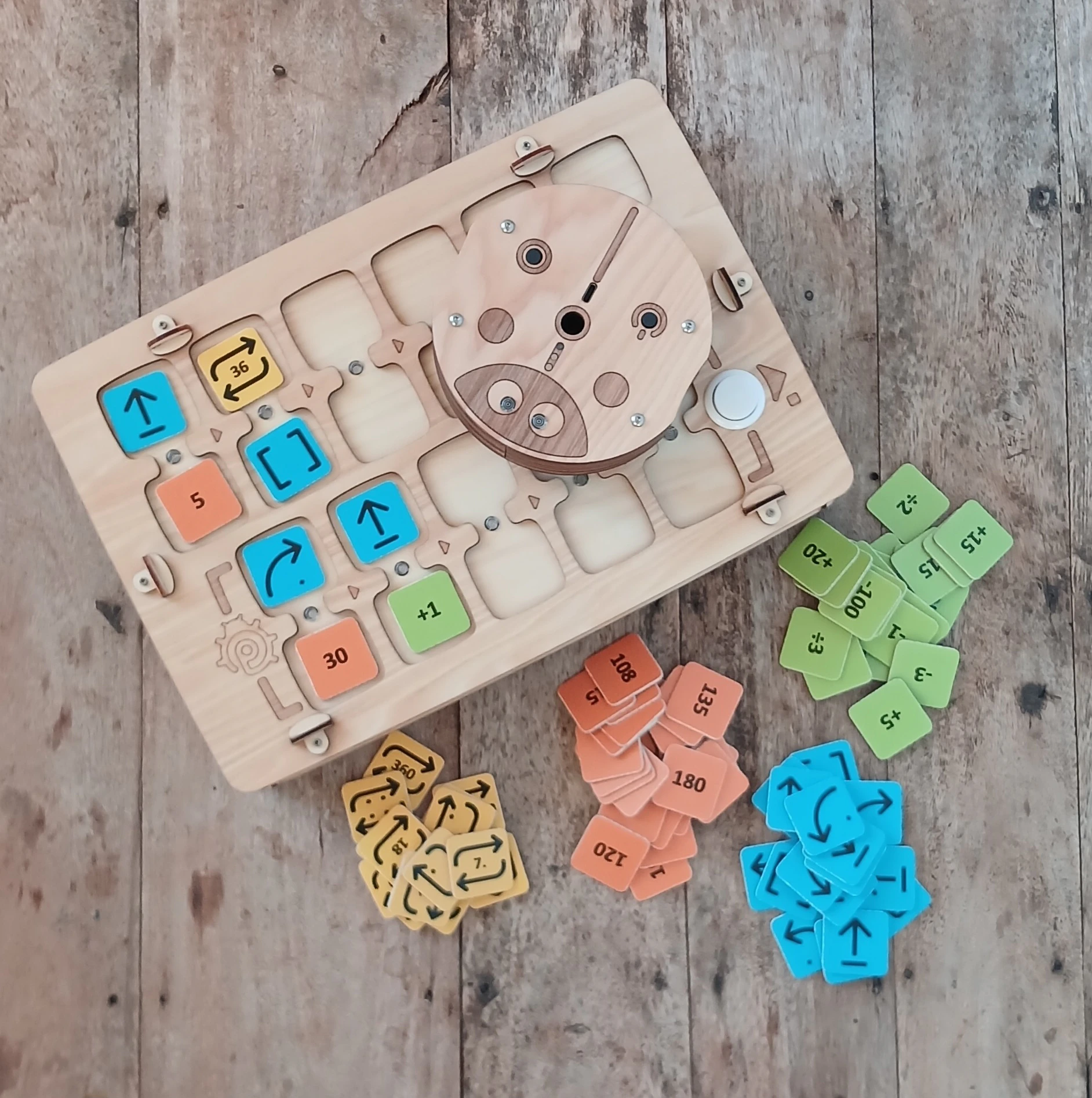
このデバイスの目的は、コントロールパネルに配置されたコマンドチップを使用して、小さなてんとう虫ロボットの動きをプログラミングすることです。
* \*\*「前へ」\*\*コマンド — 直進
* \*\*「左へ」\*\*コマンド — 左回転
* \*\*「右へ」\*\*コマンド — 右回転
* \*\*「\[ ]」(関数)\*\*チップ — 一連のコマンドを置き換える
* **「リピート」** — コマンドや関数を数回繰り返す
パネルにコマンドを配置して、ロボットの移動プログラムを作成します。プログラムの準備ができたら、ボタンを押してください。ロボットが指示通りに動きます!
 ### ガイドの内容
* なぜロボット工学とプログラミングの授業を行うのか?
* さまざまな状況での授業の進め方に関するアドバイス
* 学習活動と学習目標
* 詳しい使用方法
* 学習活動の説明
* 付録
* プロジェクトと著者について
### 教育的価値
* スクリーンを使わないプログラミング — 自分の手で
* 機械はアルゴリズムに従って動作することの理解
* 事前の行動計画
* 論理的思考の発達
* シーケンシャル・プログラミングと関数の紹介
* 「バグ」(コード内のエラー)の概念とデバッグスキル
* 数、算数、幾何学の視覚的な学習
## PrimaSTEMの構成
### ボックスの内容:
* てんとう虫ロボット
* コントロールパネル
* コマンドチップ \*
* 学習ガイド \*
(\*) 内容はセット内容によって異なる場合があります
## なぜプログラミングと数学の授業を行うのか?
コード、プログラミング、自動化は私たちの日常生活の一部となっています。
近年、人間はかつては不可能だったこと(理解する、話す、聞く、見る、答える、書く)を行う機械を作ることができるようになりました。
自動運転車、高齢者向けの介助ロボット、配送ロボットなど、例はたくさんあります。
### なぜプログラミングとロボット工学なのか?
プログラミングを学ぶことは、単にコードの書き方を学ぶことではありません。プログラミングを学ぶことは、私たちを取り巻く機械を理解することを学ぶことです。それは、小さくて大胆なアイデアを実際のプロジェクトに変える能力です。複雑なタスクを単純なステップに分解することです。私たちの問題を解決するための共同作業です。
### デジタル世代
今日、子どもや若者はデジタルエンターテインメントを積極的に利用しているため、テクノロジーに精通しているように見えるかもしれません。
しかし、これらのツールを創造性や自己表現のために自分の手で使いこなすことはどうでしょうか?技術的な問題に直面したとき、何が起こるでしょうか?
## 文脈に応じた使い方のヒント
学習活動は、さまざまな目的や教育的文脈に合わせて開発されました。ガイドには番号付きの活動が示されています。
以下に、あなたの環境に応じた推奨活動を提案します。
### 対象者
* 4歳から8歳の子ども。
* 幼稚園の年長・年少組、小学校1年生および2年生。
### 放課後の学習に推奨される活動
1-2-x-4-5-6-7-8-9-10-x-x
### 学校教育に推奨される活動
x-2-3-4-5-6-7-8-9-x-11-12
### 放課後活動
PrimaSTEMを使用する場合、全員が積極的に参加できるよう、12人以下のグループを形成することが望ましいです。
チームでの学習や社会的スキルの発達のために、2〜3人の生徒に対して1台のデバイスを使用することをお勧めします。
### 学校での活動
授業でPrimaSTEMを使用する場合、1人の教師に対して4〜6人の子どもからなる小グループを形成するのが理想的です。
その間、他の生徒は教育助手と一緒に別の課題に取り組んだり、例えば、プログラムに従ってロボットの経路を描く練習をしたりすることができます(小学校1〜2年生向け)。
どちらの場合も、多目的ホールや床の上で直接、あるいは机や椅子を移動させてスペースを確保し、PrimaSTEMの活動を行うのが好ましいです。
**注意**:コントロールパネルとロボットのバッテリーを事前に充電しておくことを忘れないでください。
## 学習活動の番号と学習目標
| 活動 | アルゴリズムとプログラムの概念の理解 | ルートの段階的な分解 | 移動の予測 | 問題解決、プログラムのデバッグ | チームワーク、協力 |
| -- | :----------------: | :--------: | :---: | :-------------: | :-------: |
| 1 | | X | | X | |
| 2 | | | X | | X |
| 3 | X | X | | | |
| 4 | X | X | X | | |
| 5 | X | X | X | | X |
| 6 | X | X | X | X | X |
| 7 | X | X | X | X | X |
| 8 | X | | X | X | |
| 9 | X | X | X | X | X |
| 10 | X | | X | X | |
| 11 | X | X | X | X | X |
| 12 | X | X | X | X | X |
## 使用説明書
### 説明書の内容
* 教材の紹介
* 関数のプログラミング
* 使用されるマップ
* 技術的な説明
## 教材の紹介
### ロボット
2つの目を持つ小さな木製のてんとう虫ロボット。
### ガイドの内容
* なぜロボット工学とプログラミングの授業を行うのか?
* さまざまな状況での授業の進め方に関するアドバイス
* 学習活動と学習目標
* 詳しい使用方法
* 学習活動の説明
* 付録
* プロジェクトと著者について
### 教育的価値
* スクリーンを使わないプログラミング — 自分の手で
* 機械はアルゴリズムに従って動作することの理解
* 事前の行動計画
* 論理的思考の発達
* シーケンシャル・プログラミングと関数の紹介
* 「バグ」(コード内のエラー)の概念とデバッグスキル
* 数、算数、幾何学の視覚的な学習
## PrimaSTEMの構成
### ボックスの内容:
* てんとう虫ロボット
* コントロールパネル
* コマンドチップ \*
* 学習ガイド \*
(\*) 内容はセット内容によって異なる場合があります
## なぜプログラミングと数学の授業を行うのか?
コード、プログラミング、自動化は私たちの日常生活の一部となっています。
近年、人間はかつては不可能だったこと(理解する、話す、聞く、見る、答える、書く)を行う機械を作ることができるようになりました。
自動運転車、高齢者向けの介助ロボット、配送ロボットなど、例はたくさんあります。
### なぜプログラミングとロボット工学なのか?
プログラミングを学ぶことは、単にコードの書き方を学ぶことではありません。プログラミングを学ぶことは、私たちを取り巻く機械を理解することを学ぶことです。それは、小さくて大胆なアイデアを実際のプロジェクトに変える能力です。複雑なタスクを単純なステップに分解することです。私たちの問題を解決するための共同作業です。
### デジタル世代
今日、子どもや若者はデジタルエンターテインメントを積極的に利用しているため、テクノロジーに精通しているように見えるかもしれません。
しかし、これらのツールを創造性や自己表現のために自分の手で使いこなすことはどうでしょうか?技術的な問題に直面したとき、何が起こるでしょうか?
## 文脈に応じた使い方のヒント
学習活動は、さまざまな目的や教育的文脈に合わせて開発されました。ガイドには番号付きの活動が示されています。
以下に、あなたの環境に応じた推奨活動を提案します。
### 対象者
* 4歳から8歳の子ども。
* 幼稚園の年長・年少組、小学校1年生および2年生。
### 放課後の学習に推奨される活動
1-2-x-4-5-6-7-8-9-10-x-x
### 学校教育に推奨される活動
x-2-3-4-5-6-7-8-9-x-11-12
### 放課後活動
PrimaSTEMを使用する場合、全員が積極的に参加できるよう、12人以下のグループを形成することが望ましいです。
チームでの学習や社会的スキルの発達のために、2〜3人の生徒に対して1台のデバイスを使用することをお勧めします。
### 学校での活動
授業でPrimaSTEMを使用する場合、1人の教師に対して4〜6人の子どもからなる小グループを形成するのが理想的です。
その間、他の生徒は教育助手と一緒に別の課題に取り組んだり、例えば、プログラムに従ってロボットの経路を描く練習をしたりすることができます(小学校1〜2年生向け)。
どちらの場合も、多目的ホールや床の上で直接、あるいは机や椅子を移動させてスペースを確保し、PrimaSTEMの活動を行うのが好ましいです。
**注意**:コントロールパネルとロボットのバッテリーを事前に充電しておくことを忘れないでください。
## 学習活動の番号と学習目標
| 活動 | アルゴリズムとプログラムの概念の理解 | ルートの段階的な分解 | 移動の予測 | 問題解決、プログラムのデバッグ | チームワーク、協力 |
| -- | :----------------: | :--------: | :---: | :-------------: | :-------: |
| 1 | | X | | X | |
| 2 | | | X | | X |
| 3 | X | X | | | |
| 4 | X | X | X | | |
| 5 | X | X | X | | X |
| 6 | X | X | X | X | X |
| 7 | X | X | X | X | X |
| 8 | X | | X | X | |
| 9 | X | X | X | X | X |
| 10 | X | | X | X | |
| 11 | X | X | X | X | X |
| 12 | X | X | X | X | X |
## 使用説明書
### 説明書の内容
* 教材の紹介
* 関数のプログラミング
* 使用されるマップ
* 技術的な説明
## 教材の紹介
### ロボット
2つの目を持つ小さな木製のてんとう虫ロボット。
 2つの車輪と後部のスタンドの3つの支点があり、バランスを保つことができます。
### 基本コマンド
| コマンド | 図 | 説明 |
| ----- | -------------------------------------------------------------------------------------------------------------------------------------------------------------------------------------------------------------------------------------------------------------------------------------------------------------------------------------------------------------------------------------------------------------------------------------------------------------------------------------------------------------------------------------------------------------------------------------------------------------------------------------------------------------------------------------------------------------------------------------------------------------------------------------------------------------------------------------------------------------------------------------------------------------------------------------------------------------------------------------------------------------------------------------------------------------------------------------------------------------------------------------------------------------------------------------------------------------------------------------------------------------------------------------------------------------------------------------------------------------------------------------------------------------------------------------------------------- | --------------------------------- |
| 前へ |
2つの車輪と後部のスタンドの3つの支点があり、バランスを保つことができます。
### 基本コマンド
| コマンド | 図 | 説明 |
| ----- | -------------------------------------------------------------------------------------------------------------------------------------------------------------------------------------------------------------------------------------------------------------------------------------------------------------------------------------------------------------------------------------------------------------------------------------------------------------------------------------------------------------------------------------------------------------------------------------------------------------------------------------------------------------------------------------------------------------------------------------------------------------------------------------------------------------------------------------------------------------------------------------------------------------------------------------------------------------------------------------------------------------------------------------------------------------------------------------------------------------------------------------------------------------------------------------------------------------------------------------------------------------------------------------------------------------------------------------------------------------------------------------------------------------------------------------------------------- | --------------------------------- |
| 前へ |  | ロボットが1マス進む — 論理的ステップ(デフォルトは15 cm) |
| 左へ |
| ロボットが1マス進む — 論理的ステップ(デフォルトは15 cm) |
| 左へ |  | ロボットが左に90°回転する |
| 右へ |
| ロボットが左に90°回転する |
| 右へ |  | ロボットが右に90°回転する |
| 後ろへ |
| ロボットが右に90°回転する |
| 後ろへ |  | ロボットが後ろに1マス戻る — デフォルトの論理的ステップ |
| 関数 |
| ロボットが後ろに1マス戻る — デフォルトの論理的ステップ |
| 関数 |  | ロボットが関数の行にある一連のコマンドを実行する |
| リピート№ |
| ロボットが関数の行にある一連のコマンドを実行する |
| リピート№ |  | ロボットがペアのセルに設定されたコマンドを一定回数繰り返す — № |
### コントロールパネル
パネルでは、空いているセル(D)にコマンドブロック(チップ)を配置することで、ロボットを制御できます。
実行ライン(E)で結ばれた上部の6つのダブルセル(A)が、プログラムのメインシーケンスを構成します。プログラムは左側のセル(D)から始まり、STARTボタン(B)の上で終わります。このボタンでロボットに指示を送り、プログラムを開始できます。
| ロボットがペアのセルに設定されたコマンドを一定回数繰り返す — № |
### コントロールパネル
パネルでは、空いているセル(D)にコマンドブロック(チップ)を配置することで、ロボットを制御できます。
実行ライン(E)で結ばれた上部の6つのダブルセル(A)が、プログラムのメインシーケンスを構成します。プログラムは左側のセル(D)から始まり、STARTボタン(B)の上で終わります。このボタンでロボットに指示を送り、プログラムを開始できます。
 下部の5つのセル(C)では、\[ ] ブロック(関数)によって実行される移動シーケンスをプログラミングできます。各ダブルセルはLED(F)に関連付けられており、チップを配置すると点灯し、現在の指示が実行されている間は点滅します。
#### シーケンスの作成
いずれかのセルにチップを挿入し、正しく配置されると、LEDが緑色に点灯します。
移動コマンドのペアセルにリピートコマンドを追加すると、LEDが青色に点灯します。
チップの配置が間違っている場合(例:ペアのセルに2つの移動コマンドチップがある場合)、赤色のダイオードが点灯します。この場合、プログラムの実行時に間違ったコマンドは無視されます。
### バッテリーと電源ボタン
ロボットとコントロールパネルは内蔵バッテリーで駆動します。USB-Cポート経由で充電されます。電源ボタン(ON/OFF)は、ロボットの上部とコントロールパネルの前面左側にあります。
ロボットやパネルの電源を入れると、短いビープ音が鳴ります。
パネルの電源が入っているとき、フロントパネルのLEDは緑色に点灯します。ロボットの電源が入っているとき、USB-Cコネクタ付近のLEDは緑色に点灯します。
### ワイヤレス通信
ロボットとコントロールパネルは、通信範囲約5mのBluetoothワイヤレス通信で通信します。ワイヤレスシステムは、ロボットをパネルにはじめて接続した後、設定なしでバックグラウンドで動作します。
> パネルを別のロボットで動作するように設定(ペアリング)できます。
>
> 1. パネルとペアリングされていないロボットの電源を入れます。
> 2. パネルの電源を入れます。
> 3. 音と光の信号が出るまで、パネルのSTARTボタンを10秒間押し続けます。
### プログラムの作成と実行
移動シーケンス(「プログラム」)はパネルの左側から始まり、刻印された矢印シーケンス「>」(水平にペアになったセルを繋ぐ実行ライン)に従います。
空のセルの後にチップが追加された場合、対応する指示は空のセルをスキップした後に実行されます。
間違ったチップ(例:ペアセルのコマンドなしの「リピート」)や移動チップの組み合わせ(例:ペアセルの2つのコマンドチップ)が配置された場合、LEDが赤色に点灯し、実行時にプログラムのその部分はスキップされます。
下部の5つのセル(C)では、\[ ] ブロック(関数)によって実行される移動シーケンスをプログラミングできます。各ダブルセルはLED(F)に関連付けられており、チップを配置すると点灯し、現在の指示が実行されている間は点滅します。
#### シーケンスの作成
いずれかのセルにチップを挿入し、正しく配置されると、LEDが緑色に点灯します。
移動コマンドのペアセルにリピートコマンドを追加すると、LEDが青色に点灯します。
チップの配置が間違っている場合(例:ペアのセルに2つの移動コマンドチップがある場合)、赤色のダイオードが点灯します。この場合、プログラムの実行時に間違ったコマンドは無視されます。
### バッテリーと電源ボタン
ロボットとコントロールパネルは内蔵バッテリーで駆動します。USB-Cポート経由で充電されます。電源ボタン(ON/OFF)は、ロボットの上部とコントロールパネルの前面左側にあります。
ロボットやパネルの電源を入れると、短いビープ音が鳴ります。
パネルの電源が入っているとき、フロントパネルのLEDは緑色に点灯します。ロボットの電源が入っているとき、USB-Cコネクタ付近のLEDは緑色に点灯します。
### ワイヤレス通信
ロボットとコントロールパネルは、通信範囲約5mのBluetoothワイヤレス通信で通信します。ワイヤレスシステムは、ロボットをパネルにはじめて接続した後、設定なしでバックグラウンドで動作します。
> パネルを別のロボットで動作するように設定(ペアリング)できます。
>
> 1. パネルとペアリングされていないロボットの電源を入れます。
> 2. パネルの電源を入れます。
> 3. 音と光の信号が出るまで、パネルのSTARTボタンを10秒間押し続けます。
### プログラムの作成と実行
移動シーケンス(「プログラム」)はパネルの左側から始まり、刻印された矢印シーケンス「>」(水平にペアになったセルを繋ぐ実行ライン)に従います。
空のセルの後にチップが追加された場合、対応する指示は空のセルをスキップした後に実行されます。
間違ったチップ(例:ペアセルのコマンドなしの「リピート」)や移動チップの組み合わせ(例:ペアセルの2つのコマンドチップ)が配置された場合、LEDが赤色に点灯し、実行時にプログラムのその部分はスキップされます。
 シーケンスが設定されたら、「START」ボタンを押してプログラムを開始します。
ロボットが指示を実行している間、パネルのLEDが順番に消えていきます。コマンドが実行されているとき、対応するLEDが点滅します。
## 関数のプログラミング
### 関数の作成
「\[ ]」ブロック(「関数」ブロックとも呼ばれます)は、一連のコマンドを置き換えるために使用されます。
関数ブロックを使用すると、より複雑なシーケンスを実行し、より困難なタスクに移行できます。関数を作成するには、パネル下部の5つのダブルセルという専用のフィールドに移動シーケンスを挿入します。このシーケンスは、メインシーケンス(上部)内に関数ブロックがあるたびに、左から右へと実行されます。
シーケンスが設定されたら、「START」ボタンを押してプログラムを開始します。
ロボットが指示を実行している間、パネルのLEDが順番に消えていきます。コマンドが実行されているとき、対応するLEDが点滅します。
## 関数のプログラミング
### 関数の作成
「\[ ]」ブロック(「関数」ブロックとも呼ばれます)は、一連のコマンドを置き換えるために使用されます。
関数ブロックを使用すると、より複雑なシーケンスを実行し、より困難なタスクに移行できます。関数を作成するには、パネル下部の5つのダブルセルという専用のフィールドに移動シーケンスを挿入します。このシーケンスは、メインシーケンス(上部)内に関数ブロックがあるたびに、左から右へと実行されます。
 下の例では、関数ブロックが直進とその後の右回転を置き換えています。メインプログラムは「関数」を2回呼び出し、さらに「リピート2」チップを使用して「関数」をもう2回繰り返します。
 移動結果:
移動結果:
 ## 使用されるマップ
### マップ
初期の学習活動(アルゴリズム、プログラミング、数の学習)では、ロボットはグリッドのあるマップ上を移動する必要があります。15 cmのマス目のマップを使用することをお勧めします。これは、ロボットがデフォルトで1歩進む距離です。
マス目のサイズが適切であれば、あらゆるロボット用に設計されたあらゆるマップを使用できます。
> デフォルトのステップ距離を15 cmから、お持ちのマップに合わせて(10 cm、12.5 cm、20 cmなど)変更することが可能です。そのためには、特別な設定コマンド「ステップ」+mm単位の数値を使用します(10 cmの場合は100、12.5 cmの場合は125、20 cmの場合は200を使用)。
マップがない場合は、手作りしましょう。マスキングテープと平らなテーブルや床の表面、模造紙(厚手のバナー生地)とマーカーを使用してマップを作成できます。
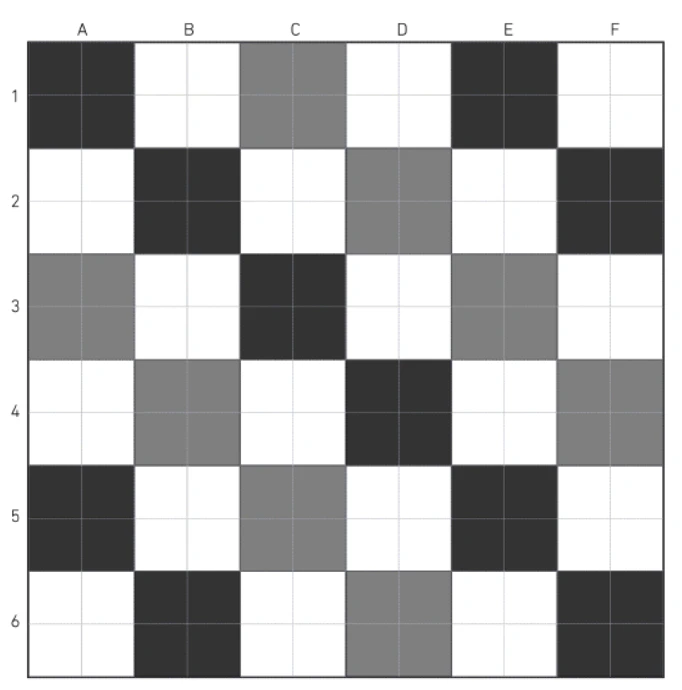
チェス盤マップや空白のマス目マップは、色に惑わされることなく、ある地点から別の地点への移動を練習するために使用されます。
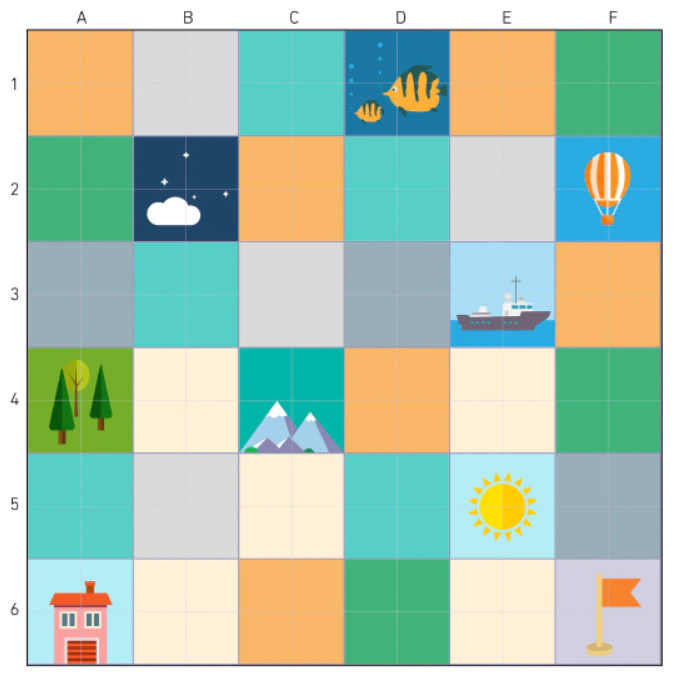
ロボットの移動に関する短いストーリーを語るには、カラーマップを使用できます。例えば、「てんとう虫は家を出て、森を通って山に行きます」。てんとう虫の旅についての新しいストーリーを語るために、新しいマップを作成することをクラスに提案してもよいでしょう。
#### マップの例:
チェス盤マップ
## 使用されるマップ
### マップ
初期の学習活動(アルゴリズム、プログラミング、数の学習)では、ロボットはグリッドのあるマップ上を移動する必要があります。15 cmのマス目のマップを使用することをお勧めします。これは、ロボットがデフォルトで1歩進む距離です。
マス目のサイズが適切であれば、あらゆるロボット用に設計されたあらゆるマップを使用できます。
> デフォルトのステップ距離を15 cmから、お持ちのマップに合わせて(10 cm、12.5 cm、20 cmなど)変更することが可能です。そのためには、特別な設定コマンド「ステップ」+mm単位の数値を使用します(10 cmの場合は100、12.5 cmの場合は125、20 cmの場合は200を使用)。
マップがない場合は、手作りしましょう。マスキングテープと平らなテーブルや床の表面、模造紙(厚手のバナー生地)とマーカーを使用してマップを作成できます。
チェス盤マップや空白のマス目マップは、色に惑わされることなく、ある地点から別の地点への移動を練習するために使用されます。
ロボットの移動に関する短いストーリーを語るには、カラーマップを使用できます。例えば、「てんとう虫は家を出て、森を通って山に行きます」。てんとう虫の旅についての新しいストーリーを語るために、新しいマップを作成することをクラスに提案してもよいでしょう。
#### マップの例:
チェス盤マップ
 カラーマップ
 ## 技術的な説明
### 技術的な観点から
コントロールパネルとロボットは制御にマイコンを使用し、リチウムイオンバッテリーで動作し、標準的な通信プロトコルであるBluetoothを使用して無線チャネルで接続されます。
ロボットのプリント基板は、そのすべての動作を制御します。2つの5V DCモーター、2つのマルチカラーLEDを制御し、音を再生し、コントロールパネルと通信します。
コントロールパネルのプリント基板は、セルに挿入されたチップを識別し、音を再生し、各ペアセルに関連付けられた11個のマルチカラーLEDを制御します。
パネルのいずれかのセルにチップが挿入されると、NFCチップステッカーを使用して識別されます。各チップには、制御コマンドに対応するコードが含まれています。
パネルでチップが識別され、プログラムが開始されると、コマンドが無線通信でロボットに送信され、実行されます。
### 独自のコマンドチップを作成できます!
「空の」NFCステッカー付きチップとNFC対応スマートフォンを使用して、追加のコマンドチップ(例:「リピート12」や追加の移動チップ)を作成できます。13.56 MHzの周波数のほとんどのタイプがサポートされています。
ビデオ説明はYouTubeチャンネルでご覧いただけます — [https://www.youtube.com/@primastem](https://www.youtube.com/@primastem)
***
## 学習活動
### 各活動の詳しい説明
* **活動1** — チェス盤上のA地点からB地点への移動
* **活動2** — PrimaSTEMの紹介
* **活動3** — ロボットになりきることで、向きとアルゴリズムの概念を理解する
* **活動4** — 移動シーケンスによるロボットの動きの予測
* **活動5** — ランダムなプログラムにおける指示シーケンスの仕組みの理解
* **活動6** — コントロールパネルと移動コマンドを使用してロボットを山に連れて行く
* **活動7** — 「関数」コマンドの紹介
* **活動8** — 関数を使用して、目標までのルートを計画する
* **活動9** — エラーのあるプログラムのデバッグ
* **活動10** — 紙の上で1つのエラーがあるシーケンスのデバッグについて考える
* **活動11と12** — ロボットの動きの予測(「関数」ブロックを使用)
***
## 活動1:チェス盤上のA地点からB地点への移動
* **個別**
* **15分**
* **紙の上で**
* **印刷用ドキュメント**
### 目標
> マップ上のA地点からB地点へのマス目の移動を設計する。
演習は10分間行い、その後にまとめを行います。
### 印刷用
この活動では、生徒一人につき1枚、「[付録1 — マップ上の移動](attachment-1)」を印刷する必要があります。
### 演習
子どもたちはグリッド上に、ネズミがチーズにたどり着くために通るべき経路を描く必要があります。左側の簡単な演習から始めて、右側の演習に進むことができます。
#### マス目の移動
ネズミはグリッドのマス目を移動します(注意:斜めには移動できません)。ここで、ネズミの経路は段階に分かれていることを理解する必要があります。ネズミは一度に1マスずつ移動します。これをステップバイステップの移動と呼びます。
## 技術的な説明
### 技術的な観点から
コントロールパネルとロボットは制御にマイコンを使用し、リチウムイオンバッテリーで動作し、標準的な通信プロトコルであるBluetoothを使用して無線チャネルで接続されます。
ロボットのプリント基板は、そのすべての動作を制御します。2つの5V DCモーター、2つのマルチカラーLEDを制御し、音を再生し、コントロールパネルと通信します。
コントロールパネルのプリント基板は、セルに挿入されたチップを識別し、音を再生し、各ペアセルに関連付けられた11個のマルチカラーLEDを制御します。
パネルのいずれかのセルにチップが挿入されると、NFCチップステッカーを使用して識別されます。各チップには、制御コマンドに対応するコードが含まれています。
パネルでチップが識別され、プログラムが開始されると、コマンドが無線通信でロボットに送信され、実行されます。
### 独自のコマンドチップを作成できます!
「空の」NFCステッカー付きチップとNFC対応スマートフォンを使用して、追加のコマンドチップ(例:「リピート12」や追加の移動チップ)を作成できます。13.56 MHzの周波数のほとんどのタイプがサポートされています。
ビデオ説明はYouTubeチャンネルでご覧いただけます — [https://www.youtube.com/@primastem](https://www.youtube.com/@primastem)
***
## 学習活動
### 各活動の詳しい説明
* **活動1** — チェス盤上のA地点からB地点への移動
* **活動2** — PrimaSTEMの紹介
* **活動3** — ロボットになりきることで、向きとアルゴリズムの概念を理解する
* **活動4** — 移動シーケンスによるロボットの動きの予測
* **活動5** — ランダムなプログラムにおける指示シーケンスの仕組みの理解
* **活動6** — コントロールパネルと移動コマンドを使用してロボットを山に連れて行く
* **活動7** — 「関数」コマンドの紹介
* **活動8** — 関数を使用して、目標までのルートを計画する
* **活動9** — エラーのあるプログラムのデバッグ
* **活動10** — 紙の上で1つのエラーがあるシーケンスのデバッグについて考える
* **活動11と12** — ロボットの動きの予測(「関数」ブロックを使用)
***
## 活動1:チェス盤上のA地点からB地点への移動
* **個別**
* **15分**
* **紙の上で**
* **印刷用ドキュメント**
### 目標
> マップ上のA地点からB地点へのマス目の移動を設計する。
演習は10分間行い、その後にまとめを行います。
### 印刷用
この活動では、生徒一人につき1枚、「[付録1 — マップ上の移動](attachment-1)」を印刷する必要があります。
### 演習
子どもたちはグリッド上に、ネズミがチーズにたどり着くために通るべき経路を描く必要があります。左側の簡単な演習から始めて、右側の演習に進むことができます。
#### マス目の移動
ネズミはグリッドのマス目を移動します(注意:斜めには移動できません)。ここで、ネズミの経路は段階に分かれていることを理解する必要があります。ネズミは一度に1マスずつ移動します。これをステップバイステップの移動と呼びます。
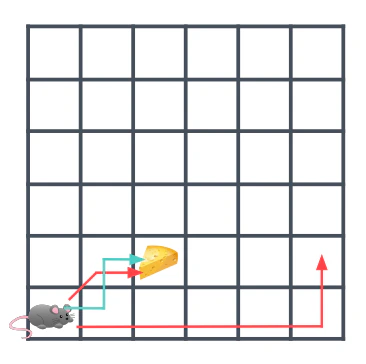 上の例では、青い経路だけが正解です。短い赤い経路は、斜めを含んでいるため間違いです。長い赤い経路は、目的の地点に到達していないため間違いです。
### グループディスカッション...
上の例では、青い経路だけが正解です。短い赤い経路は、斜めを含んでいるため間違いです。長い赤い経路は、目的の地点に到達していないため間違いです。
### グループディスカッション...
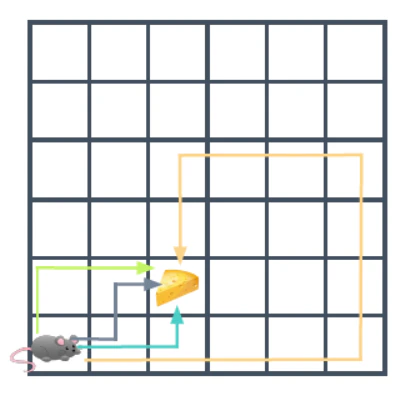 例えば、上の例では、描かれたすべての経路が正解です。なぜなら、それらはすべてネズミがチーズにたどり着くことができるからです。
全員が同じ経路を考えるわけではなく、複数の経路が正解になり得ることを子どもたちに示してください。
#### 一部の経路は他よりも長い
ネズミがチーズのあるマスにたどり着くために通る必要のあるマスの数を数えると、次のようになります:
* 緑のルートは3マス
* グレーのルートは3マス
* 青のルートは3マス
* 黄色のルートは13マス
#### 最短経路
結局のところ、これらすべての経路が正解であったとしても、ネズミは最短の経路を選ぶでしょう。
子どもたちにこの質問に答えてもらいます。「なぜネズミは最短の経路を選んだのでしょうか?」
考えられる答えはいくつかあります。エネルギーを節約したいから、とても疲れていてできるだけ歩きたくないから……あるいは、ネズミは急いでいて、とてもお腹が空いているのでできるだけ早くチーズにたどり着きたいから、などです。
**指導者へのメモ**:ロボットも同じです。効率の観点から、常に最短経路を優先します。
#### 複数の経路が可能
演習が終わったら、生徒たちに自分が描いた経路を見せてもらいます。常に複数のシナリオが存在するため、生徒たちはそれぞれ異なっていながら、すべて正解である回答を提案するでしょう。
***
## 活動2:PrimaSTEMの紹介
* **15分**
* **グループ**
* **デモンストレーション**
* **実践**
### 目標
> ロボットの移動の可能性を理解する
> コントロールパネルがロボットを制御することを知る
> コマンドチップを理解する
この活動では、生徒の小グループを形成します。低いテーブルの周りや床の上に座ってください。グリッドのあるマップ、パネル、ロボット、チップを取り出します。すべての生徒やグループに順番にPrimaSTEMを紹介します。
例えば、上の例では、描かれたすべての経路が正解です。なぜなら、それらはすべてネズミがチーズにたどり着くことができるからです。
全員が同じ経路を考えるわけではなく、複数の経路が正解になり得ることを子どもたちに示してください。
#### 一部の経路は他よりも長い
ネズミがチーズのあるマスにたどり着くために通る必要のあるマスの数を数えると、次のようになります:
* 緑のルートは3マス
* グレーのルートは3マス
* 青のルートは3マス
* 黄色のルートは13マス
#### 最短経路
結局のところ、これらすべての経路が正解であったとしても、ネズミは最短の経路を選ぶでしょう。
子どもたちにこの質問に答えてもらいます。「なぜネズミは最短の経路を選んだのでしょうか?」
考えられる答えはいくつかあります。エネルギーを節約したいから、とても疲れていてできるだけ歩きたくないから……あるいは、ネズミは急いでいて、とてもお腹が空いているのでできるだけ早くチーズにたどり着きたいから、などです。
**指導者へのメモ**:ロボットも同じです。効率の観点から、常に最短経路を優先します。
#### 複数の経路が可能
演習が終わったら、生徒たちに自分が描いた経路を見せてもらいます。常に複数のシナリオが存在するため、生徒たちはそれぞれ異なっていながら、すべて正解である回答を提案するでしょう。
***
## 活動2:PrimaSTEMの紹介
* **15分**
* **グループ**
* **デモンストレーション**
* **実践**
### 目標
> ロボットの移動の可能性を理解する
> コントロールパネルがロボットを制御することを知る
> コマンドチップを理解する
この活動では、生徒の小グループを形成します。低いテーブルの周りや床の上に座ってください。グリッドのあるマップ、パネル、ロボット、チップを取り出します。すべての生徒やグループに順番にPrimaSTEMを紹介します。
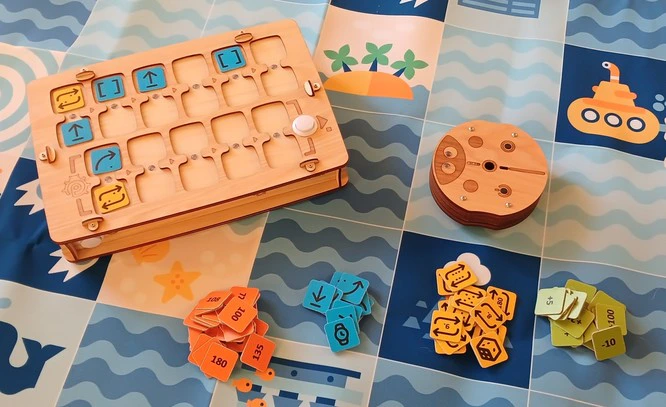 ### プレゼンテーション
テーブルの上の各要素を紹介し、子どもたちが必要とする用語を導入します。
まず、**マップ**:活動1で取り組んだグリッドのようなものですが、それよりも大きいです。
次に、**てんとう虫ロボット**:転がることができます。
セルに入れる**チップ**に応じて、**コントロールパネル**で制御されます。
**チップ**は指示です。ロボットに前進したり、左や右に曲がったりするように指示することができます。
### 第1段階:デモンストレーション
用語を説明したら、自分で操作を行い、チップをパネルに置くと何が起こるかを子どもたちに見せます。
| 画像 | 説明 |
| ------------------------------------------------------------------------------------------------------------------------------------------------------------------------------------------------------------------------------------------------------------------------------------------------------------------------------------------------------------------------------------------------------------------------------------------------------------------------------------------------------------------------------------------------------------------------------------------------------------------------------------------------------------------------------------------------------------------------------------------------------------------------------------------------------------------------------------------------------------------------------------------------------------------------------------------------------------------------------------------------------------------------------------------------------------------------------------------------------------------------------------------------------------------------------------------------------------------------------------------------------------------------------------------------------------------------------------------------------------------------------------------------------------------------------------------------ | ----------------------------------- |
| | \*\*「前へ」\*\*コマンドチップは、ロボットを1マス前進させます |
ロボットをマップのいずれかのマスに置きます。下の図のようにプログラムの最初のセルにチップを挿入し、白いボタン(START)を押します。
### プレゼンテーション
テーブルの上の各要素を紹介し、子どもたちが必要とする用語を導入します。
まず、**マップ**:活動1で取り組んだグリッドのようなものですが、それよりも大きいです。
次に、**てんとう虫ロボット**:転がることができます。
セルに入れる**チップ**に応じて、**コントロールパネル**で制御されます。
**チップ**は指示です。ロボットに前進したり、左や右に曲がったりするように指示することができます。
### 第1段階:デモンストレーション
用語を説明したら、自分で操作を行い、チップをパネルに置くと何が起こるかを子どもたちに見せます。
| 画像 | 説明 |
| ------------------------------------------------------------------------------------------------------------------------------------------------------------------------------------------------------------------------------------------------------------------------------------------------------------------------------------------------------------------------------------------------------------------------------------------------------------------------------------------------------------------------------------------------------------------------------------------------------------------------------------------------------------------------------------------------------------------------------------------------------------------------------------------------------------------------------------------------------------------------------------------------------------------------------------------------------------------------------------------------------------------------------------------------------------------------------------------------------------------------------------------------------------------------------------------------------------------------------------------------------------------------------------------------------------------------------------------------------------------------------------------------------------------------------------------------ | ----------------------------------- |
| | \*\*「前へ」\*\*コマンドチップは、ロボットを1マス前進させます |
ロボットをマップのいずれかのマスに置きます。下の図のようにプログラムの最初のセルにチップを挿入し、白いボタン(START)を押します。
 ロボットが1マス前進します。
### 第2段階:操作を交代する
| 画像 | 説明 |
| ------------------------------------------------------------------------------------------------------------------------------------------------------------------------------------------------------------------------------------------------------------------------------------------------------------------------------------------------------------------------------------------------------------------------------------------------------------------------------------------------------------------------------------------------------------------------------------------------------------------------------------------------------------------------------------------------------------------------------------------------------------------------------------------------------------------------------------------------------------------------------------------------------------------------------------------------------------------------------------------------------------------------------------------------------------------------------------------------------------------------------------------------------------------------------------------------------------------------------------------------------------------------------------------------------------------------------------------------------------------------------------------------------------------------ | ---------------------------------------------------------------------------- |
| | 中心を軸に弧を描いて曲がる矢印の付いたチップは\*\*「左へ」\*\*です。ロボットを反時計回りに左回転させます。デフォルトの回転ステップは90度です。 |
パネルから「前へ」チップを取り除き、「左へ」チップを渡します。今度は子どもにプログラムの最初のセルにチップを挿入させ、白いボタン(START)を押させます。ロボットはその場に留まり、左に4分の1回転します。
| 画像 | 説明 |
| -------------------------------------------------------------------------------------------------------------------------------------------------------------------------------------------------------------------------------------------------------------------------------------------------------------------------------------------------------------------------------------------------------------------------------------------------------------------------------------------------------------------------------------------------------------------------------------------------------------------------------------------------------------------------------------------------------------------------------------------------------------------------------------------------------------------------------------------------------------------------------------------------------------------------------------------------------------------------------------------------------------------------------------------------------------------------------------------------------------------------------------------------------------------------------------------------------------------------------------------------------------------------------------------------------------------------------------------------------------------------------------------------------------------------------- | ------------------------------ |
| | \*\*「右へ」\*\*チップは、ロボットを右回転させます。 |
別の子どもに、パネルから「左へ」チップを取り除き、代わりに「右へ」チップを置くように頼み、白いボタン(START)を押させます。ロボットはその場に留まり、右に4分の1回転します。
次に、子どもたちに\*\*「前へ」**、**「左へ」**、**「右へ」\*\*の3つのチップだけを渡し、順番に操作させます。
作成したプログラムの実行を繰り返すには、ロボットが移動を終えた後にもう一度STARTボタンを押します。
チップはどこにでも配置でき(ペアセルに2つのコマンドを置く場合を除く)、左から右へと順番に実行されることを確認させてください。
> ロボットの実行中に、もう一度START/STOPボタンを押すと、プログラムを停止できます。
***
## 活動3:ロボットになりきることで、向きとアルゴリズムの概念を理解する
* **45分**
* **グループ**
* **ゲーム**
* **マップ**
### 目標
> プログラム開始時のロボットの向きを考慮する
> プログラムに応じたロボットの動きを予測する
### 印刷用
この活動では、生徒一人につき1枚、「[付録2 — ミッションカード](attachment-2)」を印刷する必要があります。
### ゲームの原理
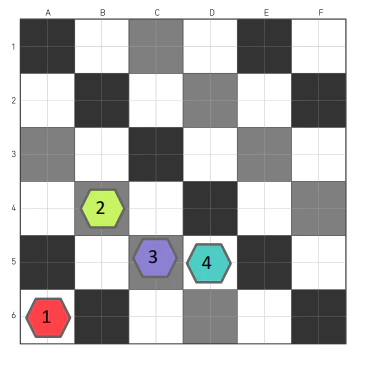
子どもたちが白黒のフィールド上でロボットになりきる、オープンスペースでのロールプレイングゲーム。
### ゲームのルール
一人の生徒がマップ上(または正方形の模様のある床、タイル、床に貼ったマスキングテープの上)でロボットの役割を務め、他の生徒がミッションカードを使ってプログラミングします。
ロボット役の子どもがどの方向を向いているかについては、一切の指示を与えません。
ミッションを遂行するために、ロボットのどの向きが正しいかを判断してください。
1. 「ロボット役の子ども」が赤いマス1に立ちます。緑のマス2に到達しなければなりません。
2. 「ロボット役の子ども」が赤いマス1に立ちます。紫のマス3に到達しなければなりません。
3. 「ロボット役の子ども」が赤いマス1に立ちます。青いマス4に到達しなければなりません。
ロボットが1マス前進します。
### 第2段階:操作を交代する
| 画像 | 説明 |
| ------------------------------------------------------------------------------------------------------------------------------------------------------------------------------------------------------------------------------------------------------------------------------------------------------------------------------------------------------------------------------------------------------------------------------------------------------------------------------------------------------------------------------------------------------------------------------------------------------------------------------------------------------------------------------------------------------------------------------------------------------------------------------------------------------------------------------------------------------------------------------------------------------------------------------------------------------------------------------------------------------------------------------------------------------------------------------------------------------------------------------------------------------------------------------------------------------------------------------------------------------------------------------------------------------------------------------------------------------------------------------------------------------------------------ | ---------------------------------------------------------------------------- |
| | 中心を軸に弧を描いて曲がる矢印の付いたチップは\*\*「左へ」\*\*です。ロボットを反時計回りに左回転させます。デフォルトの回転ステップは90度です。 |
パネルから「前へ」チップを取り除き、「左へ」チップを渡します。今度は子どもにプログラムの最初のセルにチップを挿入させ、白いボタン(START)を押させます。ロボットはその場に留まり、左に4分の1回転します。
| 画像 | 説明 |
| -------------------------------------------------------------------------------------------------------------------------------------------------------------------------------------------------------------------------------------------------------------------------------------------------------------------------------------------------------------------------------------------------------------------------------------------------------------------------------------------------------------------------------------------------------------------------------------------------------------------------------------------------------------------------------------------------------------------------------------------------------------------------------------------------------------------------------------------------------------------------------------------------------------------------------------------------------------------------------------------------------------------------------------------------------------------------------------------------------------------------------------------------------------------------------------------------------------------------------------------------------------------------------------------------------------------------------------------------------------------------------------------------------------------------------- | ------------------------------ |
| | \*\*「右へ」\*\*チップは、ロボットを右回転させます。 |
別の子どもに、パネルから「左へ」チップを取り除き、代わりに「右へ」チップを置くように頼み、白いボタン(START)を押させます。ロボットはその場に留まり、右に4分の1回転します。
次に、子どもたちに\*\*「前へ」**、**「左へ」**、**「右へ」\*\*の3つのチップだけを渡し、順番に操作させます。
作成したプログラムの実行を繰り返すには、ロボットが移動を終えた後にもう一度STARTボタンを押します。
チップはどこにでも配置でき(ペアセルに2つのコマンドを置く場合を除く)、左から右へと順番に実行されることを確認させてください。
> ロボットの実行中に、もう一度START/STOPボタンを押すと、プログラムを停止できます。
***
## 活動3:ロボットになりきることで、向きとアルゴリズムの概念を理解する
* **45分**
* **グループ**
* **ゲーム**
* **マップ**
### 目標
> プログラム開始時のロボットの向きを考慮する
> プログラムに応じたロボットの動きを予測する
### 印刷用
この活動では、生徒一人につき1枚、「[付録2 — ミッションカード](attachment-2)」を印刷する必要があります。
### ゲームの原理
子どもたちが白黒のフィールド上でロボットになりきる、オープンスペースでのロールプレイングゲーム。
### ゲームのルール
一人の生徒がマップ上(または正方形の模様のある床、タイル、床に貼ったマスキングテープの上)でロボットの役割を務め、他の生徒がミッションカードを使ってプログラミングします。
ロボット役の子どもがどの方向を向いているかについては、一切の指示を与えません。
ミッションを遂行するために、ロボットのどの向きが正しいかを判断してください。
1. 「ロボット役の子ども」が赤いマス1に立ちます。緑のマス2に到達しなければなりません。
2. 「ロボット役の子ども」が赤いマス1に立ちます。紫のマス3に到達しなければなりません。
3. 「ロボット役の子ども」が赤いマス1に立ちます。青いマス4に到達しなければなりません。
 > マップ教材を長持ちさせるため、子どもには靴を脱いでもらってください。
### ゲームの終わり
子どもは、移動をプログラミングする際にロボットの位置と向きを考慮しなければならないことを理解します。
ロボットは、自分がどの方向を向いているか、どのように方向付けられているかに応じて、移動コマンドに反応します。直進するか、左に曲がるか、右に曲がるかしなければなりませんが、**最初の向きに応じて移動することになります。**
***
## 活動4:移動シーケンスによるロボットの動きの予測
* **45分**
* **個別**
* **紙の上で**
* **印刷用ドキュメント**
### 目標
> 最初のロボットの向きを考慮する
> プログラムの指示を理解する
> プログラムに応じたロボットの動きを予測する
### 印刷用
この活動では、生徒一人につき1枚、「[付録3 — 指定されたシーケンスの経路を描く](attachment-3)」を印刷する必要があります。
子どもたちには、一連の指示で構成されたプログラムのシートが渡されます。子どもたちは、その移動シーケンスでロボットが進む経路を描く必要があります。
このプログラムでは、ロボットは3回直進します。
> マップ教材を長持ちさせるため、子どもには靴を脱いでもらってください。
### ゲームの終わり
子どもは、移動をプログラミングする際にロボットの位置と向きを考慮しなければならないことを理解します。
ロボットは、自分がどの方向を向いているか、どのように方向付けられているかに応じて、移動コマンドに反応します。直進するか、左に曲がるか、右に曲がるかしなければなりませんが、**最初の向きに応じて移動することになります。**
***
## 活動4:移動シーケンスによるロボットの動きの予測
* **45分**
* **個別**
* **紙の上で**
* **印刷用ドキュメント**
### 目標
> 最初のロボットの向きを考慮する
> プログラムの指示を理解する
> プログラムに応じたロボットの動きを予測する
### 印刷用
この活動では、生徒一人につき1枚、「[付録3 — 指定されたシーケンスの経路を描く](attachment-3)」を印刷する必要があります。
子どもたちには、一連の指示で構成されたプログラムのシートが渡されます。子どもたちは、その移動シーケンスでロボットが進む経路を描く必要があります。
このプログラムでは、ロボットは3回直進します。
 こちらも同じプログラムで、ロボットはやはり3回直進します。
ただし、今度は最初から向きが同じではありません。右を向いています。そのため、右へ3回進むことになります。
こちらも同じプログラムで、ロボットはやはり3回直進します。
ただし、今度は最初から向きが同じではありません。右を向いています。そのため、右へ3回進むことになります。
 このプログラムでは、ロボットの回転を導入します。今度はロボットは右回転から始まり、それから2マス進みます。
 そして最後に、ロボットにとって2回の方向転換がある、より難しい演習です。ロボットは1マス直進から始まり、右に曲がり、1マス進み、左に曲がり、2マス進みます。
 ### 指導者へのメモ
紙の上でのこの演習は難しい場合があります。
ロボットの回転や移動シーケンスを理解するのが難しい子どもがいる場合は、PrimaSTEMのゲームセットを使い、シートにあるプログラムをパネル上で再現させてみてください。
操作して観察することで、よりよく理解できます!
***
## 活動5:ランダムなプログラムにおける指示シーケンスの仕組みの理解
* **45分**
* **グループ**
* **ゲーム**
### 目標
> 指示とロボットが実行する動きとの関連性を確立する
> マップの境界を視覚化する
> 指示コマンドを「コントロールパネル」に転送できる
### ゲームの進行
1. まず、ロボットをマップ上の任意のマス(マップの端のマスを推奨)に、好きな方向に向けて置きます。
2. サイコロを振って開始します。ロボットを手で動かし、移動のためのプログラムを紙や描画ボードに記録(「前へ」コマンドの記号である矢印で描画)します。ロボットがマップの外に出る場合は、もう一度サイコロを振ります。
3. 操作を繰り返し、2つの移動プログラムのシーケンスを作成します。必要に応じてサイコロを振り直し、ロボットがマップの外に出ないようにします。
最終的に、紙の上に「前へ」コマンドで構成された2つのプログラムができあがります。これらを順番に実行すると、ロボットはマップの端に向かって必要なマス数だけ移動します。
例:
### 指導者へのメモ
紙の上でのこの演習は難しい場合があります。
ロボットの回転や移動シーケンスを理解するのが難しい子どもがいる場合は、PrimaSTEMのゲームセットを使い、シートにあるプログラムをパネル上で再現させてみてください。
操作して観察することで、よりよく理解できます!
***
## 活動5:ランダムなプログラムにおける指示シーケンスの仕組みの理解
* **45分**
* **グループ**
* **ゲーム**
### 目標
> 指示とロボットが実行する動きとの関連性を確立する
> マップの境界を視覚化する
> 指示コマンドを「コントロールパネル」に転送できる
### ゲームの進行
1. まず、ロボットをマップ上の任意のマス(マップの端のマスを推奨)に、好きな方向に向けて置きます。
2. サイコロを振って開始します。ロボットを手で動かし、移動のためのプログラムを紙や描画ボードに記録(「前へ」コマンドの記号である矢印で描画)します。ロボットがマップの外に出る場合は、もう一度サイコロを振ります。
3. 操作を繰り返し、2つの移動プログラムのシーケンスを作成します。必要に応じてサイコロを振り直し、ロボットがマップの外に出ないようにします。
最終的に、紙の上に「前へ」コマンドで構成された2つのプログラムができあがります。これらを順番に実行すると、ロボットはマップの端に向かって必要なマス数だけ移動します。
例:
 **記録したプログラムを、PrimaSTEMを使って実際に再現してください。**
***
## 活動6:コントロールパネルと移動コマンドを使用してロボットを山に連れて行く
* **45分**
* **グループ**
* **実践**
### 目標
> ルートを段階に分ける
> 特定の目標を持ったプログラムを実現する
この活動では以下が必要です:
* コントロールパネル
* 特定の移動コマンドチップ:各グループに「前へ」4枚、「左へ」4枚、「右へ」4枚。残りのチップは脇に置いておきます。
* マップとロボット
子どもたちを3人または4人のグループに分け、コントロールパネルとチップのセットを渡します。
### 第1段階:考える
てんとう虫ロボットは家にいて、山に連れて行きたいと考えています。ここでは、山に到達するためのプログラムをボードに書く必要があります。
> 適切なマップがない場合は、必要な目的地を紙に図式化して(子どもたちと一緒に描いてもよいでしょう)、テープでマップに固定してください。
**記録したプログラムを、PrimaSTEMを使って実際に再現してください。**
***
## 活動6:コントロールパネルと移動コマンドを使用してロボットを山に連れて行く
* **45分**
* **グループ**
* **実践**
### 目標
> ルートを段階に分ける
> 特定の目標を持ったプログラムを実現する
この活動では以下が必要です:
* コントロールパネル
* 特定の移動コマンドチップ:各グループに「前へ」4枚、「左へ」4枚、「右へ」4枚。残りのチップは脇に置いておきます。
* マップとロボット
子どもたちを3人または4人のグループに分け、コントロールパネルとチップのセットを渡します。
### 第1段階:考える
てんとう虫ロボットは家にいて、山に連れて行きたいと考えています。ここでは、山に到達するためのプログラムをボードに書く必要があります。
> 適切なマップがない場合は、必要な目的地を紙に図式化して(子どもたちと一緒に描いてもよいでしょう)、テープでマップに固定してください。
 まず、山にたどり着くためにどのマスを通らせたいか子どもたちに尋ねます。ここでも可能性はたくさんありますが、エネルギーと時間の節約のために最短ルートを優先します。
ルートが決まったら、ロボットが1マスずつ行うべき動きについて子どもたちに尋ねます。
直進すべきか、左に曲がるべきか、右に曲がるべきか?
ロボットを手でマップ上で動かしながら、各コマンドがロボットにどのような動きをさせるかを見せてください。
### 第2段階:プログラミング
子どもたちに、目標に到達するためにロボットが行うべき動き(プログラム)を、コマンドチップを使って順番にコントロールパネルに書かせます。
**プログラムの期待される結果は以下の通りです:**
まず、山にたどり着くためにどのマスを通らせたいか子どもたちに尋ねます。ここでも可能性はたくさんありますが、エネルギーと時間の節約のために最短ルートを優先します。
ルートが決まったら、ロボットが1マスずつ行うべき動きについて子どもたちに尋ねます。
直進すべきか、左に曲がるべきか、右に曲がるべきか?
ロボットを手でマップ上で動かしながら、各コマンドがロボットにどのような動きをさせるかを見せてください。
### 第2段階:プログラミング
子どもたちに、目標に到達するためにロボットが行うべき動き(プログラム)を、コマンドチップを使って順番にコントロールパネルに書かせます。
**プログラムの期待される結果は以下の通りです:**
 ### 第3段階:チェック
一人前のプログラマーなら誰でもそうするように、プログラムが動作するかどうかを確認する必要があります。子どもたちにパネル上でプログラムを再現させ、開始させます。
### 第3段階:チェック
一人前のプログラマーなら誰でもそうするように、プログラムが動作するかどうかを確認する必要があります。子どもたちにパネル上でプログラムを再現させ、開始させます。
 ロボットは山にたどり着きましたか? もしたどり着かなかったら、なぜでしょうか? プログラムに間違いがある場合は、子どもたちに自分で修正させてみてください。
***
## 活動7:「関数」コマンドの紹介
* **15分**
* **グループ**
* **デモンストレーション**
### 目標
> 「関数」コマンドが他の指示コマンドを置き換えられることを理解する
> 指示シーケンスの繰り返しの概念を検討する
この活動では、生徒の小グループを形成します。低いテーブルの周りや床の上に座ってください。フィールドマップ、パネル、ロボット、コマンドチップを取り出します。生徒のグループに順番に「関数」コマンドブロックを紹介します。
### 第1段階:デモンストレーション
子どもたちに「関数」コマンドチップを見せます。
これは、「前へ」、「左へ」、「右へ」、「後ろへ」の複数の移動コマンドを置き換えるのに役立ちます。また、プログラムの同じ小さな断片を数回繰り返すこともできます。
デモンストレーションから始めます。下の図のようなプログラムを作成します。
ロボットは山にたどり着きましたか? もしたどり着かなかったら、なぜでしょうか? プログラムに間違いがある場合は、子どもたちに自分で修正させてみてください。
***
## 活動7:「関数」コマンドの紹介
* **15分**
* **グループ**
* **デモンストレーション**
### 目標
> 「関数」コマンドが他の指示コマンドを置き換えられることを理解する
> 指示シーケンスの繰り返しの概念を検討する
この活動では、生徒の小グループを形成します。低いテーブルの周りや床の上に座ってください。フィールドマップ、パネル、ロボット、コマンドチップを取り出します。生徒のグループに順番に「関数」コマンドブロックを紹介します。
### 第1段階:デモンストレーション
子どもたちに「関数」コマンドチップを見せます。
これは、「前へ」、「左へ」、「右へ」、「後ろへ」の複数の移動コマンドを置き換えるのに役立ちます。また、プログラムの同じ小さな断片を数回繰り返すこともできます。
デモンストレーションから始めます。下の図のようなプログラムを作成します。
 「関数」コマンドが使用されると、コントロールパネル下部の \[-----] 枠内にあるものが「関数」チップの場所に置かれたかのように、すべてが進行します。
この例では、ロボットは2回直進します。
### 第2段階:クイズ!
次に、下の図のようにメインプログラムの最後を「右へ」コマンドブロックにしてください。
「関数」コマンドが使用されると、コントロールパネル下部の \[-----] 枠内にあるものが「関数」チップの場所に置かれたかのように、すべてが進行します。
この例では、ロボットは2回直進します。
### 第2段階:クイズ!
次に、下の図のようにメインプログラムの最後を「右へ」コマンドブロックにしてください。
 プログラムを開始する前に、何が起こるか子どもたちに尋ねます。プログラムが2つの赤い「前へ」ブロックと、その後の1つの「右へ」ブロックで構成されているかのように、すべてが進行します。ロボットは2マス進み、右回転(4分の1回転)します。
そして最後に、**ループ**!
下の図のように4つの「関数」ブロックがあるプログラムを再現します。
プログラムを開始する前に、何が起こるか子どもたちに尋ねます。プログラムが2つの赤い「前へ」ブロックと、その後の1つの「右へ」ブロックで構成されているかのように、すべてが進行します。ロボットは2マス進み、右回転(4分の1回転)します。
そして最後に、**ループ**!
下の図のように4つの「関数」ブロックがあるプログラムを再現します。
 プログラムを開始する前に何が起こるか子どもたちに尋ね、それから確認のためにプログラムを開始します。
**ロボットはループを実行します**:
**指導者へのメモ**:「関数」ブロックの概念の導入を始めるときは、プログラムの実行中に点滅するLEDを見るのが非常に役立ちます。そうすることで、実行中の指示を追跡し、同時にロボットがどのように移動するかを見ることができます。
***
## 活動8:関数を使用して、目標までのルートを計画する
* **45分**
* **グループ**
* **実践**
### 目標
> ルートを段階に分ける。
> 特定の目標を持ったプログラムを実現する。
> プログラム内で「関数」ブロックを使用する。
この活動では以下が必要です:
* チップ、またはコマンドの絵が描かれた手作りカード:各グループに「前へ」4枚、「左へ」4枚、「右へ」4枚、「関数」4枚。
* マップとロボット。パネルは使いません。
子どもが多い場合は、3人または4人のグループに分け、コマンドの絵が描かれたカードまたはセットのチップ(正確に4+4+4+4枚)を渡します。
### 第1段階:考える
> 他の画像があるマップや画像のないマップをお持ちの場合は、課題を適宜調整してください。90度の角度で4マスの距離にある2つの地点(スタートとゴール)を指定する必要があります。
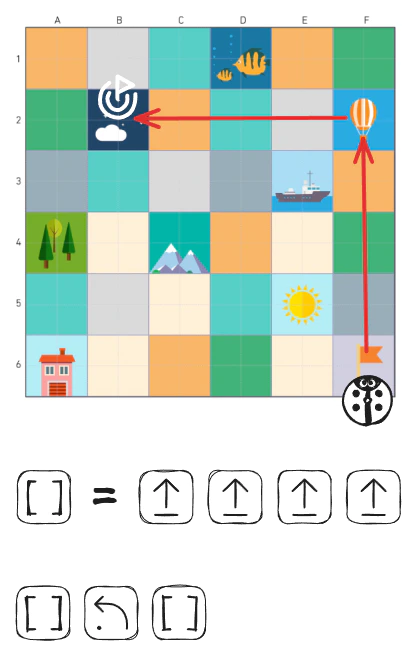
ロボットは旗のところにいて、雲で表された「夜」のマスに連れて行きたいと考えています。「関数」ブロックを使用してプログラムを書く(テーブルの上にチップやコマンドの絵でアルゴリズムを並べる)必要があります。
まず、山(ほぼ中間地点にあるマス)にたどり着くためにどのマスを通らせたいか子どもたちに尋ねます。可能性はたくさんありますが、今回は「関数」コマンドを使用するために、指示シーケンスが繰り返されるルートを優先します。
ルートが決まったら、ロボットが1マスずつ行うべき動きについて子どもたちに尋ね、ロボットを手で動かしながらプログラムの実行をモデル化します。
### 第2段階:「動かない! でも、もし……」
ロボットが行うべき動きを、カード(チップ)を使って順番にテーブルの上に並べてもらいます。
各グループに配るコマンドチップの数(「前へ」4枚、「左へ」4枚、「右へ」4枚、「関数」4枚)を厳守してください。
さあ、大変! プログラムを書くためのチップが足りません! 「前へ」コマンドが足りません! デジタルパニックです! :)
「関数」コマンドの有用性を思い出させてください。このコマンドを使えば、他の複数のコマンドチップを置き換えることができます。
例えば、複数の「前へ」コマンドを置き換えて、ロボットを数回前進させることができます。
下の図のように、関数ブロックを使ってプログラムを作成するよう子どもたちを導いてください。
ルートの例とそのプログラム:
プログラムを開始する前に何が起こるか子どもたちに尋ね、それから確認のためにプログラムを開始します。
**ロボットはループを実行します**:
**指導者へのメモ**:「関数」ブロックの概念の導入を始めるときは、プログラムの実行中に点滅するLEDを見るのが非常に役立ちます。そうすることで、実行中の指示を追跡し、同時にロボットがどのように移動するかを見ることができます。
***
## 活動8:関数を使用して、目標までのルートを計画する
* **45分**
* **グループ**
* **実践**
### 目標
> ルートを段階に分ける。
> 特定の目標を持ったプログラムを実現する。
> プログラム内で「関数」ブロックを使用する。
この活動では以下が必要です:
* チップ、またはコマンドの絵が描かれた手作りカード:各グループに「前へ」4枚、「左へ」4枚、「右へ」4枚、「関数」4枚。
* マップとロボット。パネルは使いません。
子どもが多い場合は、3人または4人のグループに分け、コマンドの絵が描かれたカードまたはセットのチップ(正確に4+4+4+4枚)を渡します。
### 第1段階:考える
> 他の画像があるマップや画像のないマップをお持ちの場合は、課題を適宜調整してください。90度の角度で4マスの距離にある2つの地点(スタートとゴール)を指定する必要があります。
ロボットは旗のところにいて、雲で表された「夜」のマスに連れて行きたいと考えています。「関数」ブロックを使用してプログラムを書く(テーブルの上にチップやコマンドの絵でアルゴリズムを並べる)必要があります。
まず、山(ほぼ中間地点にあるマス)にたどり着くためにどのマスを通らせたいか子どもたちに尋ねます。可能性はたくさんありますが、今回は「関数」コマンドを使用するために、指示シーケンスが繰り返されるルートを優先します。
ルートが決まったら、ロボットが1マスずつ行うべき動きについて子どもたちに尋ね、ロボットを手で動かしながらプログラムの実行をモデル化します。
### 第2段階:「動かない! でも、もし……」
ロボットが行うべき動きを、カード(チップ)を使って順番にテーブルの上に並べてもらいます。
各グループに配るコマンドチップの数(「前へ」4枚、「左へ」4枚、「右へ」4枚、「関数」4枚)を厳守してください。
さあ、大変! プログラムを書くためのチップが足りません! 「前へ」コマンドが足りません! デジタルパニックです! :)
「関数」コマンドの有用性を思い出させてください。このコマンドを使えば、他の複数のコマンドチップを置き換えることができます。
例えば、複数の「前へ」コマンドを置き換えて、ロボットを数回前進させることができます。
下の図のように、関数ブロックを使ってプログラムを作成するよう子どもたちを導いてください。
ルートの例とそのプログラム:
 ### 第3段階:チェック
図のように、子どもたちが自分のプログラムをコントロールパネルで再現し、確認するのを手伝ってください:
### 第3段階:チェック
図のように、子どもたちが自分のプログラムをコントロールパネルで再現し、確認するのを手伝ってください:
 ロボットは「夜」のマスにたどり着きましたか? もしたどり着かなかったら、なぜでしょうか?
プログラムに間違いがある場合は、子どもたちに自分で修正させてみてください。
***
## 活動9:エラーのあるプログラムのデバッグ
* **20分**
* **グループ**
* **実践**
### 目標
> プログラムの実行を観察することで、プログラム内のエラーを見つける。
> プログラム内のエラーを修正する。
この活動では、生徒の小グループを形成します。低いテーブルの周りや床の上に座ってください。グリッドのあるフィールド、パネル、ロボット、チップを準備します。
順番に生徒のグループにプログラムのデバッグを依頼します。
ロボットに山にたどり着いてほしいとします(グレーの経路)。
ロボットは「夜」のマスにたどり着きましたか? もしたどり着かなかったら、なぜでしょうか?
プログラムに間違いがある場合は、子どもたちに自分で修正させてみてください。
***
## 活動9:エラーのあるプログラムのデバッグ
* **20分**
* **グループ**
* **実践**
### 目標
> プログラムの実行を観察することで、プログラム内のエラーを見つける。
> プログラム内のエラーを修正する。
この活動では、生徒の小グループを形成します。低いテーブルの周りや床の上に座ってください。グリッドのあるフィールド、パネル、ロボット、チップを準備します。
順番に生徒のグループにプログラムのデバッグを依頼します。
ロボットに山にたどり着いてほしいとします(グレーの経路)。
 エラーを含んでいるパネル上の移動シーケンスを子どもたちに見せます。
 このプログラムでは、ロボットは森へ行ってしまいます。プログラムをテストしながら、子どもたちはエラーを見つけて修正しようとしなければなりません。
正しく修正されたプログラムの例:
このプログラムでは、ロボットは森へ行ってしまいます。プログラムをテストしながら、子どもたちはエラーを見つけて修正しようとしなければなりません。
正しく修正されたプログラムの例:
 ***
## 活動10:紙の上でエラーのあるシーケンスのデバッグについて考える
* **20分**
* **個別**
* **紙の上で**
* **印刷用ドキュメント**
### 目標
> プログラム内のエラーを見つけるために、ロボットの動きを予測する。
> プログラム内のエラーを修正する方法を理解する。
子どもたちには、A地点からB地点へ移動するための一連の指示で構成されたプログラムのシートが渡されます。プログラムにはエラーが含まれており、子どもたちはそのエラーを見つけて修正を試みる必要があります。
### 印刷用
この活動では、生徒一人につき1枚、「[付録4 — プログラム内のエラーを見つけて修正する](attachment-4)」を印刷する必要があります。
### 第1段階:プログラムを読み取る
まず、このプログラムでロボットがどのように移動するかを子どもたちに描いてもらいます。グリッドには、ロボットに進んでほしい経路が青色で描かれており、希望の到着地点が示されています。
### 第2段階:エラーを特定する
経路を描き終えると、ロボットがゴール(黒)に行かないことがわかります! 赤い旗に到着してしまいます。
ロボットがどこで間違えたか子どもたちに尋ねます。ここでは、修正図で赤く囲まれているエラーを含むマスを見つける必要があります。
エラーには3つのタイプがあります:
* コマンドを間違えた
* コマンドを忘れた
* 余分なコマンドを追加した
### 第3段階:エラーを修正する
最後に、黒い旗までの移動プログラムを書いて、子どもたちにエラーを修正してもらいます。
**注**:紙の上でのこの演習は難しい場合があります。どこにエラーがあるか見つけるのが難しい子どもがいる場合は、PrimaSTEMを使ってシートにあるプログラムを再現し、プログラムを開始させてください。例えば、ロボットが経路で間違えたときに「あーっ、ダメだ!」と言わせて、間違いを確定させることもできます。
#### 例1
この例では、最後の指示を間違えました。
***
## 活動10:紙の上でエラーのあるシーケンスのデバッグについて考える
* **20分**
* **個別**
* **紙の上で**
* **印刷用ドキュメント**
### 目標
> プログラム内のエラーを見つけるために、ロボットの動きを予測する。
> プログラム内のエラーを修正する方法を理解する。
子どもたちには、A地点からB地点へ移動するための一連の指示で構成されたプログラムのシートが渡されます。プログラムにはエラーが含まれており、子どもたちはそのエラーを見つけて修正を試みる必要があります。
### 印刷用
この活動では、生徒一人につき1枚、「[付録4 — プログラム内のエラーを見つけて修正する](attachment-4)」を印刷する必要があります。
### 第1段階:プログラムを読み取る
まず、このプログラムでロボットがどのように移動するかを子どもたちに描いてもらいます。グリッドには、ロボットに進んでほしい経路が青色で描かれており、希望の到着地点が示されています。
### 第2段階:エラーを特定する
経路を描き終えると、ロボットがゴール(黒)に行かないことがわかります! 赤い旗に到着してしまいます。
ロボットがどこで間違えたか子どもたちに尋ねます。ここでは、修正図で赤く囲まれているエラーを含むマスを見つける必要があります。
エラーには3つのタイプがあります:
* コマンドを間違えた
* コマンドを忘れた
* 余分なコマンドを追加した
### 第3段階:エラーを修正する
最後に、黒い旗までの移動プログラムを書いて、子どもたちにエラーを修正してもらいます。
**注**:紙の上でのこの演習は難しい場合があります。どこにエラーがあるか見つけるのが難しい子どもがいる場合は、PrimaSTEMを使ってシートにあるプログラムを再現し、プログラムを開始させてください。例えば、ロボットが経路で間違えたときに「あーっ、ダメだ!」と言わせて、間違いを確定させることもできます。
#### 例1
この例では、最後の指示を間違えました。
 #### 例2
この例では、最初に余分な指示を追加しました。
#### 例2
この例では、最初に余分な指示を追加しました。
 #### 例3
この例では、最初に指示を忘れました。
#### 例3
この例では、最初に指示を忘れました。
 ***
## 活動11:PrimaSTEMの動きの予測
* **45分**
* **グループ**
* **実践**
### 目標
> 「関数」を使わないプログラムを見て、ロボットの移動を予測する
この活動では、「関数」コマンドを使わずにPrimaSTEMゲームセットを使用します。すべての子どもが同時にゲームに参加できますが、一度に操作するのは一人の子どもだけです。
### 1. 静かに、プログラミング中……
子どもたちが順番にロボットをマップの隅に置き、パネルで最大5つの指示のプログラムを作成します。
プログラムが終わったら、ボタンを押す前に待つよう子どもたちに伝えてください。
### 2. 賭けをしましょう!
他の子どもたちに、ロボットがマップの外に出るかどうかを当ててもらいます。
### 3. 確認する
賭けが終わったら、プログラムを開始して何が起こるかを確認します。
その後、再びロボットを隅に置き、次の子どもがプログラムを開始します。
***
## 活動12
### 目標
> 「関数」を使ったプログラムを見て、ロボットの移動を予測する
セットに「関数」コマンドを追加して、活動11を繰り返します。
今回は関数ブロックを追加して、関数のプログラミングを組み込みます。すべての子どもが同時にゲームに参加できますが、一度に操作するのは一人の子どもだけです。
***
## プロジェクトについて、著者
### 私たちは誰ですか?
PrimaSTEMは、4歳からの子どもたちにスクリーンを使わずにプログラミングや数学を教えるための同名のオリジナルデバイスを開発・製造している会社です。私たちはフランス南部に拠点を置いています。
作成された教材はオープンであり、子どもたちとそれを見守る大人たちの創造性を育むことを目的としています。
PrimaSTEMデバイスの詳細については、10言語で利用可能なドキュメントのリソースサイトをご覧ください:[https://docs.primastem.com](https://docs.primastem.com)
### 質問がありますか? お問い合わせください!
お気軽にお問い合わせください:[info@primastem.com](mailto:info@primastem.com)
情報やソーシャルメディアへのリンクがある当社のウェブサイト:[https://primastem.com](https://primastem.com)
### 著者
**翻案、テキスト、イラスト**:Andrey Chanov、2026年。
**コンセプトの著者**:Julie Borgeot / Dorie Bruyas(Fréquence écoles)
#### このガイドのライセンス
この著作物は CC BY-SA 4.0 の下でライセンスされています。このライセンスのコピーを確認するには、[https://creativecommons.org/licenses/by-sa/4.0/](https://creativecommons.org/licenses/by-sa/4.0/) をご覧ください。
**クリエイティブ・コモンズ 表示 - 継承 4.0 国際**
このライセンスでは、再利用者が作者にクレジットを表示することを求めています。再利用者は、商業目的であっても、いかなる媒体や形式においても、素材を配布、リミックス、翻案、およびその素材をベースに作成することを許可されます。他者がこの素材をリミックス、翻案、またはベースに作成した場合、変更された素材を同一の条件でライセンスしなければなりません。
***
## 活動11:PrimaSTEMの動きの予測
* **45分**
* **グループ**
* **実践**
### 目標
> 「関数」を使わないプログラムを見て、ロボットの移動を予測する
この活動では、「関数」コマンドを使わずにPrimaSTEMゲームセットを使用します。すべての子どもが同時にゲームに参加できますが、一度に操作するのは一人の子どもだけです。
### 1. 静かに、プログラミング中……
子どもたちが順番にロボットをマップの隅に置き、パネルで最大5つの指示のプログラムを作成します。
プログラムが終わったら、ボタンを押す前に待つよう子どもたちに伝えてください。
### 2. 賭けをしましょう!
他の子どもたちに、ロボットがマップの外に出るかどうかを当ててもらいます。
### 3. 確認する
賭けが終わったら、プログラムを開始して何が起こるかを確認します。
その後、再びロボットを隅に置き、次の子どもがプログラムを開始します。
***
## 活動12
### 目標
> 「関数」を使ったプログラムを見て、ロボットの移動を予測する
セットに「関数」コマンドを追加して、活動11を繰り返します。
今回は関数ブロックを追加して、関数のプログラミングを組み込みます。すべての子どもが同時にゲームに参加できますが、一度に操作するのは一人の子どもだけです。
***
## プロジェクトについて、著者
### 私たちは誰ですか?
PrimaSTEMは、4歳からの子どもたちにスクリーンを使わずにプログラミングや数学を教えるための同名のオリジナルデバイスを開発・製造している会社です。私たちはフランス南部に拠点を置いています。
作成された教材はオープンであり、子どもたちとそれを見守る大人たちの創造性を育むことを目的としています。
PrimaSTEMデバイスの詳細については、10言語で利用可能なドキュメントのリソースサイトをご覧ください:[https://docs.primastem.com](https://docs.primastem.com)
### 質問がありますか? お問い合わせください!
お気軽にお問い合わせください:[info@primastem.com](mailto:info@primastem.com)
情報やソーシャルメディアへのリンクがある当社のウェブサイト:[https://primastem.com](https://primastem.com)
### 著者
**翻案、テキスト、イラスト**:Andrey Chanov、2026年。
**コンセプトの著者**:Julie Borgeot / Dorie Bruyas(Fréquence écoles)
#### このガイドのライセンス
この著作物は CC BY-SA 4.0 の下でライセンスされています。このライセンスのコピーを確認するには、[https://creativecommons.org/licenses/by-sa/4.0/](https://creativecommons.org/licenses/by-sa/4.0/) をご覧ください。
**クリエイティブ・コモンズ 表示 - 継承 4.0 国際**
このライセンスでは、再利用者が作者にクレジットを表示することを求めています。再利用者は、商業目的であっても、いかなる媒体や形式においても、素材を配布、リミックス、翻案、およびその素材をベースに作成することを許可されます。他者がこの素材をリミックス、翻案、またはベースに作成した場合、変更された素材を同一の条件でライセンスしなければなりません。
 ***
## 付録
## 付録1 — マップ上の移動
リンク先の付録 — [付録1 — マップ上の移動](attachment-1)
## 付録2 — ミッションカード
リンク先の付録 — [付録2 — ミッションカード](attachment-2)
## 付録3 — 指定されたシーケンスの経路を描く
リンク先の付録 — [付録3 — 指定されたシーケンスの経路を描く](attachment-3)
## 付録4 — プログラム内のエラーを見つけて修正する
リンク先の付録 — [付録4 — プログラム内のエラーを見つけて修正する](attachment-4)
***
## 付録
## 付録1 — マップ上の移動
リンク先の付録 — [付録1 — マップ上の移動](attachment-1)
## 付録2 — ミッションカード
リンク先の付録 — [付録2 — ミッションカード](attachment-2)
## 付録3 — 指定されたシーケンスの経路を描く
リンク先の付録 — [付録3 — 指定されたシーケンスの経路を描く](attachment-3)
## 付録4 — プログラム内のエラーを見つけて修正する
リンク先の付録 — [付録4 — プログラム内のエラーを見つけて修正する](attachment-4)