> ## Documentation Index
> Fetch the complete documentation index at: https://docs.primastem.com/llms.txt
> Use this file to discover all available pages before exploring further.
# Guía del profesor
> Esta guía describe la funcionalidad del sistema necesaria para crear lecciones y aplicarlas en el proceso educativo.
PrimaSTEM es una herramienta educativa para niños de 4 a 12 años que ayuda a aprender a programar sin computadoras, tabletas o teléfonos. Desarrolla la lógica, las habilidades de programación y las matemáticas.
Las clases con PrimaSTEM hacen que la programación sea simple y visual para los niños. Incluso los niños pequeños encuentran el proceso comprensible y táctil: los conceptos básicos de programación, lógica y matemáticas se dominan en forma de juego.
Jugar con PrimaSTEM promueve el desarrollo de habilidades clave: pensamiento lógico, algorítmica, programación, matemáticas, geometría, así como el desarrollo creativo y socioemocional. El kit de PrimaSTEM es un paso preparatorio antes de familiarizarse con los lenguajes de programación basados en bloques como [Scratch](https://en.wikipedia.org/wiki/Scratch_\(programming_language\)) o [LOGO](https://en.wikipedia.org/wiki/Logo_\(programming_language\)).
## Conociendo el kit educativo
### ¿Dónde se puede usar PrimaSTEM?
El uso es efectivo en los siguientes programas educativos:
* Centros de educación preescolar
* Jardines de infantes con metodología Montessori
* Escuela primaria
* Educación en el hogar
* Centros de desarrollo especial
* Grupos de tiempo completo
* Clubes de programación para principiantes
* Campamentos educativos para niños
### ¿Qué necesitas saber para comenzar?
Antes de trabajar con el kit, recomendamos a los maestros y padres revisar el [manual de usuario](usermanual) y esta guía. No se requieren habilidades especiales de programación: los materiales proporcionan los conceptos básicos necesarios para comenzar a enseñar.
## Investigación y valor del kit
PrimaSTEM está inspirado en el lenguaje de programación [LOGO](https://en.wikipedia.org/wiki/Logo_\(programming_language\)), creado por [Seymour Papert](https://en.wikipedia.org/wiki/Seymour_Papert), y la pedagogía Montessori. LOGO y el robot tortuga hicieron que la programación fuera visual y accesible para los niños.
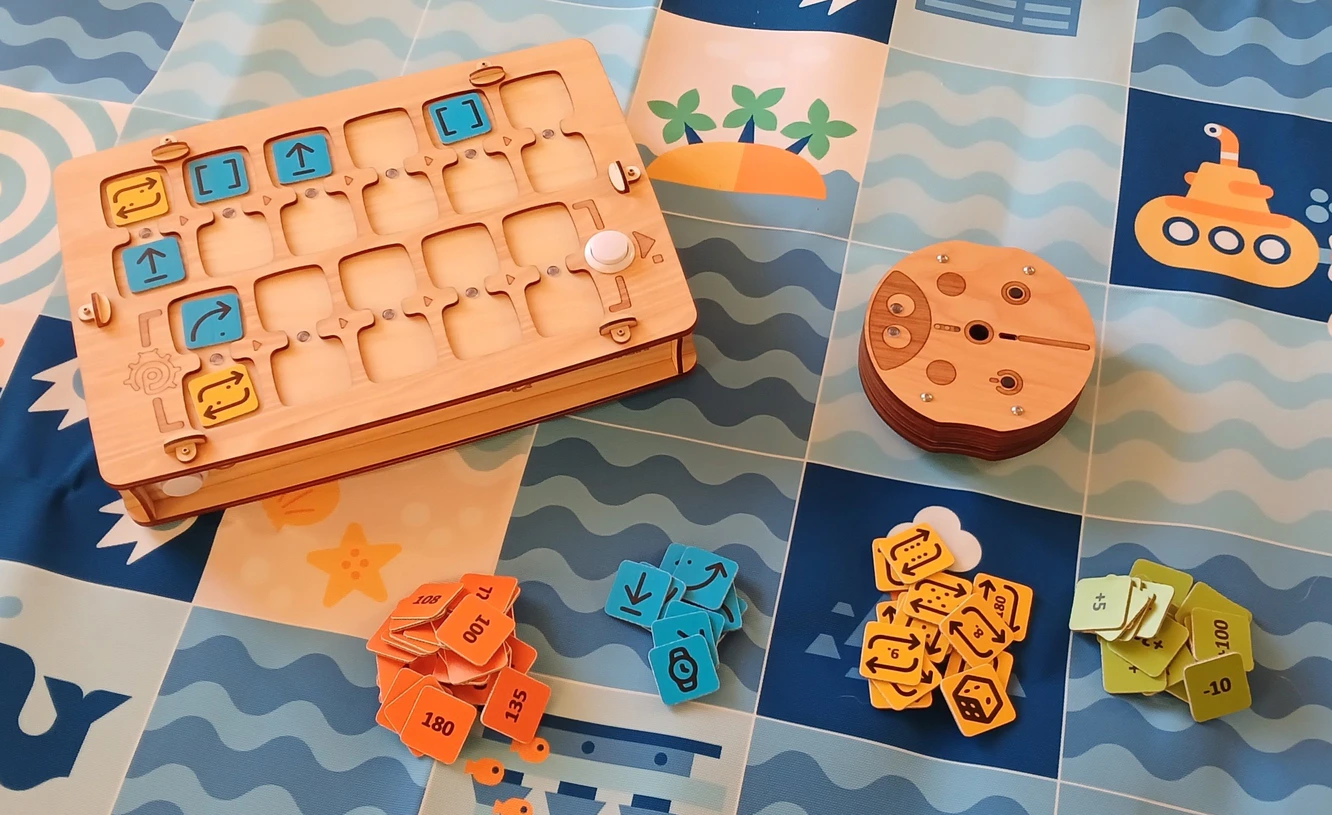 Las fichas de comando de PrimaSTEM implementan este enfoque. El aprendizaje se vuelve intuitivo a través del control táctil simple, sin necesidad de pantallas o texto.
Al observar el robot, los niños aprenden a comprender cada comando, dominando los algoritmos en la práctica.
El robot tiene una cualidad importante: tiene una dirección, lo que permite al niño identificarse con él y comprender más fácilmente la lógica básica de cómo funcionan los programas.
Todos los comandos son simples y claros: indican en qué dirección exacta debe moverse el robot. Enseñar al robot a "actuar" o "pensar" hace que los niños reflexionen sobre sus propias acciones y pensamientos, haciendo que el proceso de aprendizaje de programación sea más efectivo.
Las fichas de PrimaSTEM son una representación visual y simplificada de los lenguajes de programación. Al comienzo del aprendizaje, no hay textos ni números, solo comandos básicos.
### ¿Por qué madera?
🌱 El controlador y el robot están hechos de madera. La práctica ha demostrado que los niños prefieren jugar con juguetes de madera: son seguros, duraderos y crean un historial de uso individual.
## Concepto de programación con PrimaSTEM
Las fichas físicas de PrimaSTEM son análogas a las instrucciones en los lenguajes de programación reales, demostrando conceptos importantes.
### Algoritmos
**Los algoritmos** son una secuencia de comandos precisos (fichas) que forman un programa.
### Cola
Los comandos en el controlador de PrimaSTEM se ejecutan estrictamente de izquierda a derecha, demostrando visualmente la cola de ejecución.
### Corrección de errores (depuración)
Un error es fácil de corregir: simplemente reemplace la ficha. Este enfoque desarrolla la habilidad de depuración independiente del programa.
### Función
Una función (subrutina) es un conjunto de comandos en la parte inferior del controlador, llamado desde el programa principal mediante la ficha "**Función**".
## Aplicación en otras materias
PrimaSTEM ayuda a dominar otras habilidades:
* **Comunicación**: El juego en grupo promueve la colaboración.
* **Habilidades motoras**: Trabajar con fichas mejora la coordinación.
* **Habilidades sociales**: Los niños aprenden confianza y resolución colaborativa de problemas.
* **Matemáticas**: Se dominan los conceptos matemáticos básicos.
* **Lógica**: Los niños aprenden a construir secuencias y predecir resultados.
> Al construir una cadena de fichas, el niño domina la programación de manera táctil, visual y mental. Después de presionar el botón "Ejecutar", el robot se mueve y el resultado se compara con la expectativa del niño. Esta experiencia integral acelera el aprendizaje.
## Conociendo el robot y el controlador
### El robot
Dígales a los niños que el robot es su amigo que pueden programar. Explique: no tiene pensamientos propios y solo ejecuta sus instrucciones, como un electrodoméstico que debe encenderse.
Las fichas de comando de PrimaSTEM implementan este enfoque. El aprendizaje se vuelve intuitivo a través del control táctil simple, sin necesidad de pantallas o texto.
Al observar el robot, los niños aprenden a comprender cada comando, dominando los algoritmos en la práctica.
El robot tiene una cualidad importante: tiene una dirección, lo que permite al niño identificarse con él y comprender más fácilmente la lógica básica de cómo funcionan los programas.
Todos los comandos son simples y claros: indican en qué dirección exacta debe moverse el robot. Enseñar al robot a "actuar" o "pensar" hace que los niños reflexionen sobre sus propias acciones y pensamientos, haciendo que el proceso de aprendizaje de programación sea más efectivo.
Las fichas de PrimaSTEM son una representación visual y simplificada de los lenguajes de programación. Al comienzo del aprendizaje, no hay textos ni números, solo comandos básicos.
### ¿Por qué madera?
🌱 El controlador y el robot están hechos de madera. La práctica ha demostrado que los niños prefieren jugar con juguetes de madera: son seguros, duraderos y crean un historial de uso individual.
## Concepto de programación con PrimaSTEM
Las fichas físicas de PrimaSTEM son análogas a las instrucciones en los lenguajes de programación reales, demostrando conceptos importantes.
### Algoritmos
**Los algoritmos** son una secuencia de comandos precisos (fichas) que forman un programa.
### Cola
Los comandos en el controlador de PrimaSTEM se ejecutan estrictamente de izquierda a derecha, demostrando visualmente la cola de ejecución.
### Corrección de errores (depuración)
Un error es fácil de corregir: simplemente reemplace la ficha. Este enfoque desarrolla la habilidad de depuración independiente del programa.
### Función
Una función (subrutina) es un conjunto de comandos en la parte inferior del controlador, llamado desde el programa principal mediante la ficha "**Función**".
## Aplicación en otras materias
PrimaSTEM ayuda a dominar otras habilidades:
* **Comunicación**: El juego en grupo promueve la colaboración.
* **Habilidades motoras**: Trabajar con fichas mejora la coordinación.
* **Habilidades sociales**: Los niños aprenden confianza y resolución colaborativa de problemas.
* **Matemáticas**: Se dominan los conceptos matemáticos básicos.
* **Lógica**: Los niños aprenden a construir secuencias y predecir resultados.
> Al construir una cadena de fichas, el niño domina la programación de manera táctil, visual y mental. Después de presionar el botón "Ejecutar", el robot se mueve y el resultado se compara con la expectativa del niño. Esta experiencia integral acelera el aprendizaje.
## Conociendo el robot y el controlador
### El robot
Dígales a los niños que el robot es su amigo que pueden programar. Explique: no tiene pensamientos propios y solo ejecuta sus instrucciones, como un electrodoméstico que debe encenderse.
 ### El controlador
Explique que el controlador transmite comandos al robot. Muestre cómo instalar las fichas de comando y programar el robot.
### El controlador
Explique que el controlador transmite comandos al robot. Muestre cómo instalar las fichas de comando y programar el robot.
 > El programa principal se construye en la fila superior del controlador (6 celdas). La fila inferior (5 celdas) es para la subrutina de función y se usa con el comando "**Función**".
### Fichas de comando
Las fichas son comandos para el robot que se insertan en el controlador. Después de presionar "Ejecutar", el robot ejecuta la secuencia. Cada ficha es un comando separado, enseñando a los niños pensamiento computacional y diseño de programas. Es importante que los niños comprendan qué hace el robot cuando se activa cada comando. Esto les enseña diseño de programas y predicción de acciones del robot. Explique a los niños: las fichas no deben perderse ni dañarse, sin ellas el robot no puede moverse.
## 1 - Primer programa
### Causa y efecto
El objetivo principal es mostrar a los niños la conexión entre comando y acción. Deje que el niño inserte la ficha "Adelante" en la primera celda del controlador y presione "Ejecutar". El niño debe ver la correspondencia entre la ficha y la acción.
> El programa principal se construye en la fila superior del controlador (6 celdas). La fila inferior (5 celdas) es para la subrutina de función y se usa con el comando "**Función**".
### Fichas de comando
Las fichas son comandos para el robot que se insertan en el controlador. Después de presionar "Ejecutar", el robot ejecuta la secuencia. Cada ficha es un comando separado, enseñando a los niños pensamiento computacional y diseño de programas. Es importante que los niños comprendan qué hace el robot cuando se activa cada comando. Esto les enseña diseño de programas y predicción de acciones del robot. Explique a los niños: las fichas no deben perderse ni dañarse, sin ellas el robot no puede moverse.
## 1 - Primer programa
### Causa y efecto
El objetivo principal es mostrar a los niños la conexión entre comando y acción. Deje que el niño inserte la ficha "Adelante" en la primera celda del controlador y presione "Ejecutar". El niño debe ver la correspondencia entre la ficha y la acción.
 ### Instrucciones inequívocas
Repita los pasos con cada dirección (**adelante**, girar **izquierda**, girar **derecha**) hasta que el niño pueda reconocer cada ficha.
### Primera tarea
Prepare el tablero de juego o cree una cuadrícula de 15x15 cm con cinta adhesiva o un marcador. Coloque el robot en la celda de inicio. Pida al niño que cree un programa para moverse una celda hacia adelante. Si se eligió la ficha incorrecta, devuelva el robot y sugiera razonar sobre una nueva opción.
## 2 - Programa y depuración
### Cola de eventos
Coloque un objetivo dos celdas frente al robot.
### Instrucciones inequívocas
Repita los pasos con cada dirección (**adelante**, girar **izquierda**, girar **derecha**) hasta que el niño pueda reconocer cada ficha.
### Primera tarea
Prepare el tablero de juego o cree una cuadrícula de 15x15 cm con cinta adhesiva o un marcador. Coloque el robot en la celda de inicio. Pida al niño que cree un programa para moverse una celda hacia adelante. Si se eligió la ficha incorrecta, devuelva el robot y sugiera razonar sobre una nueva opción.
## 2 - Programa y depuración
### Cola de eventos
Coloque un objetivo dos celdas frente al robot.
 Deje que el niño cree un programa de dos fichas para alcanzar el objetivo.
 ### Secuencia de tres fichas
Esta vez, el objetivo está una celda hacia adelante y una celda a la derecha.
### Secuencia de tres fichas
Esta vez, el objetivo está una celda hacia adelante y una celda a la derecha.
 Deje que el niño elija la secuencia de comandos correcta por sí mismo.
 No se preocupe si se eligió la ficha incorrecta. Simplemente devuelva el robot a su posición original y pida al niño que razone sobre su elección y pruebe nuevas opciones.
### Depuración: encontrar el error
Coloque el punto de llegada un cuadrado frente al robot y un cuadrado a su izquierda.
No se preocupe si se eligió la ficha incorrecta. Simplemente devuelva el robot a su posición original y pida al niño que razone sobre su elección y pruebe nuevas opciones.
### Depuración: encontrar el error
Coloque el punto de llegada un cuadrado frente al robot y un cuadrado a su izquierda.
 Esta vez, cree un programa para resolver el problema insertando intencionalmente un giro incorrecto en la secuencia.
Pida al niño que prediga el comando incorrecto en el programa e independientemente prediga el resultado incorrecto, luego permítale presionar el botón "**Ejecutar**" para confirmar su hipótesis.
Después de que el niño haya confirmado que la secuencia presentada era incorrecta, ya sea mediante razonamiento o verificación, permítale cambiar el comando incorrecto por el correcto, depurando así el programa.
Esta vez, cree un programa para resolver el problema insertando intencionalmente un giro incorrecto en la secuencia.
Pida al niño que prediga el comando incorrecto en el programa e independientemente prediga el resultado incorrecto, luego permítale presionar el botón "**Ejecutar**" para confirmar su hipótesis.
Después de que el niño haya confirmado que la secuencia presentada era incorrecta, ya sea mediante razonamiento o verificación, permítale cambiar el comando incorrecto por el correcto, depurando así el programa.
 ## 3 - Programa con función
### Comando "Función"
Cuando se dominen los comandos básicos, presente la ficha de comando **Función**. Este es un conjunto repetible de comandos al que se puede acceder desde el programa principal.
> Para explicar cómo funciona, puede usar la metáfora de la torre (debajo de la ficha de función, otros comandos están apilados uno tras otro), explicando que se pueden colocar más instrucciones dentro de una sola ficha.
Muestre un ejemplo: primero coloque dos fichas "Adelante" en las celdas superiores y ejecute el programa: el robot se moverá dos celdas.
## 3 - Programa con función
### Comando "Función"
Cuando se dominen los comandos básicos, presente la ficha de comando **Función**. Este es un conjunto repetible de comandos al que se puede acceder desde el programa principal.
> Para explicar cómo funciona, puede usar la metáfora de la torre (debajo de la ficha de función, otros comandos están apilados uno tras otro), explicando que se pueden colocar más instrucciones dentro de una sola ficha.
Muestre un ejemplo: primero coloque dos fichas "Adelante" en las celdas superiores y ejecute el programa: el robot se moverá dos celdas.
 Ahora coloque las mismas dos fichas "Adelante" en la función (fila inferior) y use "Función" en el programa principal. El resultado será el mismo, pero ahora parte del programa está oculto en una subrutina.
 Luego, cree la secuencia: **Adelante - Adelante - Derecha - Adelante - Adelante**.
 Pida a los niños que encuentren las partes repetitivas y las "oculten" en la función. La secuencia final: en la parte principal - **Función - Derecha - Función**, en la parte inferior - **Adelante - Adelante**.
 ### Resolver tareas con función
Dé al niño 3 fichas "**Adelante**" y 2 fichas "**Función**".
### Resolver tareas con función
Dé al niño 3 fichas "**Adelante**" y 2 fichas "**Función**".
 La tarea: avanzar 5 celdas.
 Deje que el niño entienda que necesita usar la función para acciones múltiples y resolver esta tarea.
Si la secuencia es incorrecta, simplemente devuelva el robot a su posición original y pida al niño que razone sobre la solución correcta de la tarea y pruebe nuevas opciones.
Deje que el niño entienda que necesita usar la función para acciones múltiples y resolver esta tarea.
Si la secuencia es incorrecta, simplemente devuelva el robot a su posición original y pida al niño que razone sobre la solución correcta de la tarea y pruebe nuevas opciones.
 ## 4 - Aleatoriedad
### Comando "Dirección aleatoria"
Para introducir el concepto de aleatoriedad, tome 4 fichas de dirección: "**Adelante**", "**Izquierda**", "**Derecha**" y "**Atrás**", colóquelas en una caja opaca o bolsa, mézclelas y pida a los niños que saquen 1 ficha sin mirar y la muestren al grupo, luego la devuelvan. Explique a los niños qué es la aleatoriedad de cuatro estados usando este ejemplo.
Luego muestre a los niños la ficha de comando "**Movimiento aleatorio**".
Explique que esta ficha hace casi lo mismo que hacían antes sacando fichas aleatorias de la bolsa: elige aleatoriamente una dirección hacia donde irá el robot y luego lo mueve 1 paso lógico: una celda. Es decir, el robot puede moverse 1 celda hacia adelante, derecha, izquierda o atrás.
Coloque la ficha "**Movimiento aleatorio**" en la celda superior y ejecute el programa varias veces: el robot se moverá de manera diferente cada vez.
## 4 - Aleatoriedad
### Comando "Dirección aleatoria"
Para introducir el concepto de aleatoriedad, tome 4 fichas de dirección: "**Adelante**", "**Izquierda**", "**Derecha**" y "**Atrás**", colóquelas en una caja opaca o bolsa, mézclelas y pida a los niños que saquen 1 ficha sin mirar y la muestren al grupo, luego la devuelvan. Explique a los niños qué es la aleatoriedad de cuatro estados usando este ejemplo.
Luego muestre a los niños la ficha de comando "**Movimiento aleatorio**".
Explique que esta ficha hace casi lo mismo que hacían antes sacando fichas aleatorias de la bolsa: elige aleatoriamente una dirección hacia donde irá el robot y luego lo mueve 1 paso lógico: una celda. Es decir, el robot puede moverse 1 celda hacia adelante, derecha, izquierda o atrás.
Coloque la ficha "**Movimiento aleatorio**" en la celda superior y ejecute el programa varias veces: el robot se moverá de manera diferente cada vez.
 Juegue con los niños: déjelos adivinar hacia dónde irá el robot antes de ejecutar el comando.
Enfatice que esto es **aleatoriedad** y no siempre se puede adivinar correctamente la dirección.
Intente hacer un pequeño juego usando la ficha "**Movimiento aleatorio**" junto con los niños.
## 5 - Bucles (repeticiones de comandos)
### Conociendo los bucles numéricos
Muestre a los niños las fichas de valor, pregunte si conocen los números, si han visto un dado para juegos de mesa, si han jugado tales juegos.
Juegue con los niños: déjelos adivinar hacia dónde irá el robot antes de ejecutar el comando.
Enfatice que esto es **aleatoriedad** y no siempre se puede adivinar correctamente la dirección.
Intente hacer un pequeño juego usando la ficha "**Movimiento aleatorio**" junto con los niños.
## 5 - Bucles (repeticiones de comandos)
### Conociendo los bucles numéricos
Muestre a los niños las fichas de valor, pregunte si conocen los números, si han visto un dado para juegos de mesa, si han jugado tales juegos.
 Coloque dos fichas "Adelante" en las celdas superiores y ejecute: el robot se moverá dos celdas.
 Ahora deje una "Adelante", y coloque la ficha "bucle 2" debajo. El resultado será el mismo: la acción se repetirá dos veces.
 Instale 4 comandos "**Adelante**", observe el resultado, y luego pida a los niños que usen fichas de valor - **bucles** - para repetir el movimiento del robot por 4 celdas.
Son posibles tanto soluciones simples de tareas con la instalación de la ficha "**Adelante**" y el valor de bucle 4, como otras opciones: por ejemplo "**Adelante**" con el número de bucle 3 y otro comando "**Adelante**".
Instale 4 comandos "**Adelante**", observe el resultado, y luego pida a los niños que usen fichas de valor - **bucles** - para repetir el movimiento del robot por 4 celdas.
Son posibles tanto soluciones simples de tareas con la instalación de la ficha "**Adelante**" y el valor de bucle 4, como otras opciones: por ejemplo "**Adelante**" con el número de bucle 3 y otro comando "**Adelante**".
 ### Bucle de llamada de función
Intente con los niños aplicar un bucle con valores al comando "Función": por ejemplo, hacer que el robot camine en zigzag usando el comando "Función" con un valor de bucle de 5 y la secuencia funcional en la parte inferior del controlador con los comandos "**Adelante**", "**Derecha**", "**Adelante**", "**Izquierda**".
Primero cree con la función un programa para el movimiento "escalón" - "adelante", "derecha", "adelante", "izquierda" y ejecútelo.
Luego agregue un bucle con el número 5 a la función, repitiendo así la función varias veces, el robot se moverá en escalones hacia la derecha y hacia arriba.
### Bucle de llamada de función
Intente con los niños aplicar un bucle con valores al comando "Función": por ejemplo, hacer que el robot camine en zigzag usando el comando "Función" con un valor de bucle de 5 y la secuencia funcional en la parte inferior del controlador con los comandos "**Adelante**", "**Derecha**", "**Adelante**", "**Izquierda**".
Primero cree con la función un programa para el movimiento "escalón" - "adelante", "derecha", "adelante", "izquierda" y ejecútelo.
Luego agregue un bucle con el número 5 a la función, repitiendo así la función varias veces, el robot se moverá en escalones hacia la derecha y hacia arriba.
 El robot se moverá en escalera en diagonal hacia la derecha y hacia arriba, haciendo 5 escalones en el camino.
 ## 6 - Números aleatorios
### Concepto de número aleatorio
Entre las fichas está "Número de bucle aleatorio" (con una imagen de dado). Selecciona un valor aleatorio del 1 al 6. Juegue un juego de sacar fichas de bucle de una bolsa.
## 6 - Números aleatorios
### Concepto de número aleatorio
Entre las fichas está "Número de bucle aleatorio" (con una imagen de dado). Selecciona un valor aleatorio del 1 al 6. Juegue un juego de sacar fichas de bucle de una bolsa.
 Para introducir el concepto de número aleatorio, tome 4 fichas de bucle: "**2**", "**3**", "**4**" y "**5**", colóquelas en una caja opaca o bolsa, mézclelas y pida a los niños que saquen 1 ficha sin mirar y la muestren, nombrando los valores, luego la devuelvan. Juegue un juego: quién saca el valor más alto. Explique a los niños qué es la aleatoriedad de cuatro estados usando este ejemplo.
Luego muestre a los niños la ficha de valor "**Número de bucle aleatorio**". Explique que esta ficha hace casi lo mismo que hacían antes, sacando fichas de valor aleatorias de la bolsa: selecciona aleatoriamente 1 de 6 números (del 1 al 6), como un dado, para transmitir al robot y repetir acciones.
Coloque la ficha "**Adelante**" en la celda superior del controlador, y la ficha "**Número de bucle aleatorio**" debajo. Pida a los niños que presionen el botón "**Ejecutar**". Devuelva el robot a su lugar original. Repita esta tarea varias veces.
Para introducir el concepto de número aleatorio, tome 4 fichas de bucle: "**2**", "**3**", "**4**" y "**5**", colóquelas en una caja opaca o bolsa, mézclelas y pida a los niños que saquen 1 ficha sin mirar y la muestren, nombrando los valores, luego la devuelvan. Juegue un juego: quién saca el valor más alto. Explique a los niños qué es la aleatoriedad de cuatro estados usando este ejemplo.
Luego muestre a los niños la ficha de valor "**Número de bucle aleatorio**". Explique que esta ficha hace casi lo mismo que hacían antes, sacando fichas de valor aleatorias de la bolsa: selecciona aleatoriamente 1 de 6 números (del 1 al 6), como un dado, para transmitir al robot y repetir acciones.
Coloque la ficha "**Adelante**" en la celda superior del controlador, y la ficha "**Número de bucle aleatorio**" debajo. Pida a los niños que presionen el botón "**Ejecutar**". Devuelva el robot a su lugar original. Repita esta tarea varias veces.
 Juegue: cuyo robot irá más lejos.
Llame la atención de los niños sobre el hecho de que el robot se mueve un número aleatorio de celdas: del 1 al 6. Enfatice que esto es aleatoriedad y no se puede saber de antemano qué tan lejos irá el robot.
## 7 - Números: distancias y ángulos
### Conociendo los números
Sin instalar valores numéricos para los comandos (encima o debajo del comando en la celda doble), el robot usa parámetros de movimiento predeterminados: sin parámetros, el robot avanza 15 cm y gira 90°. Estos valores se pueden cambiar usando fichas de valor.
Ejemplo: Agregue el valor **200** al comando "**Adelante**" y observe qué distancia recorrerá el robot. Agregue el valor **180** al comando "**girar**" y evalúe los cambios.
Juegue: cuyo robot irá más lejos.
Llame la atención de los niños sobre el hecho de que el robot se mueve un número aleatorio de celdas: del 1 al 6. Enfatice que esto es aleatoriedad y no se puede saber de antemano qué tan lejos irá el robot.
## 7 - Números: distancias y ángulos
### Conociendo los números
Sin instalar valores numéricos para los comandos (encima o debajo del comando en la celda doble), el robot usa parámetros de movimiento predeterminados: sin parámetros, el robot avanza 15 cm y gira 90°. Estos valores se pueden cambiar usando fichas de valor.
Ejemplo: Agregue el valor **200** al comando "**Adelante**" y observe qué distancia recorrerá el robot. Agregue el valor **180** al comando "**girar**" y evalúe los cambios.
 > **Importante:** El controlador guarda el último valor establecido para los comandos de movimiento y giro. Si se usa un comando sin un nuevo valor, el último valor guardado se aplica hasta que el controlador se apaga. Establecer un nuevo valor cambia el valor predeterminado. Los valores predeterminados (150 mm = 15 cm y 90°) se pueden restaurar estableciéndolos explícitamente o reiniciando el controlador.
Cambiar parámetros permite crear trayectorias y escenarios de movimiento más complejos. Vea ejemplos en la [página de dibujos matemáticos](mathdrawings).
## 8 – Aritmética
### Operaciones aritméticas
Las operaciones aritméticas con números permiten cambiar dinámicamente los valores en el programa para los comandos de movimiento (Adelante, Atrás, Izquierda, Derecha), haciendo que el control del robot sea más flexible.
Al agregar una operación aritmética, el controlador cambia el número guardado para el comando de movimiento y envía el nuevo valor al robot.
Ejemplo:
> **Importante:** El controlador guarda el último valor establecido para los comandos de movimiento y giro. Si se usa un comando sin un nuevo valor, el último valor guardado se aplica hasta que el controlador se apaga. Establecer un nuevo valor cambia el valor predeterminado. Los valores predeterminados (150 mm = 15 cm y 90°) se pueden restaurar estableciéndolos explícitamente o reiniciando el controlador.
Cambiar parámetros permite crear trayectorias y escenarios de movimiento más complejos. Vea ejemplos en la [página de dibujos matemáticos](mathdrawings).
## 8 – Aritmética
### Operaciones aritméticas
Las operaciones aritméticas con números permiten cambiar dinámicamente los valores en el programa para los comandos de movimiento (Adelante, Atrás, Izquierda, Derecha), haciendo que el control del robot sea más flexible.
Al agregar una operación aritmética, el controlador cambia el número guardado para el comando de movimiento y envía el nuevo valor al robot.
Ejemplo:
 "Adelante 200" — el robot se mueve 20 cm, "Adelante +100" — otros 30 cm. Distancia total: 50 cm.
El uso de tales operaciones en un bucle permite crear progresiones.
> Si el resultado de una operación aritmética se vuelve negativo, el robot realiza la acción opuesta: en lugar de avanzar, retrocede; en lugar de girar a la izquierda, gira a la derecha.
Disponible: suma (+), resta (−), multiplicación (\*), división (/), raíz cuadrada (√), exponenciación (^).
Los ejemplos de patrones se muestran en la [página de dibujos matemáticos](mathdrawings).
***
## ¡Juega y aprende con los niños!
Conoces mejor a tus estudiantes. PrimaSTEM es una herramienta universal para el aprendizaje basado en juegos. Úsalo para enseñar programación, lógica y otras materias. ¡Todo depende de tu imaginación!
p/s: ¡Gracias por usar PrimaSTEM y por tu interés! Esperamos tus comentarios, [escríbenos](contacts) sobre tu experiencia e impresiones.
"Adelante 200" — el robot se mueve 20 cm, "Adelante +100" — otros 30 cm. Distancia total: 50 cm.
El uso de tales operaciones en un bucle permite crear progresiones.
> Si el resultado de una operación aritmética se vuelve negativo, el robot realiza la acción opuesta: en lugar de avanzar, retrocede; en lugar de girar a la izquierda, gira a la derecha.
Disponible: suma (+), resta (−), multiplicación (\*), división (/), raíz cuadrada (√), exponenciación (^).
Los ejemplos de patrones se muestran en la [página de dibujos matemáticos](mathdrawings).
***
## ¡Juega y aprende con los niños!
Conoces mejor a tus estudiantes. PrimaSTEM es una herramienta universal para el aprendizaje basado en juegos. Úsalo para enseñar programación, lógica y otras materias. ¡Todo depende de tu imaginación!
p/s: ¡Gracias por usar PrimaSTEM y por tu interés! Esperamos tus comentarios, [escríbenos](contacts) sobre tu experiencia e impresiones.